
2026 | Sistema de tickets 2.0
Explora el sistema de tickets 2.0.
📲 ¿Qué hay de nuevo?
Hoy presentamos una actualización importante en la que hemos trabajado durante muchos meses. A principios de 2026, Timly abrirá un nuevo capítulo con una versión rediseñada de su sistema de tickets.
Esta actualización ofrece una interfaz y una experiencia más intuitivas y eficientes, y te acompañaremos paso a paso durante esta transición.
En esta guía encontrarás:
- Tutoriales detallados
- Un video de demostración
- Información clave
- Una tabla comparativa
Nota:
Esta guía es general e incluye capturas de pantalla de los sistemas de tickets esencial, estándard y pro.
Para ver las funciones incluidas en tu plan, visita la sección "Tabla: El sistema de tickets" al final de este artículo.
👉 Haz clic aquí para ver el sistema de tickets 2.0 en acción. 👈
📚 Tutorial: Crear una categoría de ticket y una plantilla de ticket
Nota:
- Los "tipos de ticket" ahora se llaman "plantillas de ticket"
- Las categorías de ticket y las plantillas de ticket ahora se gestionan en una sola página.
Como administrador de Timly, el primer paso necesario antes de crear tickets es crear categorías de ticket y plantillas de ticket.
- Las categorías de ticket ayudan a estructurar los tickets.
- Las plantillas de ticket ayudan a estandarizar y simplificar la creación de tickets.
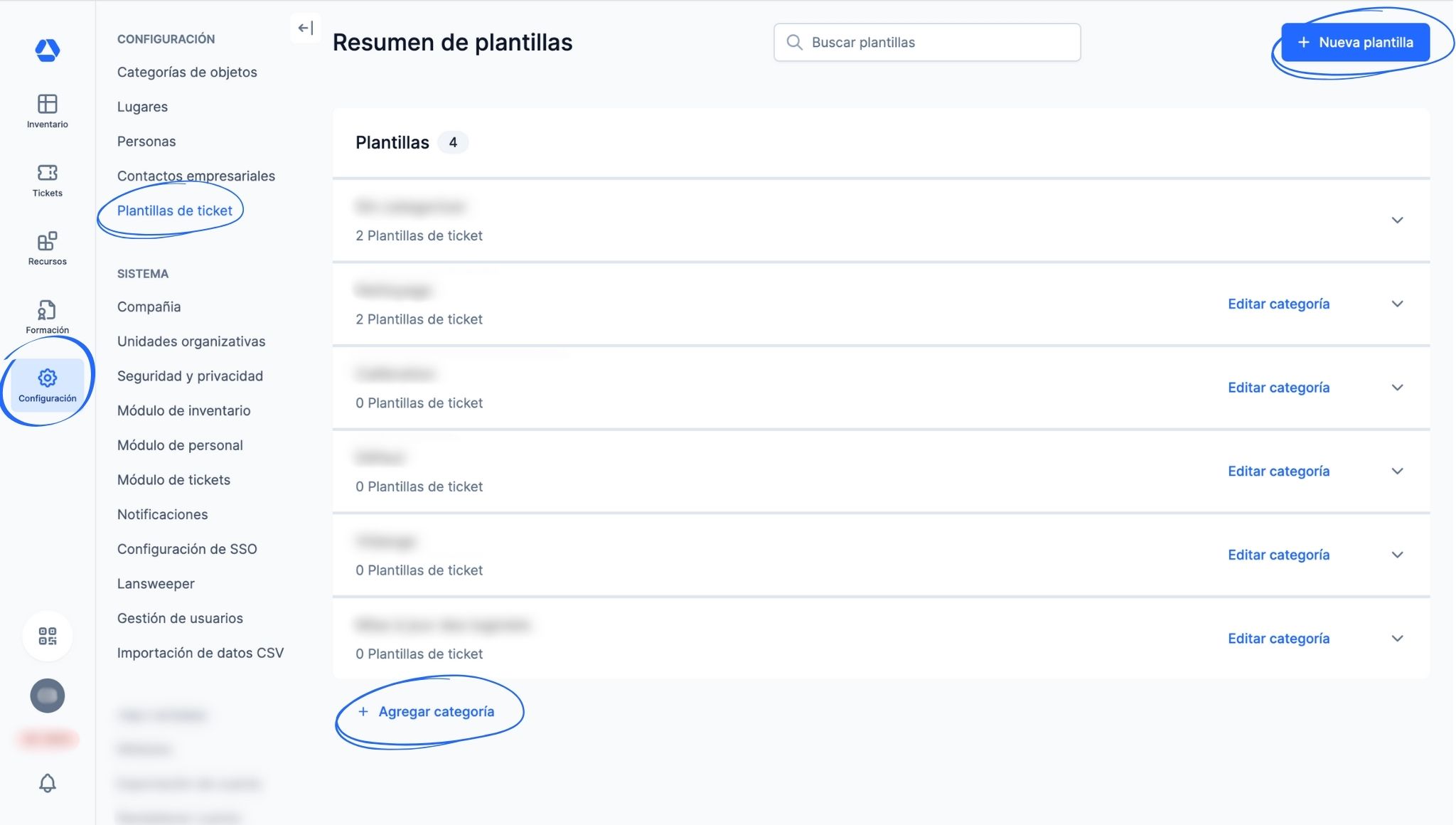
Para crear tus categorías y plantillas de tickets, haz clic en "Ajustes" y luego en "Plantillas de ticket".
Paso 1: Crear una categoría de tickets
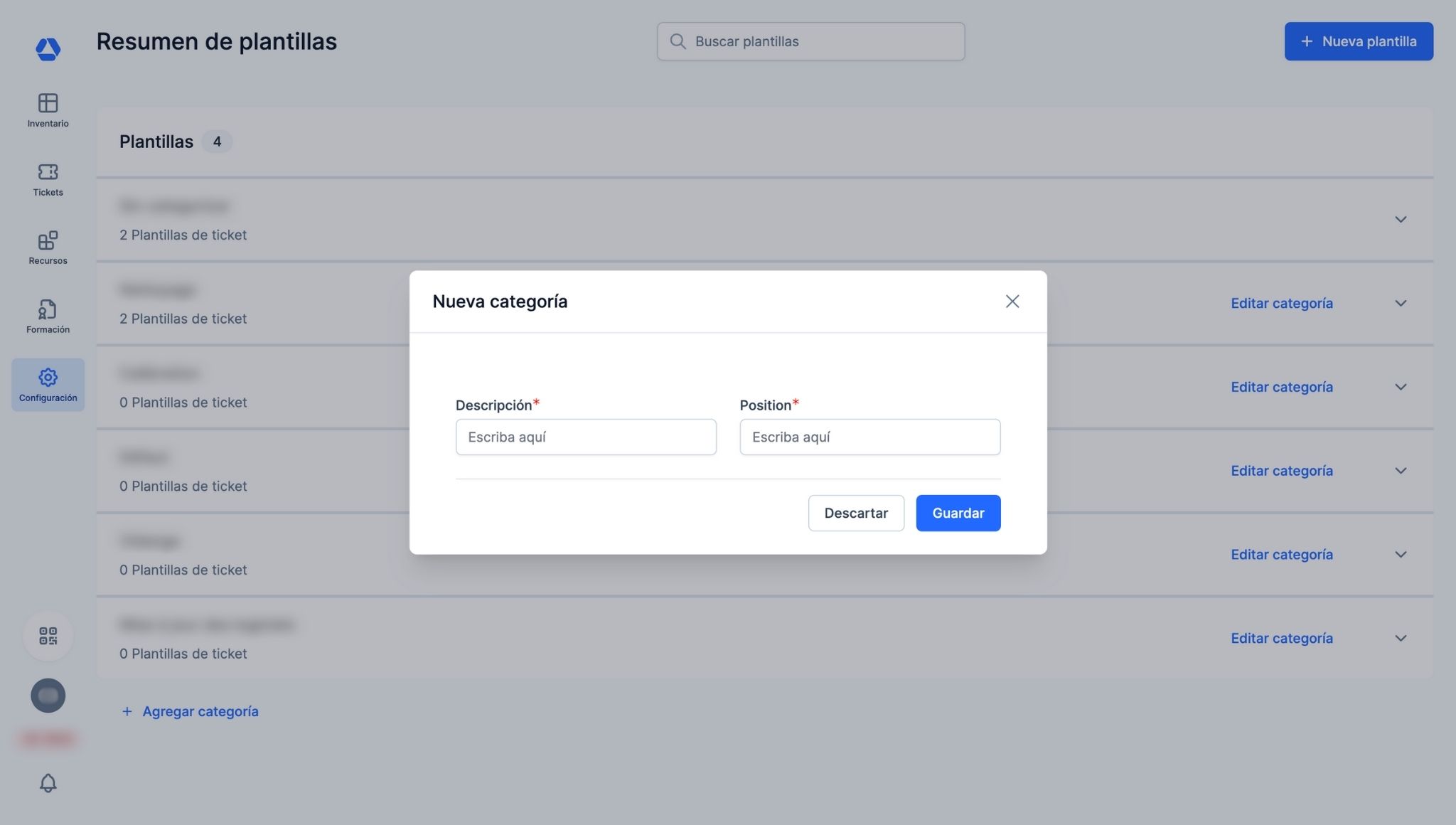
Ejemplos de categorías de tickets:
- Inspecciones
- TI
- Mantenimiento
Para crear una categoría de tickets:
- Haz clic en "Agregar categoría" en el resumen de plantillas.
- Introduce su nombre en la pestaña "Descripción"
- Define su posición introduciendo el número correspondiente en la pestaña "Posición"
Paso 2: Crear una plantilla de tickets
Ejemplos de plantillas de tickets:
- Informe de incidente
- Solicitud de mantenimiento
- Solicitud de actualización de software
- Inspección general periódica
Para crear una plantilla de tickets:
- Haz clic en "Nueva plantilla" en el resumen de plantillas
- Rellena los campos
Pestaña "Resumen":

- "Título": Introduce el título de tu plantilla de tickets
- "Categoría": Selecciona la categoría de tickets para esta plantilla. Si no seleccionas ninguna, la plantilla se asignará por defecto a "Sin categoría".
- "Repeticiones": Si esta plantilla es para tickets repetibles, selecciona la frecuencia deseada; para una frecuencia personalizada, haz clic en "Otro" y especifica el intervalo.
- "Notificación": Define cuándo deben ser avisadas las personas responsibles antes de la fecha de vencimiento del ticket
- Las casillas "Asignado al ticket", "Asignado al activo", y "Responsable del activo" te permiten elegir quién recibirá la notificación por correo electrónico
- "Instrucciones": Añade las instrucciones que quieras en cada ticket creado a partir de esta plantilla
- "Archivos": Aáde archivos—documentos, fotos, etc.—para incluirlos automáticamente en los tickets creados a partir de esta plantilla.
Pestaña "Tareas":
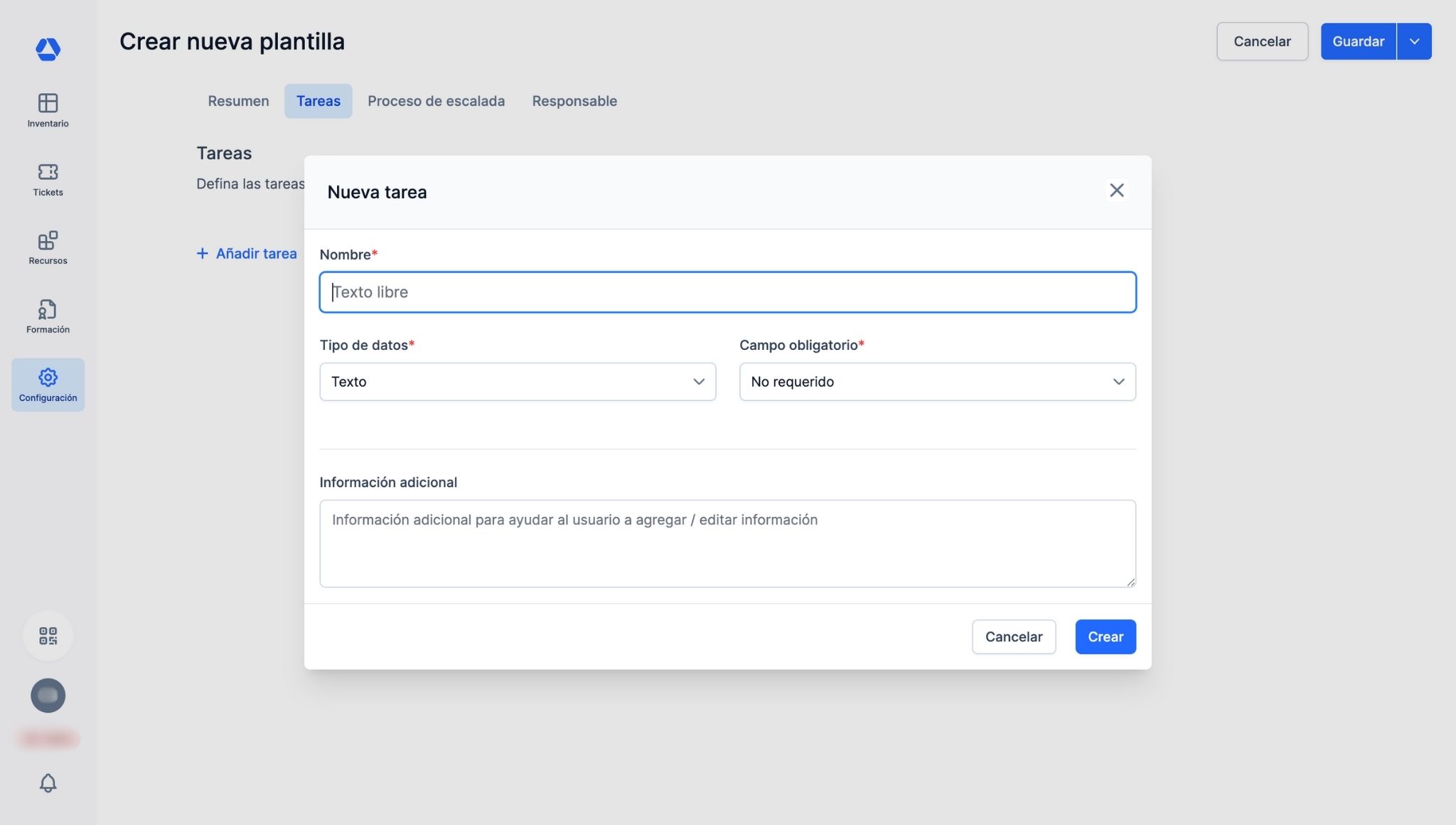
Nota: Los “Campos” de un ticket ahora se llaman “Tareas”.
- Haz clic en "Añadir tarea"
- "Nombre": Añade el nombre de la tarea
- "Tipo de datos": Selecciona el tipo de dato—casilla de verificación, URL, fecha, sí/no, etc.—para esta tarea
- "Campo obligatorio": Determina si esta tarea es obligatoria y en qué paso lo será
- "Información adicional": Añade instrucciones si es necesario
Pestaña "Proceso de escalada":
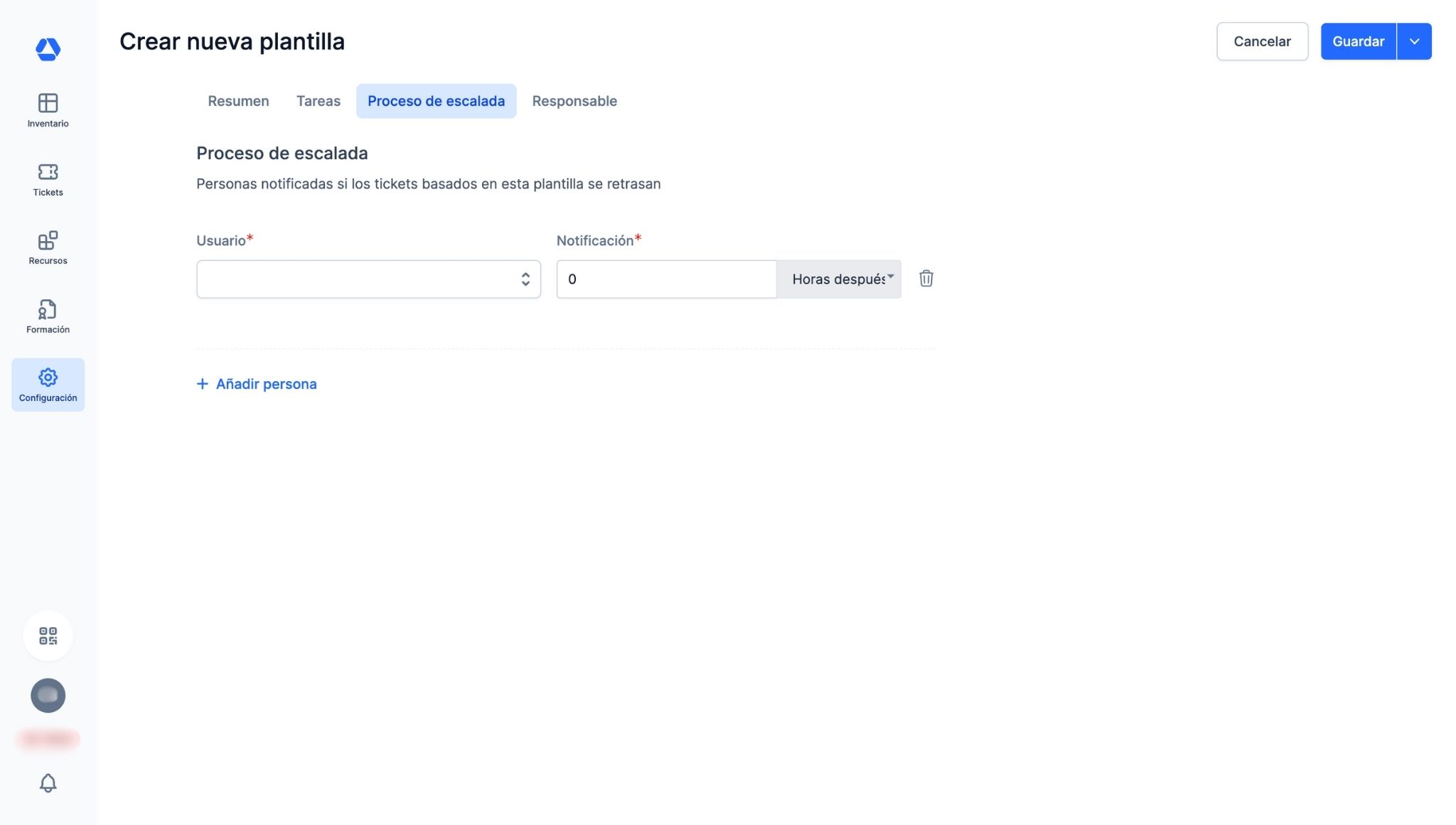
- Haz clic en "Añadir persona"
- "Usuario": Selecciona a la persona que será notificada si un ticket creado a partir de esta plantilla se retrasa
- "Notificación": Set when the responsible people should be notified if a ticket is late
Pestaña "Responsable":
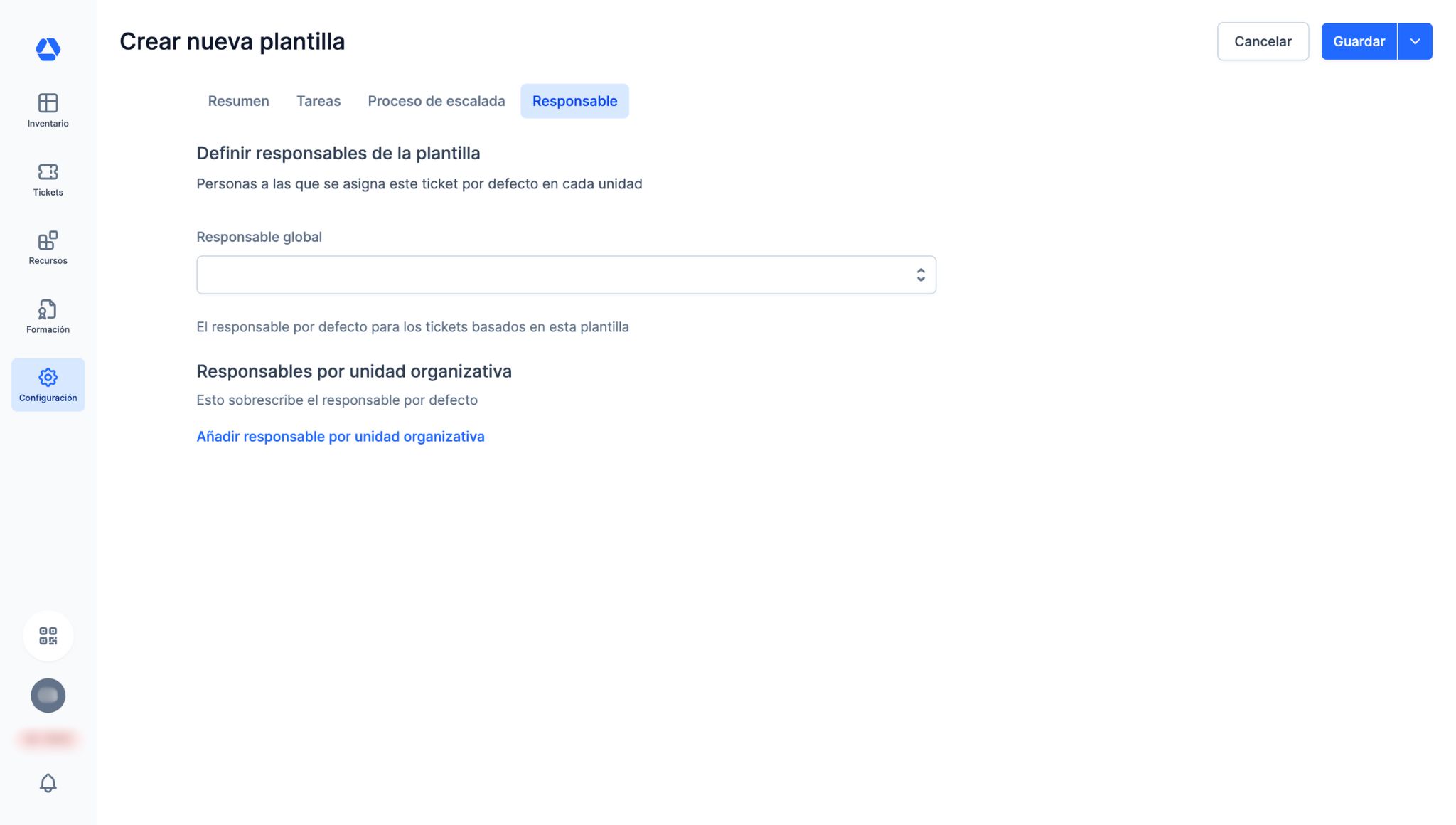
- "Definir responsables de la plantilla": En el menú desplegable, selecciona a la persona responsable de esta plantilla de tickets en todas las unidades organizativas
- "Responsables por unidad organizativa": Haz clic en "Añadir responsable por unidad organizativa" para asignar una persona responsable a cada unidad organizativa
📚 Tutorial: Crear un ticket
Ejemplos de tickets:
- Informe de robo de un activo
- Reparación tras una avería
Método 1: Desde la página de un objeto
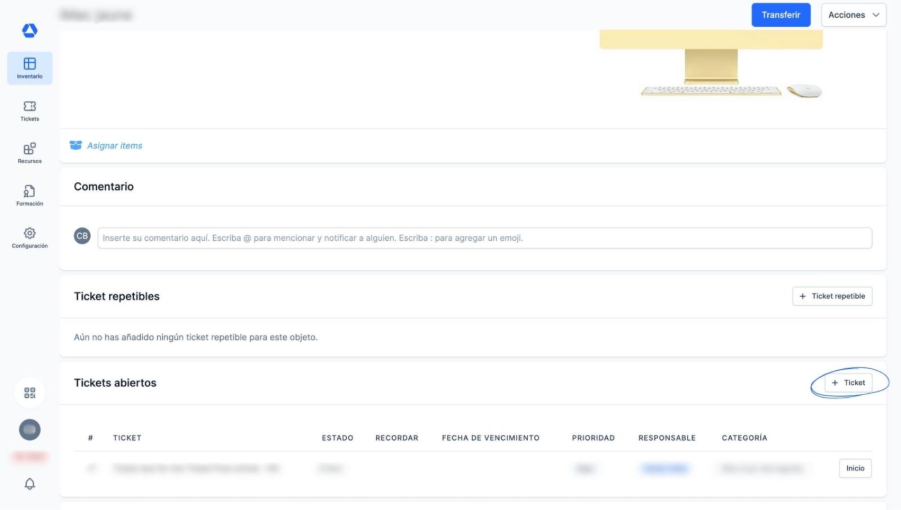
Para crear un ticket desde la página de un objeto:
- Ve a la página del objeto desde el resumen de inventario o escaneando el código QR del objeto
- Desplázate hasta la sección "Tickets abiertos"
- Haz clic en"+ Ticket"
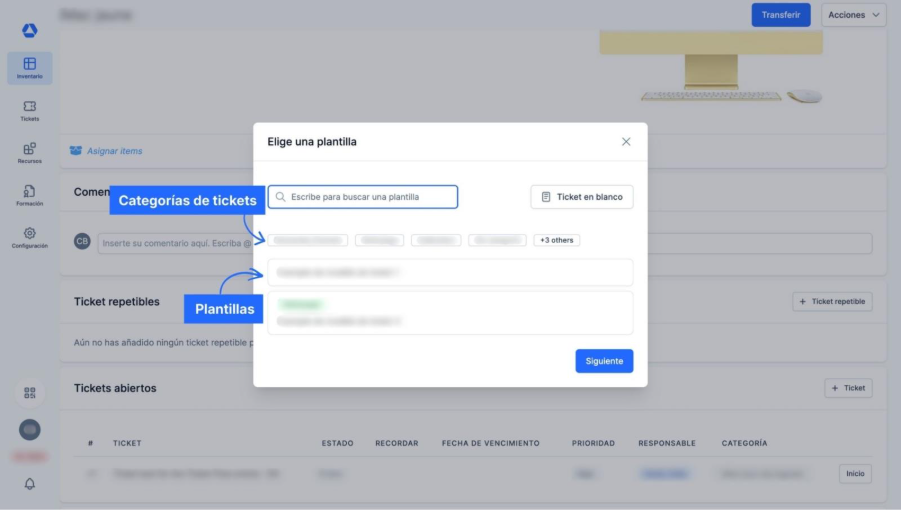
- Elige una plantilla de tickets
- Opcional: busca el nombre de la plantilla o haz clic en una categoría de tickets para encontrarla más rápido
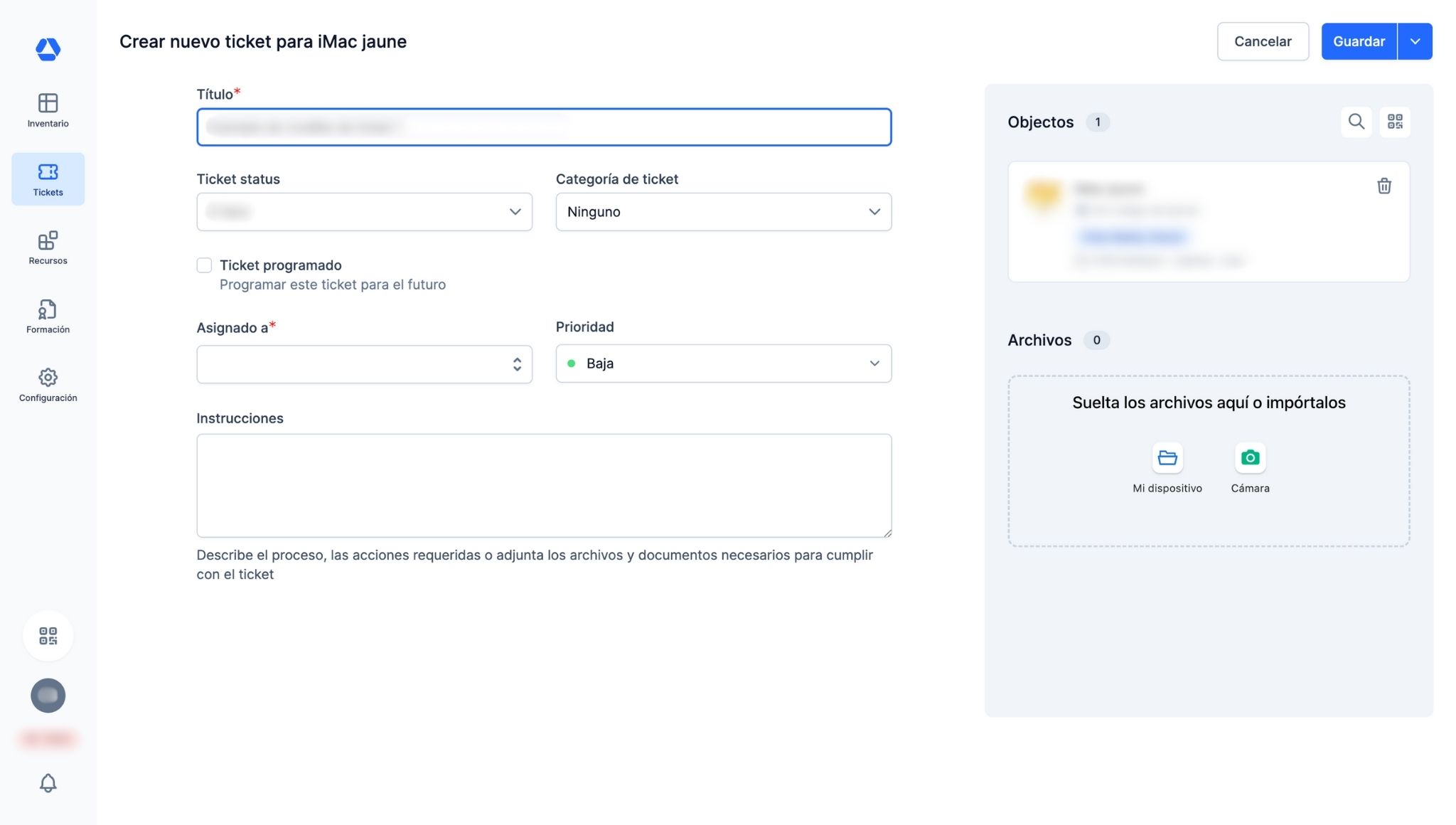
- Rellena los campos:
- "Título": Introduce el título del ticket
- "Estado del ticket": Select the ticket status
- "Categoría del ticket": Si aún no lo has hecho, elige una categoría de tickets
- "Ticket programado": Márcalo si deseas añadir una fecha de vencimiento
- "Fecha de vencimiento": Indica cuándo debe completarse el ticket
- "Notificación": Elige cuántos días, semanas, meses o años antes se enviará el recordatorio por correo electrónico
- "Asignado a": Selecciona a una o varias personas responsables; ellas recibirán el recordatorio
- "Prioridad": Define la prioridad del ticket: Baja, Mediana o Alta (los tickets pueden filtrarse por prioridad en el resumen de tickets)
- "Instrucciones": Opcional; añade instrucciones si es necesario
- "Objetos": Añade objetos a este ticket (búscalos con la lupa o esanea el código QR; elimínalos con el icono de la papelera)
- "Archivos": Añade o elimina archivos para este ticket.
Método 2: Desde la página "Resumen de tickets"
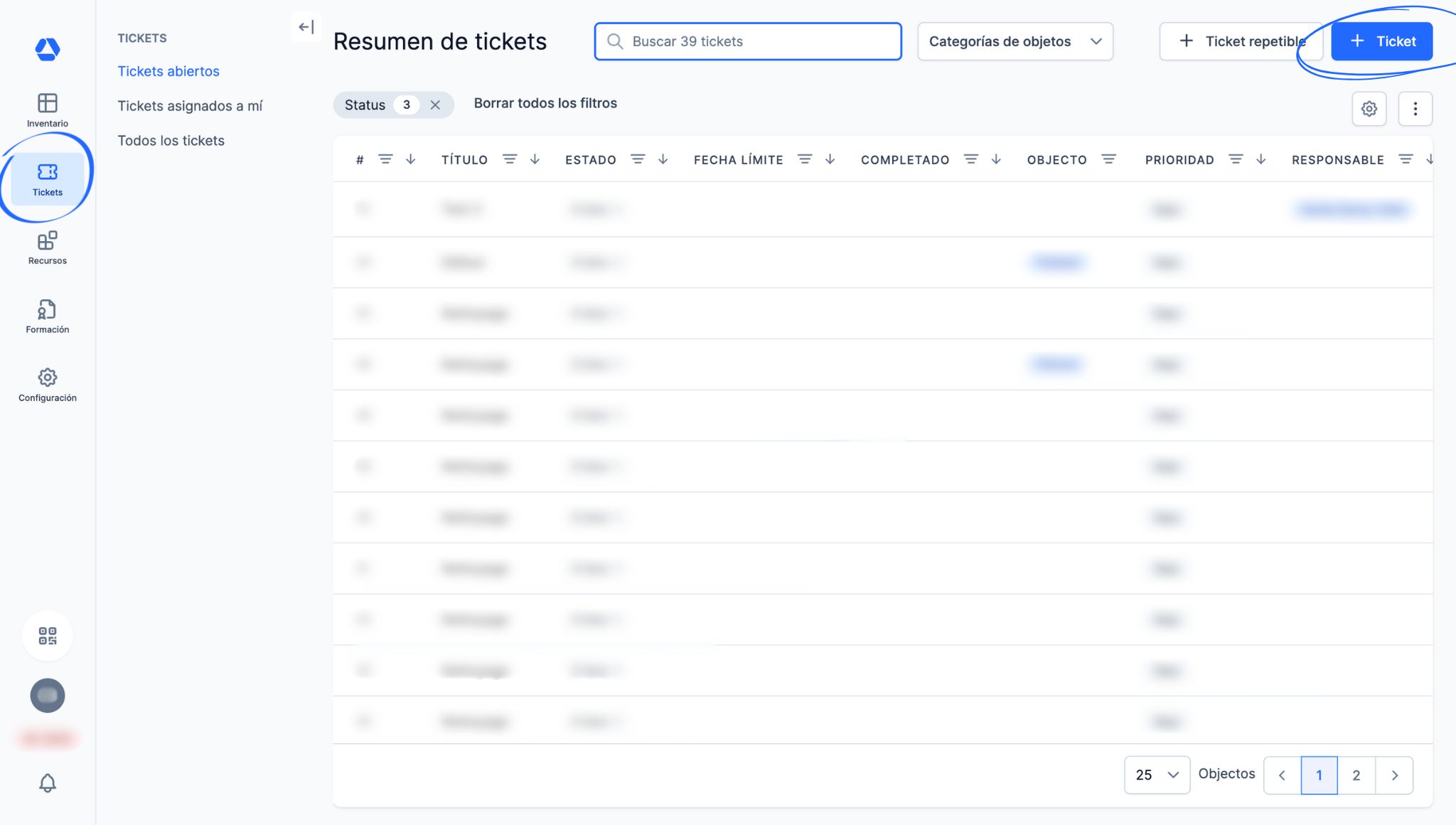
Para crear un ticket desde la página de resumen de tickets:
- Haz clic en "Tickets" > "Tickets abiertos", "Tickets asignados a mí", or "Todos los tickets"
- Haz clic en "+ Ticket"
- Elige una plantilla de tickets
- Opcional: busca el nombre de la plantilla o haz clic en una categoría de tickets
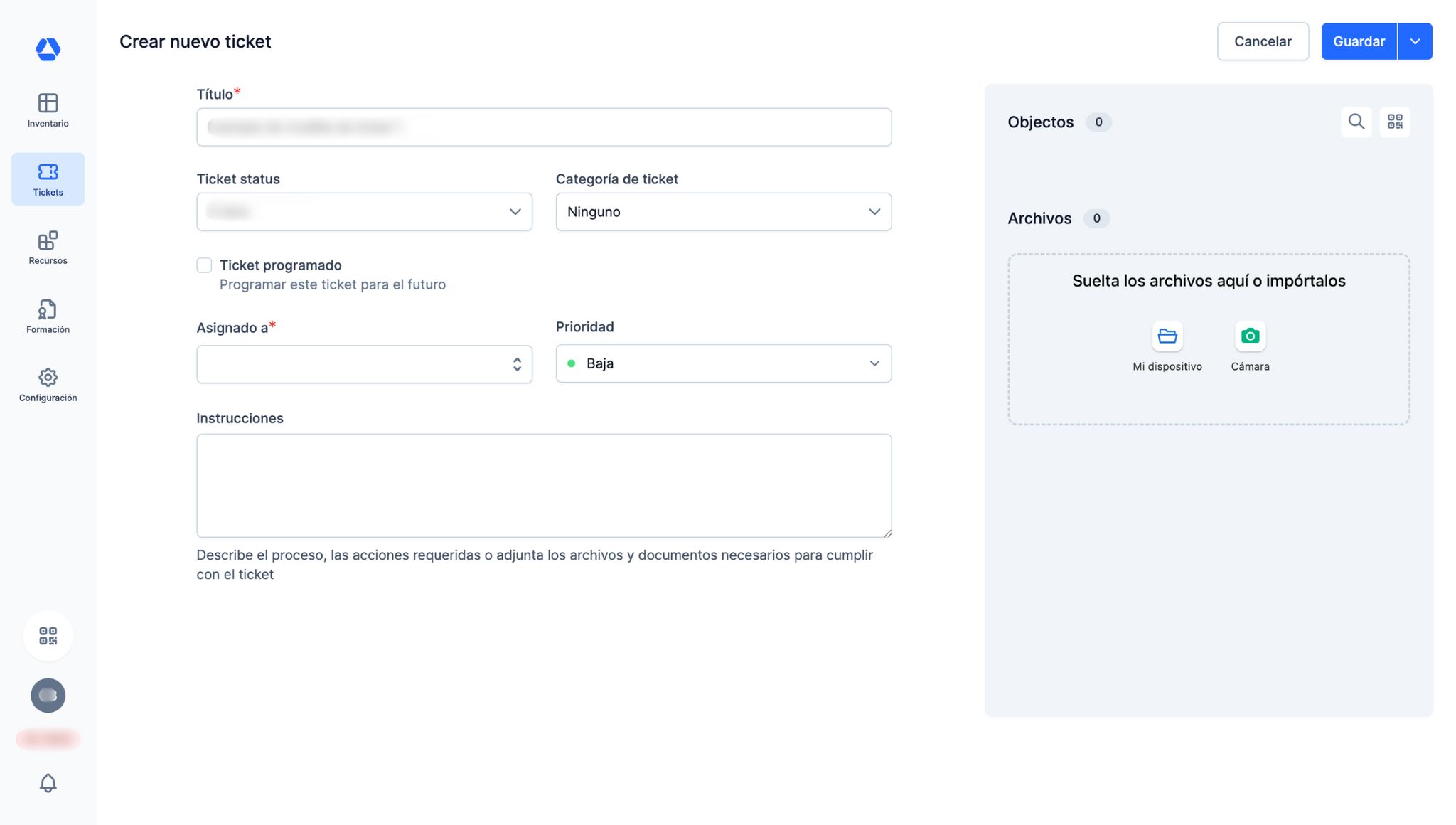
- Rellena los campos:
- "Título": Introduce el título del ticket
- "Estado del ticket": Selecciona el estado del ticket
- "Categoría del ticket": Si aún no lo has hecho, elige una categoría de tickets
- "Ticket programado": Márcalo si deseas añadir una fecha de vencimiento
- "Fecha de vencimiento": Indica cuándo debe completarse el ticket
- "Notificación": Elige cuántos días, semanas, meses o años antes se enviará el recordatorio por correo electrónico
- "Asignado a": Selecciona a una o varias personas responsables; ellas recibirán el recordatorio
- "Prioridad": Define la prioridad del ticket: Baja, Mediana o Alta (los tickets pueden filtrarse por prioridad en el resumen de tickets)
- "Instrucciones": Opcional; añade instrucciones si es necesario
- "Objetos": Añade objetos a este ticket (búscalos con la lupa o esanea el código QR; elimínalos con el icono de la papelera)
- "Archivos": Añade o elimina archivos para este ticket.
📚 Tutorial: Creación de un ticket repetible
Ejemplos de tickets repetibles:
- Calibración
- Inspección de equipos de seguridad
- Inspección visual
- Mantenimiento preventivo mensual
Método 1: Desde la página de un objeto
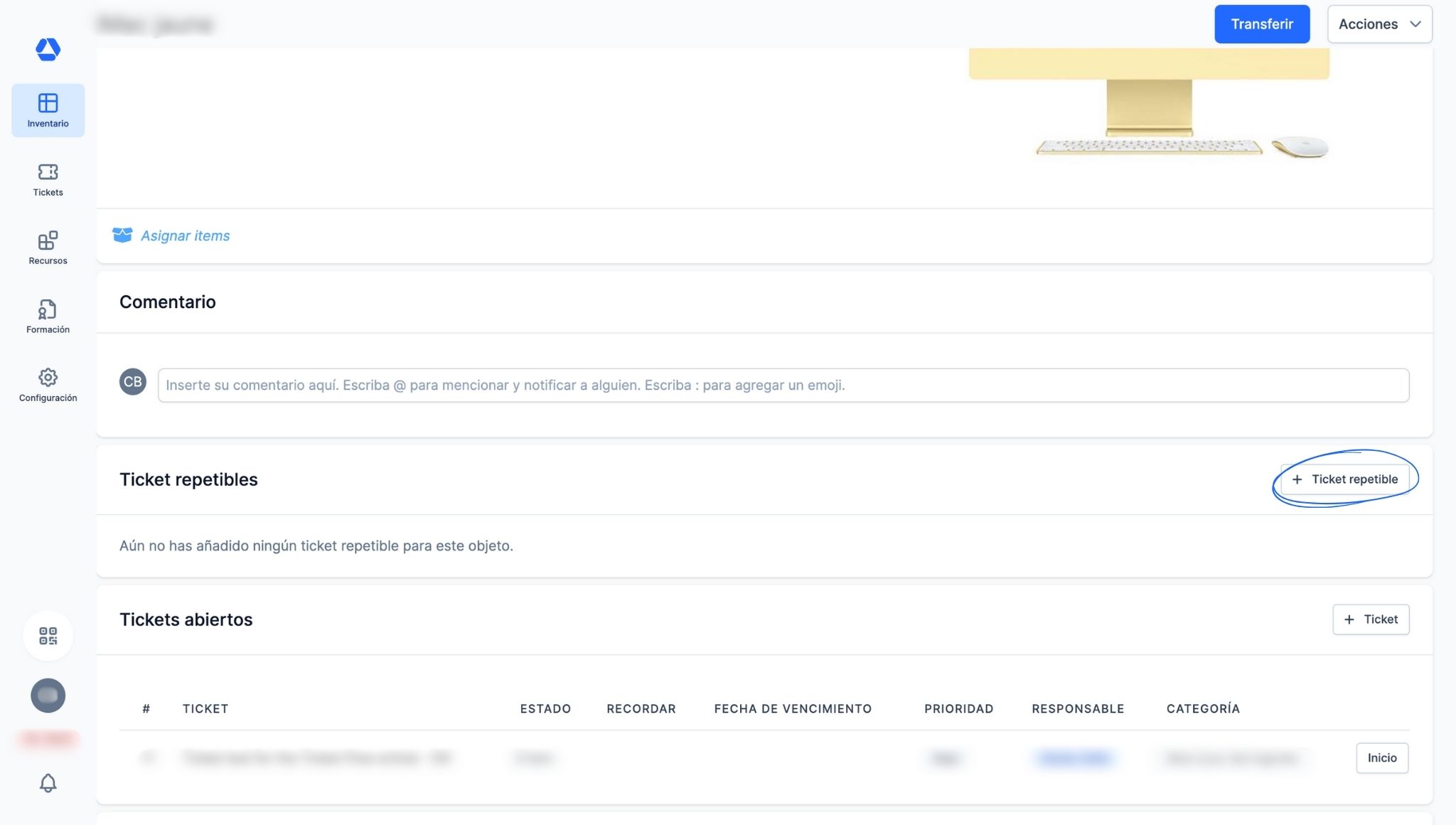
Para crear un ticket repetible desde la página de un objeto:
- Ve a la página del objeto
- Desplázate hasta la sección "Tickets abiertos"
- "+ Ticket repetible"
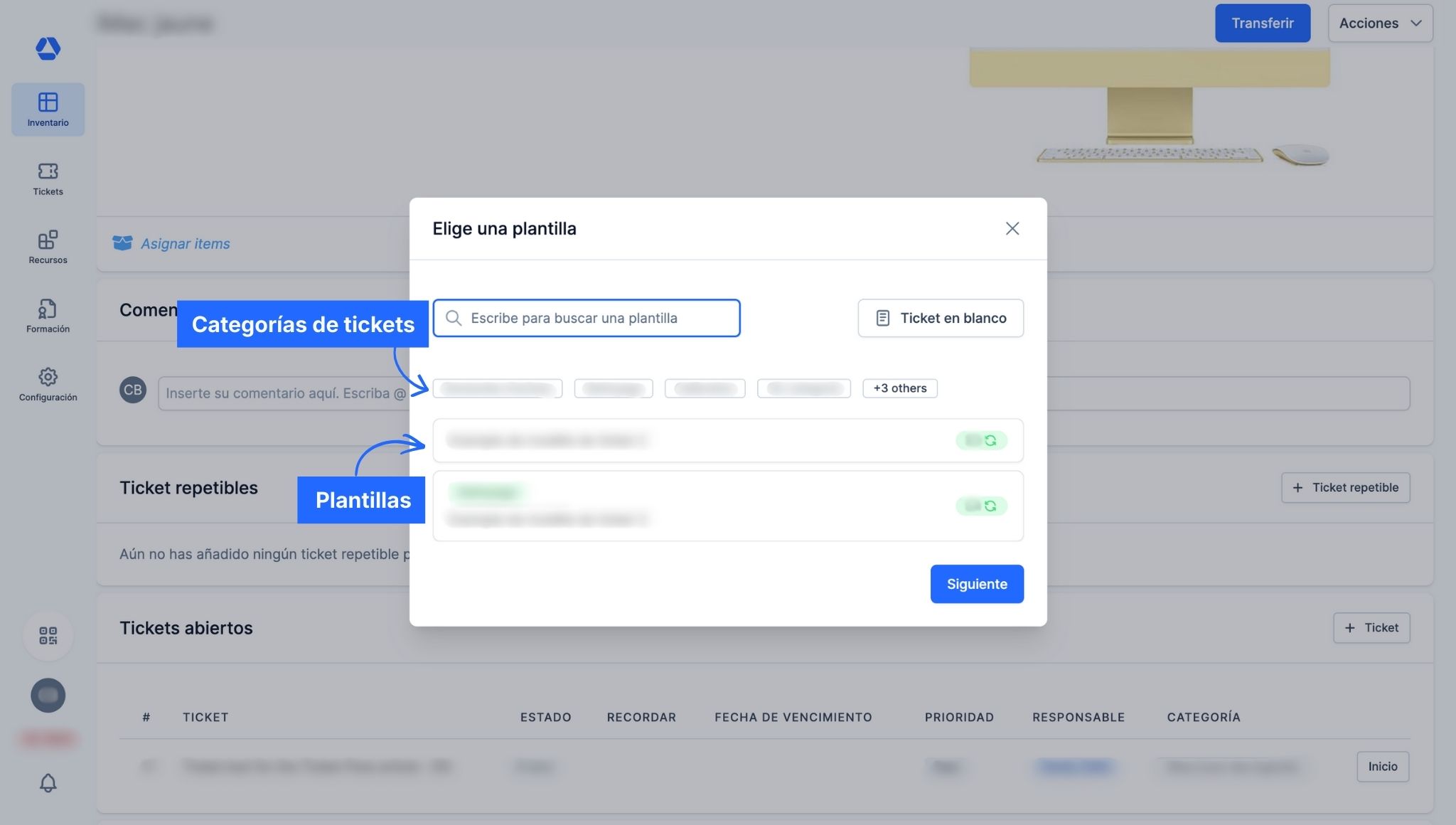
- Elige una plantilla de ticket repetible
- Opcional: busca por nombre o categoría
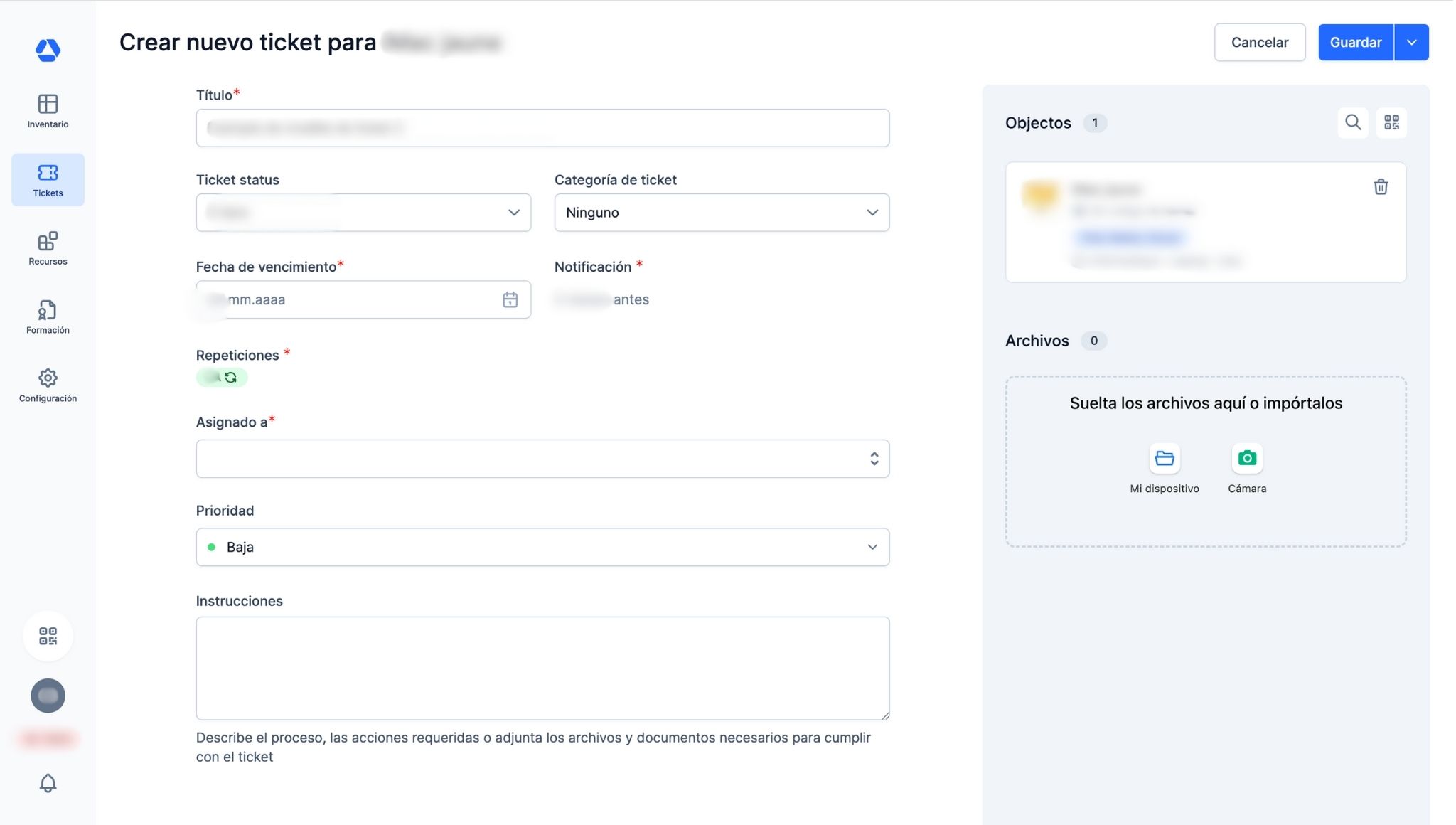
- Rellena los campos:
- "Título": Introduce el título del ticket
- "Estado del ticket": Selecciona el estado del ticket
- "Categoría del ticket": Si aún no lo has hecho, elige una categoría de tickets
- "Fecha de vencimiento": Indica cuándo debe completarse el ticket
- "Notificación": Elige cuántos días, semanas, meses o años antes se enviará el recordatorio por correo electrónico
- "Repeticiones": Esta información se configura en la plantilla de tickets
- "Asignado a": Selecciona a una o varias personas responsables; ellas recibirán el recordatorio
- "Prioridad": Define la prioridad del ticket: Baja, Mediana o Alta (los tickets pueden filtrarse por prioridad en el resumen de tickets)
- "Instrucciones": Opcional; añade instrucciones si es necesario
- "Objetos": Añade objetos a este ticket (búscalos con la lupa o esanea el código QR; elimínalos con el icono de la papelera)
- "Archivos": Añade o elimina archivos para este ticket.
Método 2: Desde la página "Resumen de tickets"
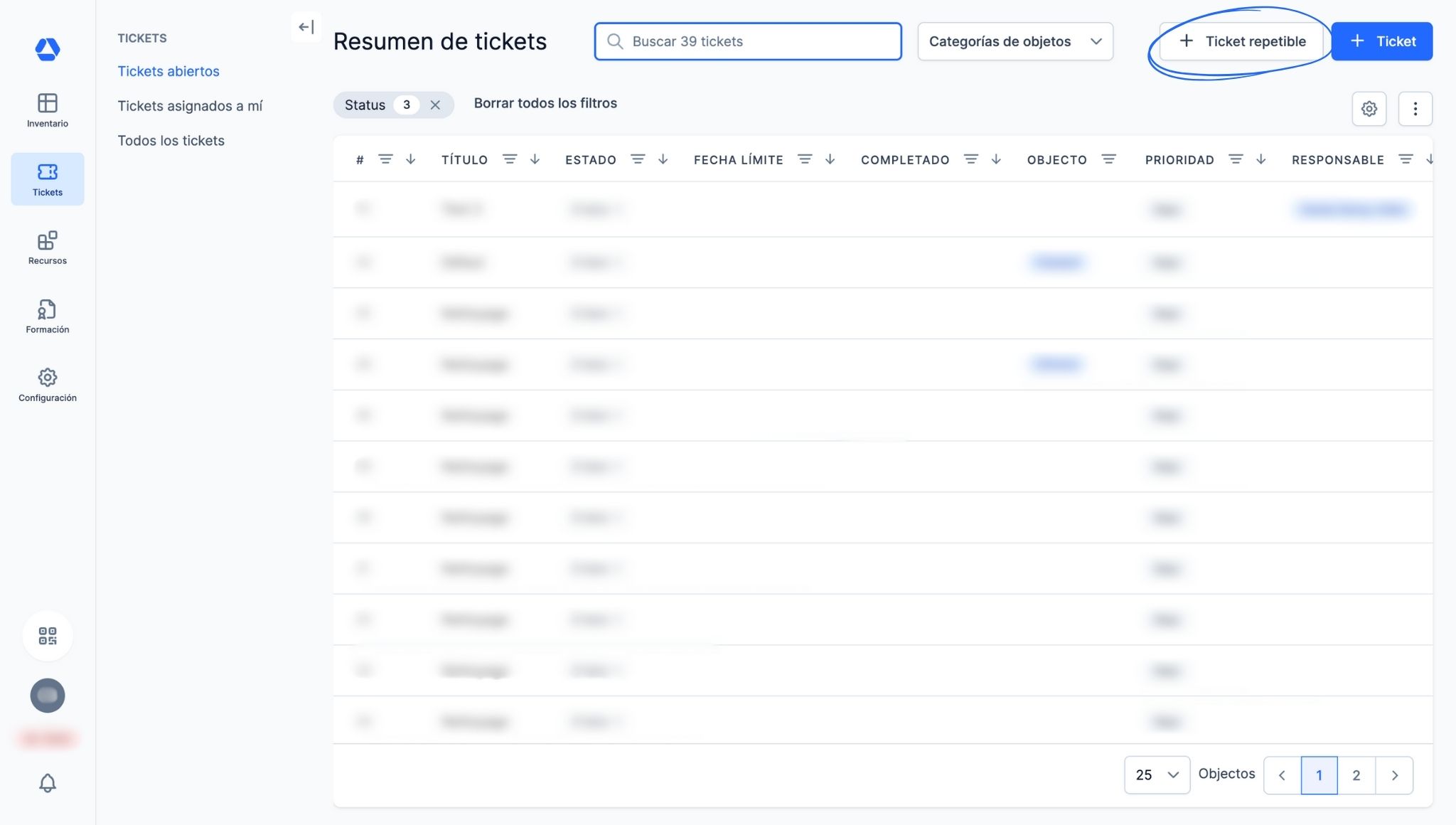
Para crear un ticket repetible desde la página "Resumen de tickets":
- Haz clic en "Tickets" > "Tickets abiertos", "Tickets asignados a mí", or "Todos los tickets"
- Haz clic en "+ Ticket repetible"
- Elige una plantilla de tickets
- Opcional: busca el nombre de la plantilla o haz clic en una categoría de tickets
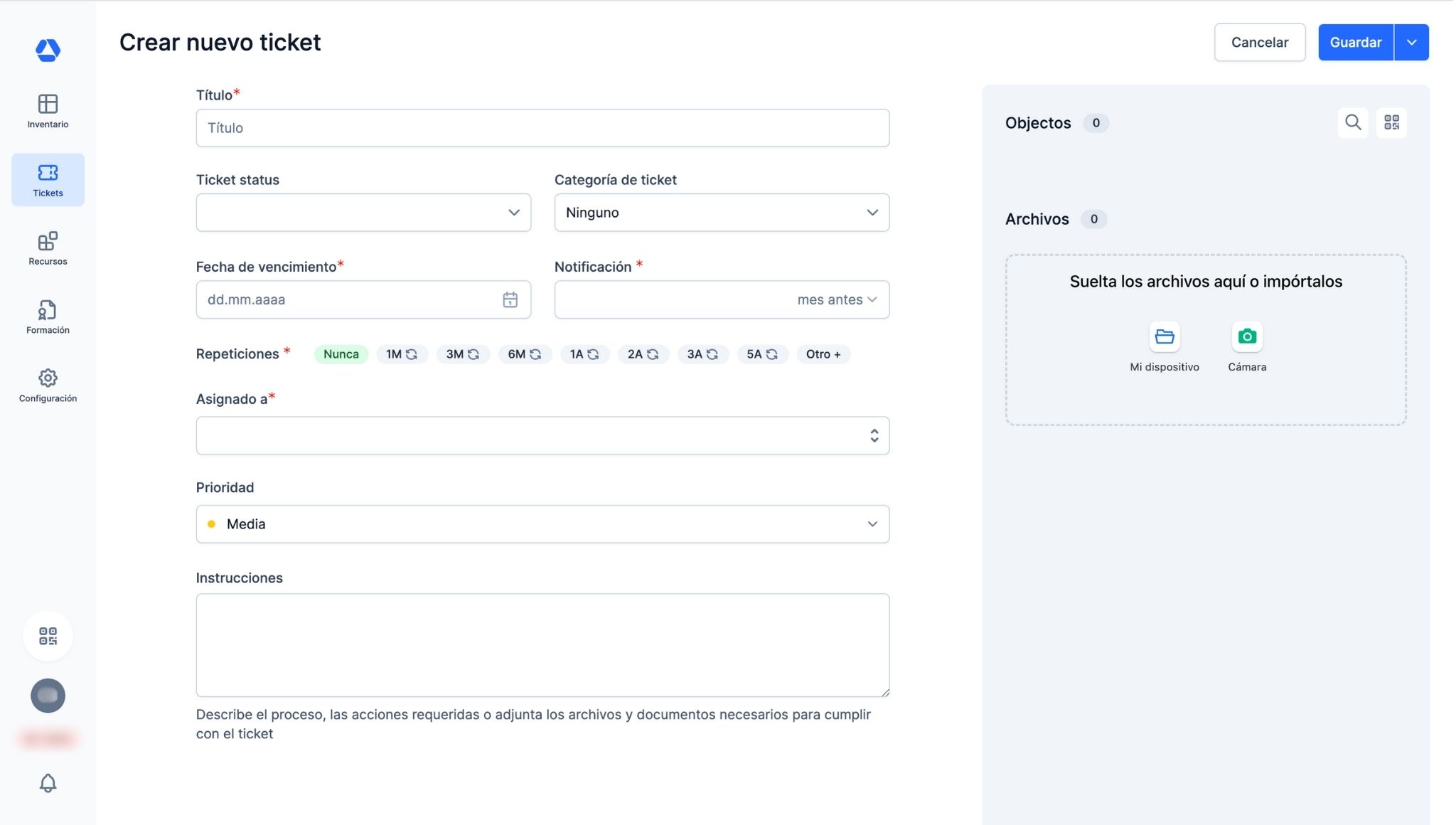
- Rellena los campos:
- "Título": Introduce el título del ticket
- "Estado del ticket": Selecciona el estado del ticket
- "Categoría del ticket": Si aún no lo has hecho, elige una categoría de tickets
- "Fecha de vencimiento": Indica cuándo debe completarse el ticket
- "Notificación": Elige cuántos días, semanas, meses o años antes se enviará el recordatorio por correo electrónico
- "Repeticiones": Esta información se configura en la plantilla de tickets
- "Asignado a": Selecciona a una o varias personas responsables; ellas recibirán el recordatorio
- "Prioridad": Define la prioridad del ticket: Baja, Mediana o Alta (los tickets pueden filtrarse por prioridad en el resumen de tickets)
- "Instrucciones": Opcional; añade instrucciones si es necesario
- "Objetos": Añade objetos a este ticket (búscalos con la lupa o esanea el código QR; elimínalos con el icono de la papelera)
- "Archivos": Añade o elimina archivos para este ticket.
📚 Tutorial: Creación de un ticket en blanco (NUEVO)
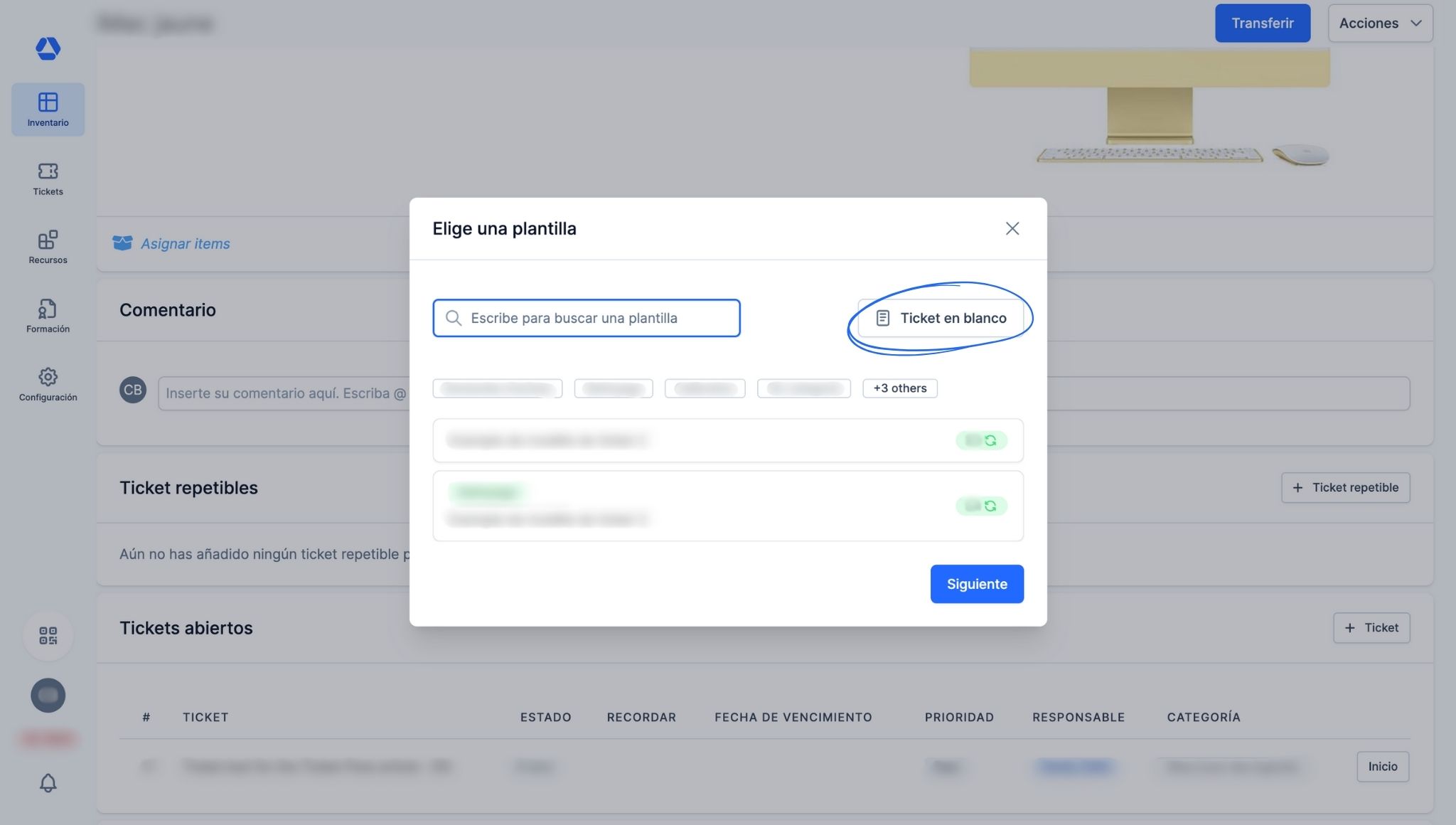
Ahora puedes crear un ticket en blanco (recurrente o no) que, de forma predeterminada, no está vinculado a ninguna plantilla ni categoría.
Crear un ticket en blanco:
- Desde la página de un objeto:
- Haz clic en"+ Ticket" o "+ Ticket repetible"
- Selecciona "Ticket en blanco"
- Desde la página "Resumen de tickets":
- Haz clic en "+ Ticket" o "+ Ticket repetible"
- Selecciona "Ticket en blanco"
Luego completa el ticket según tus necesidades.
🎥 Sistema de tickets 2.0: Recorrido (VIDEO)
🎯 Información clave
- "Tipos de tickets" ahora se llaman "plantillas de tickets".
- Los "campos»" de un ticket ahora se llaman "tareas"
- NUEVO: Ahora puedes crear, gestionar y editar tus categorías y plantillas de tickets en una sola página.
- NUEVO: Ahora puedes crear "ickets en blanco"
- La interfaz y la experiencia de usuario son más eficientes e intuitivas.
¿Cuál es la diferencie entre un ticket y un ticket repetible?
- Ticket: Un ticket se crea para gestionar solicitudes puntuales, como una reparación o una intervención excepcional. No se repite en el tiempo.
- Ticket repetible: Un ticket repetible se crea para garantizar un seguimiento regular, ideal para tareas como el mantenimiento preventivo. Una vez completado, se crea automáticamente un ticket idéntico con las mismas especificaciones.
⭐ Tabla: Sistema de tickets
| Función | Sistema de tickets Esencial | Sistema de tickets Estándar | Sistema de tickets Pro |
| Añadir documentos a los tickets | ❌ | ✅ | ✅ |
| Añadir fechas de vencimiento a los tickets | ✅ | ✅ | ✅ |
| Añadir observadores de tickets | ❌ | ✅ | ✅ |
| Asignar tickets automáticamente | ❌ | ✅ | ✅ |
| Asignar tickets a varias personas | ✅ | ✅ | ✅ |
| Comentar en tickets | ❌ | ✅ | ✅ |
| Configurar recordatorios de notificación | ✅ | ✅ | ✅ |
| Configurar recordatorios para el asigndo del objeto o el responsable del objeto | ❌ | ✅ | ✅ |
| Crear categorías para plantillas de tickets | ❌ | ✅ | ✅ |
| Crear exportaciones en PDF | ❌ | ❌ | ✅ |
| Crear plantillas de tickets | ❌ | ✅ | ✅ |
| Crear tareas | ❌ | ✅ | ✅ |
| Crear tickets con varios objetos | ❌ | ✅ | ✅ |
| Crear tickets para objetos individuales | ✅ | ✅ | ✅ |
| Crear tickets repetibles (gestor de mantenimiento) | ❌ | ✅ | ✅ |
| Crear tickets sin objetos | ❌ | ✅ | ✅ |
| Definir el estado del ticket | ❌ | Estados predeterminados | Estados personalizables |
| Definir la prioridad del ticket | ✅ | ✅ | ✅ |
| Historial del ticket (registro de auditoría) | ❌ | ❌ | ✅ |
| Marcar automáticamente objetos como defectuosos | ❌ | ✅ | ✅ |
| Página de resumen de tickets | ✅ | ✅ | ✅ |
| Plantillas de tickets: definir responsables | ❌ | ✅ | ✅ |
| Plantillas de tickets: definir responsables por unidad organizativa | ❌ | ❌ | ✅ |
| Plantillas de tickets: restringir plantillas a categorías específicas de objetos | ❌ | ❌ | ✅ |
| Plantillas de tickets: restringir plantillas a unidades organizativas específicas | ❌ | ❌ | ✅ |
| Registrar costes | ❌ | ✅ | ✅ |
| Requerir firma para completar tickets | ❌ | ✅ | ✅ |
| Ver tickets en la página del objeto | ✅ | ✅ | ✅ |
Enfoque: la tabla del sistema de tickets, sección por sección
- Creación -
| Función | Sistema de tickets Esencial | Sistema de tickets Estándar | Sistema de tickets Pro |
| Crear tickets con varios objetos | ❌ | ✅ | ✅ |
| Crear tickets para objetos individuales | ✅ | ✅ | ✅ |
| Crear tickets repetibles (gestor de mantenimiento) | ❌ | ✅ | ✅ |
| Crear tickets sin objetos | ❌ | ✅ | ✅ |
- Documentación -
| Función | Sistema de tickets Esencial | Sistema de tickets Estándar | Sistema de tickets Pro |
| Añadir documentos a los tickets | ❌ | ✅ | ✅ |
| Comentar en tickets | ❌ | ✅ | ✅ |
| Crear tareas | ❌ | ✅ | ✅ |
| Requerir firma para completar tickets | ❌ | ✅ | ✅ |
- Funciones -
| Función | Sistema de tickets Esencial | Sistema de tickets Estándar | Sistema de tickets Pro |
| Añadir fechas de vencimiento a los tickets | ✅ | ✅ | ✅ |
| Añadir observadores de tickets | ❌ | ✅ | ✅ |
| Asignar tickets automáticamente | ❌ | ✅ | ✅ |
| Asignar tickets a varias personas | ✅ | ✅ | ✅ |
| Configurar recordatorios de notificación | ✅ | ✅ | ✅ |
| Configurar recordatorios para el asigndo del objeto o el responsable del objeto | ❌ | ✅ | ✅ |
| Crear categorías para plantillas de tickets | ❌ | ✅ | ✅ |
| Crear plantillas de tickets | ❌ | ✅ | ✅ |
| Definir el estado del ticket | ❌ | Estados predeterminados | Estados personalizables |
| Definir la prioridad del ticket | ✅ | ✅ | ✅ |
| Marcar automáticamente objetos como defectuosos | ❌ | ✅ | ✅ |
| Página de resumen de tickets | ✅ | ✅ | ✅ |
| Plantillas de tickets: definir responsables | ❌ | ✅ | ✅ |
| Registrar costes | ❌ | ✅ | ✅ |
| Ver tickets en la página del objeto | ✅ | ✅ | ✅ |
- Funciones Pro -
| Función | Sistema de tickets Esencial | Sistema de tickets Estándar | Sistema de tickets Pro |
| Crear exportaciones en PDF | ❌ | ❌ | ✅ |
| Historial del ticket (registro de auditoría) | ❌ | ❌ | ✅ |
| Plantillas de tickets: definir responsables por unidad organizativa | ❌ | ❌ | ✅ |
| Plantillas de tickets: restringir plantillas a categorías específicas de objetos | ❌ | ❌ | ✅ |
| Plantillas de tickets: restringir plantillas a unidades organizativas específicas | ❌ | ❌ | ✅ |