
¿Cómo crear y gestionar pedidos internos?
¿Cómo crear y gestionar pedidos internos?
💡 Lo que necesitas saber
El sistema de pedidos internos de Timly te permite gestionar y rastrear fácilmente todas las solicitudes de equipos dentro de tu organización.
Cada paso —desde la creación del pedido hasta la entrega y devolución— se registra para garantizar una trazabilidad completa.
📘 Esta guía muestra cómo crear y gestionar pedidos internos.
🎥 Demo interactiva
⚙️ Los pasos
- Paso 1: Crear un pedido -
- Haz clic en el menú “Pedidos” y selecciona “Crear nuevo”
- Elige la unidad organizativa en la que quieres crear el pedido.
- En “Ubicación de entrega”, selecciona el recurso (una persona o un lugar) que debe recibir el pedido.
- Selecciona una fecha de entrega
Por defecto, la fecha de entrega se establece en el siguiente día laborable (excepto festivos).
Opcional:
- Añade una nota (por ejemplo: entregar entre las 10:00 y las 14:00).
Las notas aparecerán en el albarán de entrega
- Añade cada objeto solicitado haciendo clic en “Agregar objeto” en la sección “Solicitudes”
La sección “Solicitudes” funciona como una lista de deseos de los objetos que necesitas. Son campos de texto libre que puedes añadir, editar o eliminar. - Haz clic en “Guardar”
📩 La persona que crea el pedido recibirá actualizaciones por correo electrónico.
- Paso 2: Gestionar un pedido -
Opcional:
- Actualiza el estado del pedido (puedes elegir entre "Por hacer", "En progreso", "Hecho", "Cancelado")
- Actualiza la fecha de entrega
- Añade los objetos correspondientes a la solicitud. Estos son los objetos que quieres asignar a la persona que creó el pedido..Tienes dos formas de añadir objetos a un pedido:
1. A través de la función de búsqueda
. Haz clic en el icono de la lupa en la sección “objetos”.
. Haz clic en “Categoría” para seleccionar las categorías que quieres que se muestren, luego haz clic en “Mostrar resultados”.
. Haz clic en el icono “+” para añadir un objeto.
2. A través del escáner de códigos de barras
. Haz clic en el icono del código de barras en la sección “Objetos”.
. Introduce el número de código de barras del objeto en el campo “Introduce el código de barras” y haz clic en “Confirmar”,
o
. Escanea directamente el código de barras.
🗓️ Directrices para la fecha de devolución:
- Cuando la función planificación está activada, es obligatorio indicar una fecha de devolución para este pedido. Todos los objetos se planificarán en consecuencia.
- Cuando la función planificación no está activada, añadir una fecha de devolución es opcional.
💡 Importante:
- Si haces clic en un artículo de stock añadido a un pedido, puedes ver sus movimientos en la pestaña «Gestión de inventario». Ahí verás que el artículo está pedido desde «Nombre de la unidad organizativa (Pedido #X)».
- Mientras el pedido no esté completado y siga activo, tanto los artículos de stock como los artículos «normales» permanecen reservados. No se pueden volver a asignar, y la barra de asignación indica en qué pedido se está utilizando el artículo.
Opcional:
- En la sección “Detalles” puedes editar:
. La unidad organizativa
. La persona responsable del pedido
- Añade un comentario (por ejemplo: entrega confirmada para las 11:30)
Los comentarios son visibles en el perfil del pedido, pero no en el albarán de entrega.
- Haz clic en “Guardar”
- Cuando el pedido esté listo, haz clic en “Completar”
Una vez completado, los objetos quedan asignados y el pedido ya no se puede eliminar.
Opcional:
- Haz clic en “Generar albarán de entrega” para crear el documento que se firmará en el momento de la entrega.
📩 La persona que gestiona el pedido recibirá un correo electrónico cuando se cree un pedido, además de notificaciones sobre las actualizaciones.
- Configurar un responsable de pedidos por defecto -
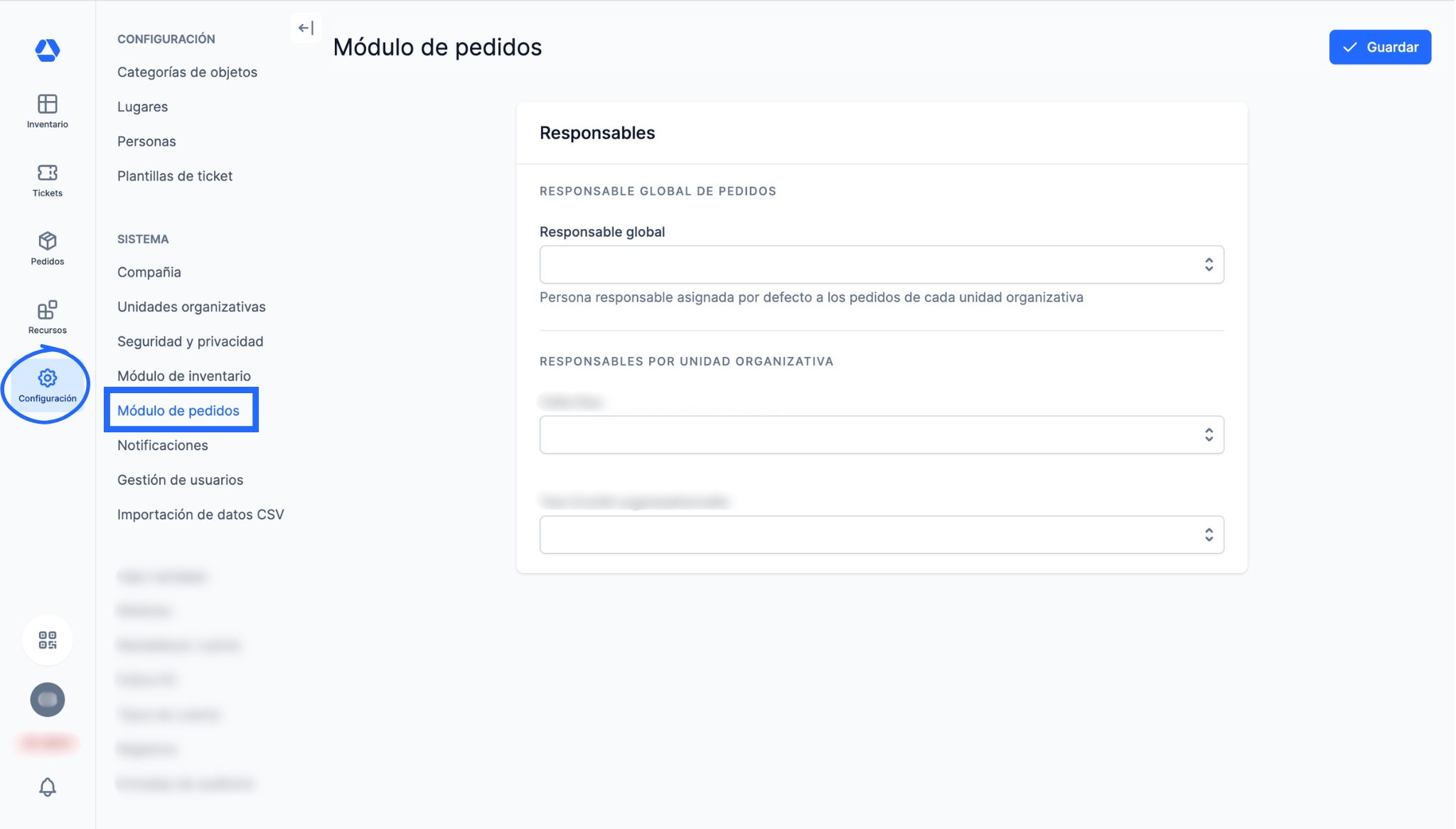
Como administrador puedes definir:
. Una persona responsable global por defecto para todos los pedidos
. Un responsable para cada unidad organizativa
Si no se asigna una persona específica a una unidad organizativa, el sistema utiliza automáticamente el responsable global.
Para hacerlo:
- Haz clic en “Configuración”
- En el menú “SISTEMA”, haz clic en “Módulo de pedidos”
. Define un responsable global para todos los pedidos seleccionando una persona en el desplegable “RESPONSABLE GLOBAL DE PEDIDOS” .
. Define un responsable por unidad organizativa seleccionando una persona en el desplegable “RESPONSABLES POR UNIDAD ORGANIZATIVA”.
- Visión general de los pedidos -
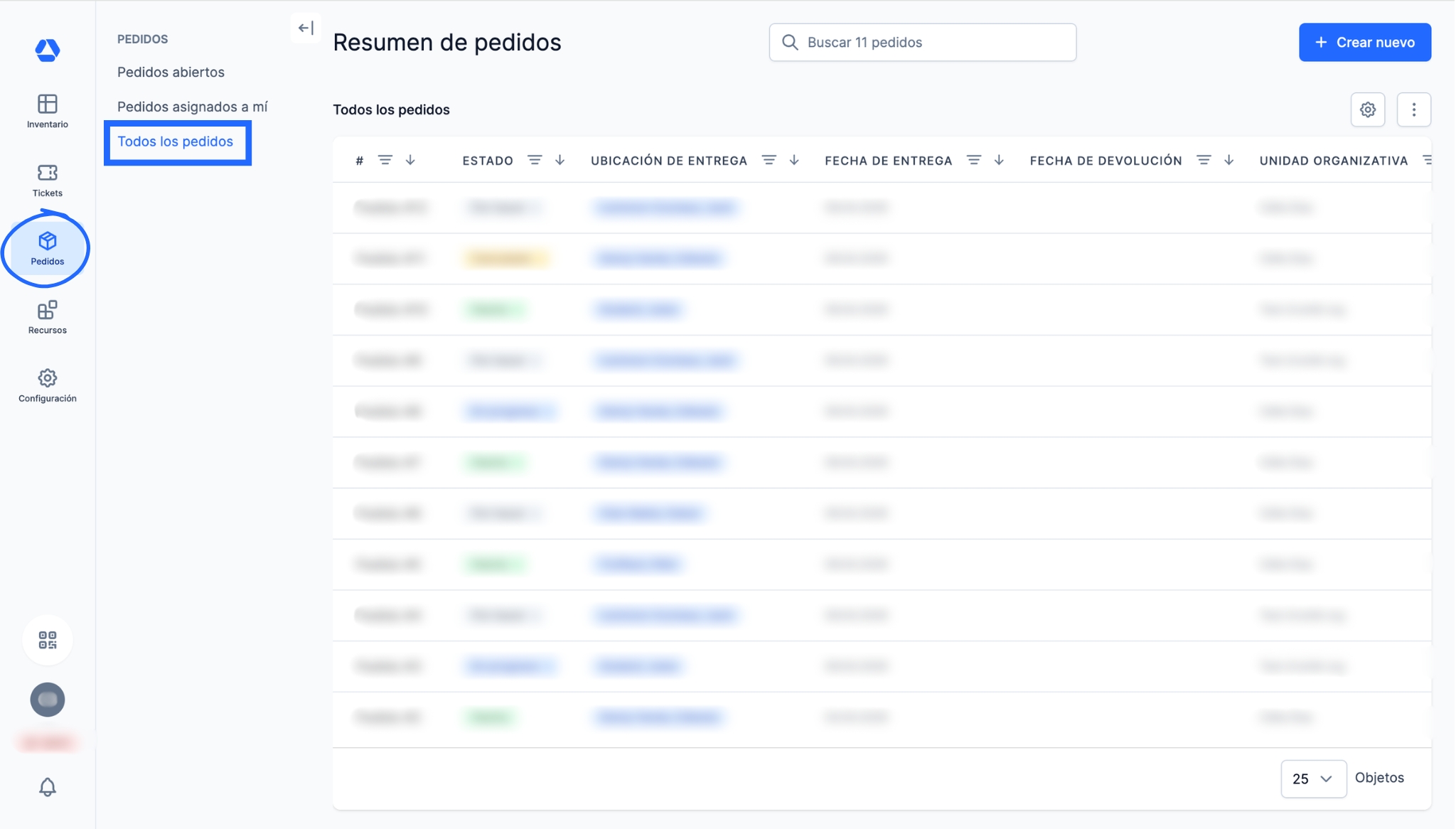
- En el menú, haz clic en “Pedidos”
- Haz clic en “Todos los pedidos”
Aquí puedes ver todos los pedidos independientemente de su estado. Puedes buscar y filtrar por estado, ubicación de entrega, fecha del pedido, y otros criterios.
📖 Glosario de Timly
Artículo de stock: Los artículos de stock son objetos similares que pueden gestionarse y asignarse en cantidades específicas. Los artículos de stock pueden consumirse, en cuyo caso se consideran consumibles. Por ejemplo: vallas de obra, cables, sillas.
Calendario de planificación: El calendario de planificación es un calendario interactivo que te permite planificar y reservar objetos para cualquier período determinado.
Inventario: El inventario es el conjunto de objetos que gestionas y supervisas en Timly.
Objeto: Un objeto es un recurso, ya sea tangible o intangible, que se gestiona y supervisa en Timly. Puede abarcar una amplia variedad de elementos, como equipos informáticos, herramientas, vehículos, material de oficina, equipos médios, software, etc. También se le denomina a veces activo.
Pedido: En Timly, un pedido es una solicitud interna de materiales que utilizas para reservar, planificar, y asignar objetos del inventario a personas o lugares concretos. Cuando la función de planificación está activada, el pedido también define el periodo de asignación de estos objetos.
📖 Puedes consultar todas las definiciones en el glosario de Timly.
✅ Funciones y módulos necesarios
Módulo de inventario; módulo de pedidos.
🔗 Más recursos
- Página web: Sistema de pedidos internos
📩 ¿Tienes más preguntas? Programa una demostración gratuita y sin compromiso con uno de nuestros expertos o escríbenos a [email protected].