
¿Cómo usar los estados de los objetos?
¿Cómo usar los estados de los objetos?
💡 Lo que necesitas saber
En Timly, los estados permiten identificar la situación en la que se encuentra un objeto: “Activo”, “Defectuoso”, “Falta” o “Inactivo”. Sirven como referencia común para ver de un vistazo si un objeto está disponible, no disponible, dañado o perdido. Cada estado corresponde a una situación específica, y todos los cambios de estado se registran en el historial de estados en la página del objeto. Además de estos cuatro estados predeterminados, puedes crear tus propios estados personalizados y mejorar el seguimiento del ciclo de vida de tu inventario.
📘 Esta guía cubre los aspectos esenciales de los estados de los objetos en Timly.
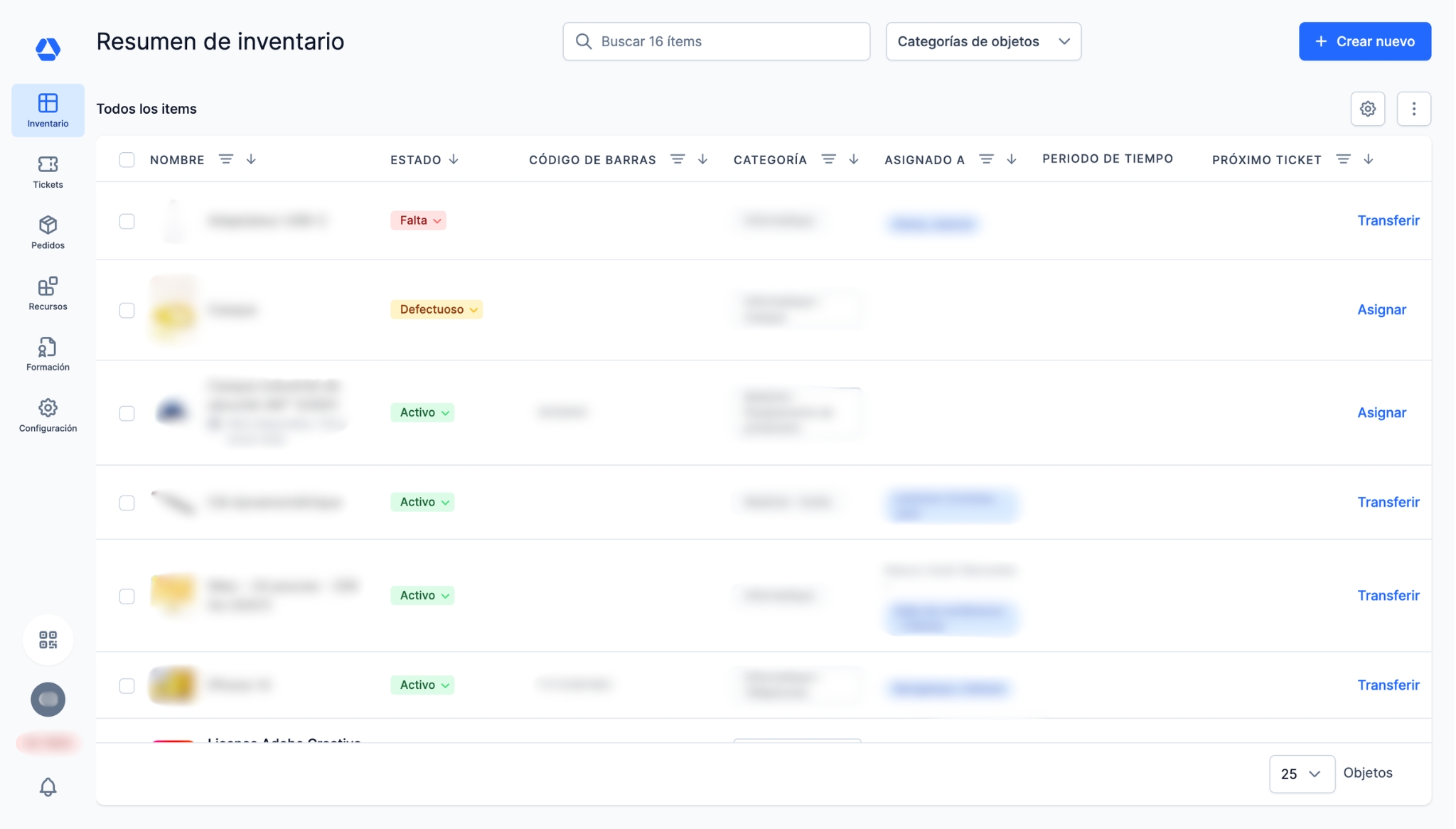
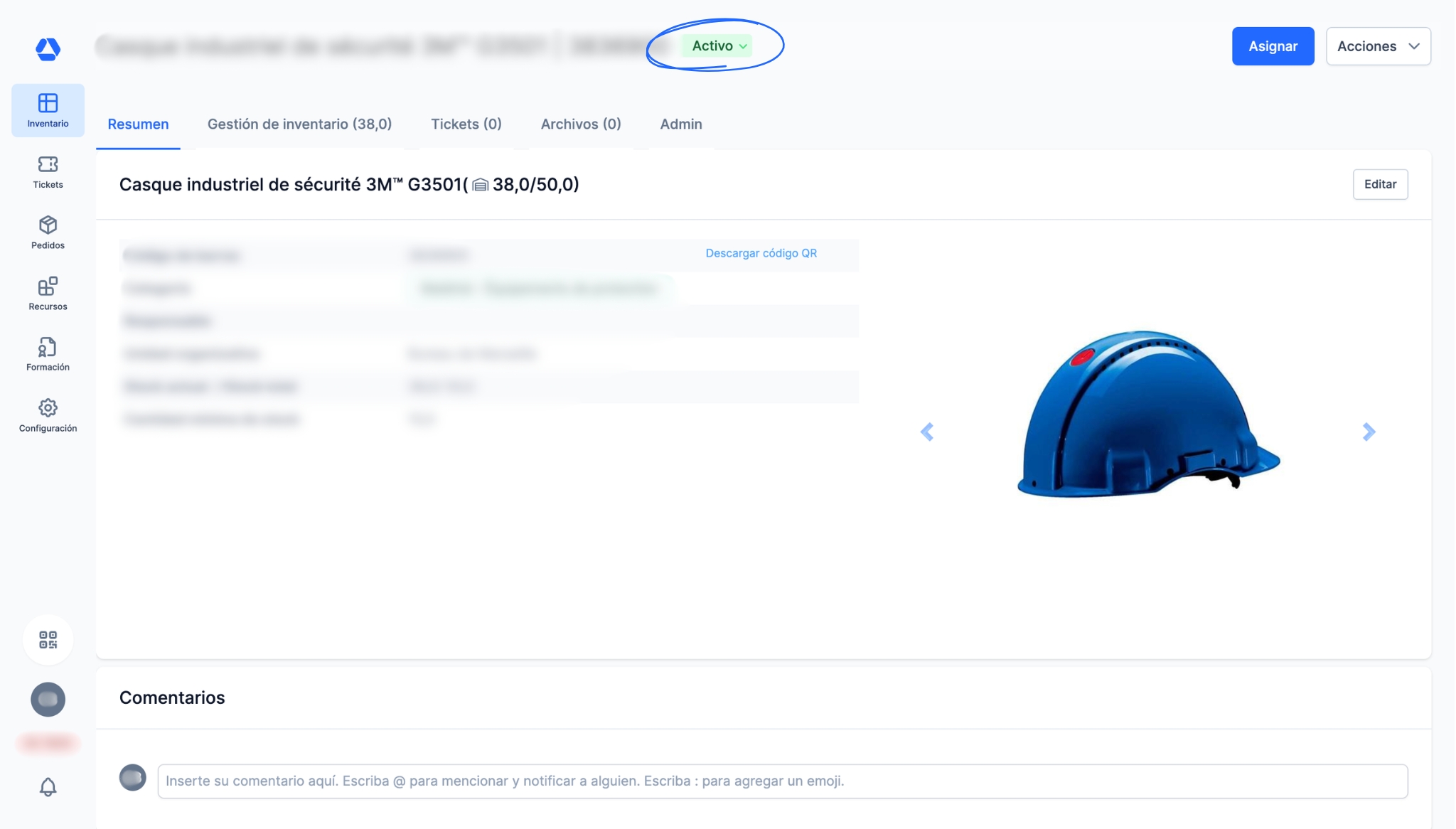
Puedes ver el estado del objeto:
- En la vista general del inventario
- En la página del objeto
- En diferentes acciones (por ejemplo, tomas de inventario), como una etiqueta de solo lectura
⚙️ Los pasos
- Paso 1: Crear estados personalizados de objetos -
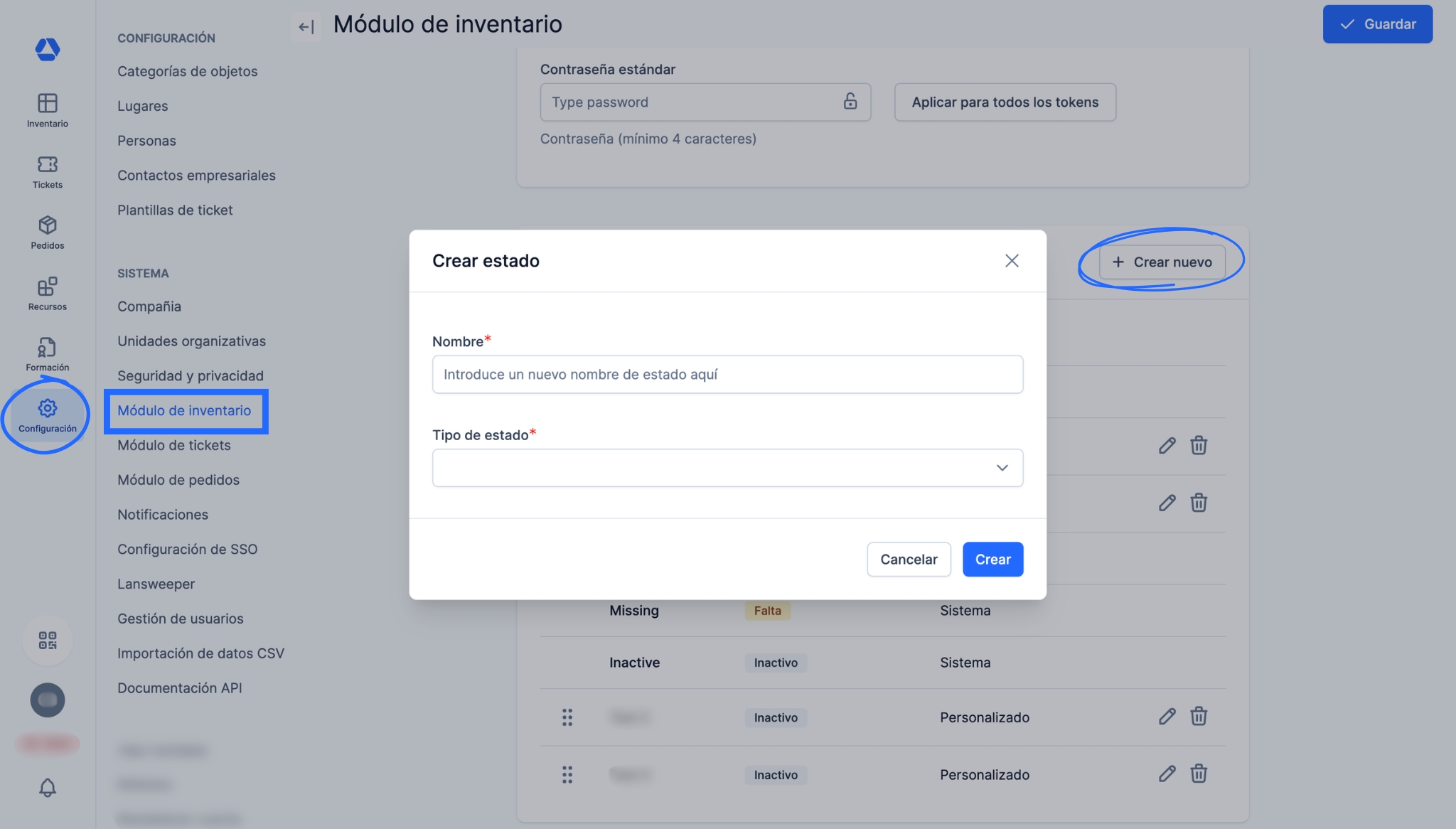
Puedes crear tus propios estados personalizados de objetos. Para hacerlo:
- Haz clic en el menú "Configuración", y luego en "Módulo de inventario"
- Desplázate hasta la parte inferior de la página, hasta la sección "Estados"
- Haz clic en "Crear nuevo"
- Introduce el nombre que quieras darle a este estado de objeto.
- Elige el tipo de estado para tu estado personalizado.
💡 Cada estado personalizado se asigna a un tipo de estado ("Activo" o "Inactivo") lo que determina cómo se comporta en el sistema. - Haz clic en "Crear" para confirmar.
- Paso 2: Gestionar los estados personalizados de objetos -
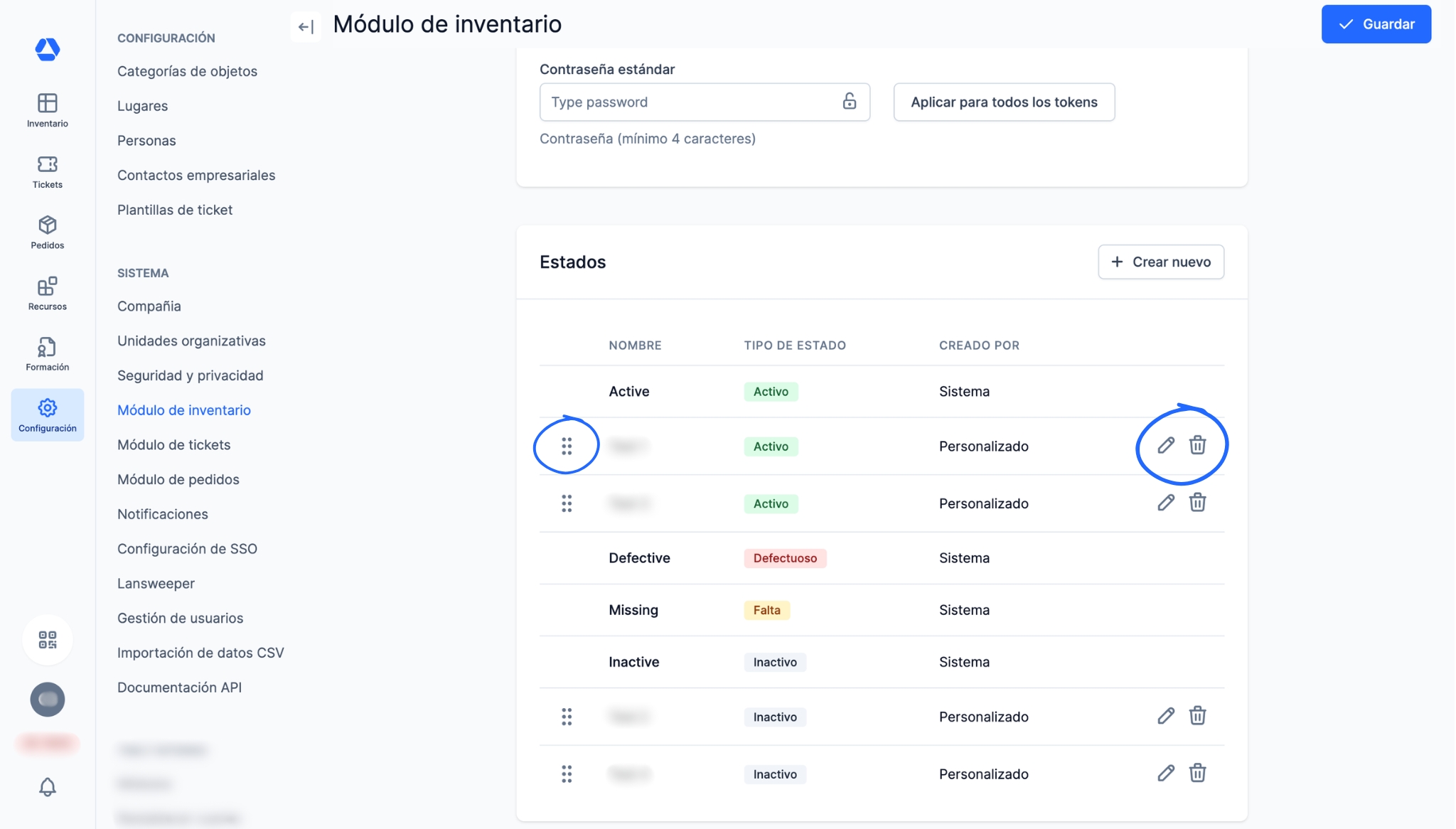
Tienes varias opciones para gestionar tus estados personalizados:
- Haz clic en el icono de los 6 puntos para reordenarlos. Esto afectará a su posición en el menú desplegable cuando quieras actualizar el estado de un objeto (desde la vista general del inventario o desde la página del objeto)
- Haz clic en el icono del lápiz para cambiar el nombre de un estado de objeto. Ten en cuenta que no puedes cambiar su tipo.
- Haz clic en el icono de papelera para eliminar un estado de objeto personalizado.
- Paso 3: Actualiza el estado de un objeto -
- Para actualizar el estado de un objeto, haz clic en la etiqueta de estado del objeto:
- Desde la vista general del inventario
- Desde la página del objeto
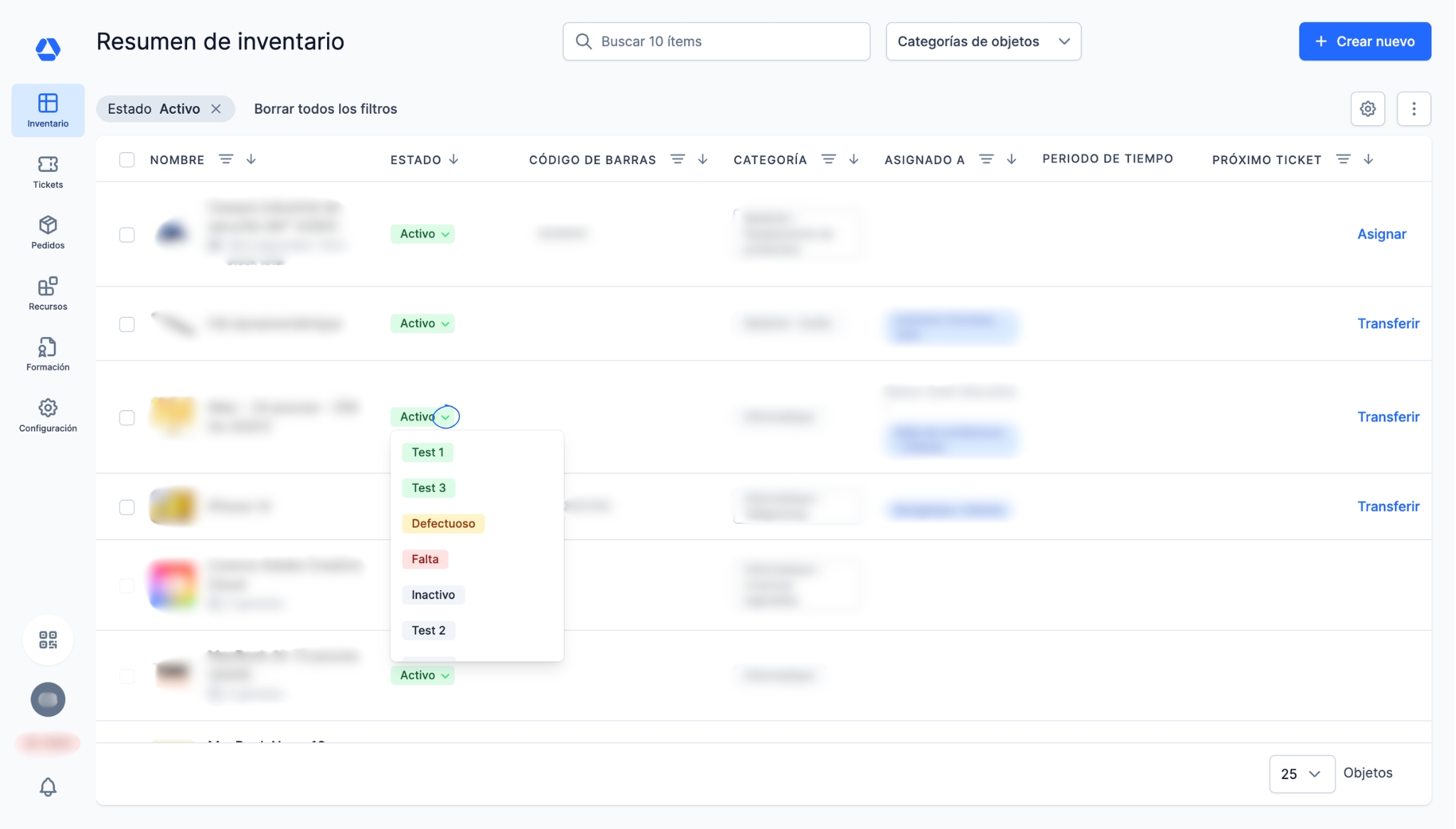
- Se abrirá un menú desplegable que te permitirá seleccionar el nuevo estado deseado.
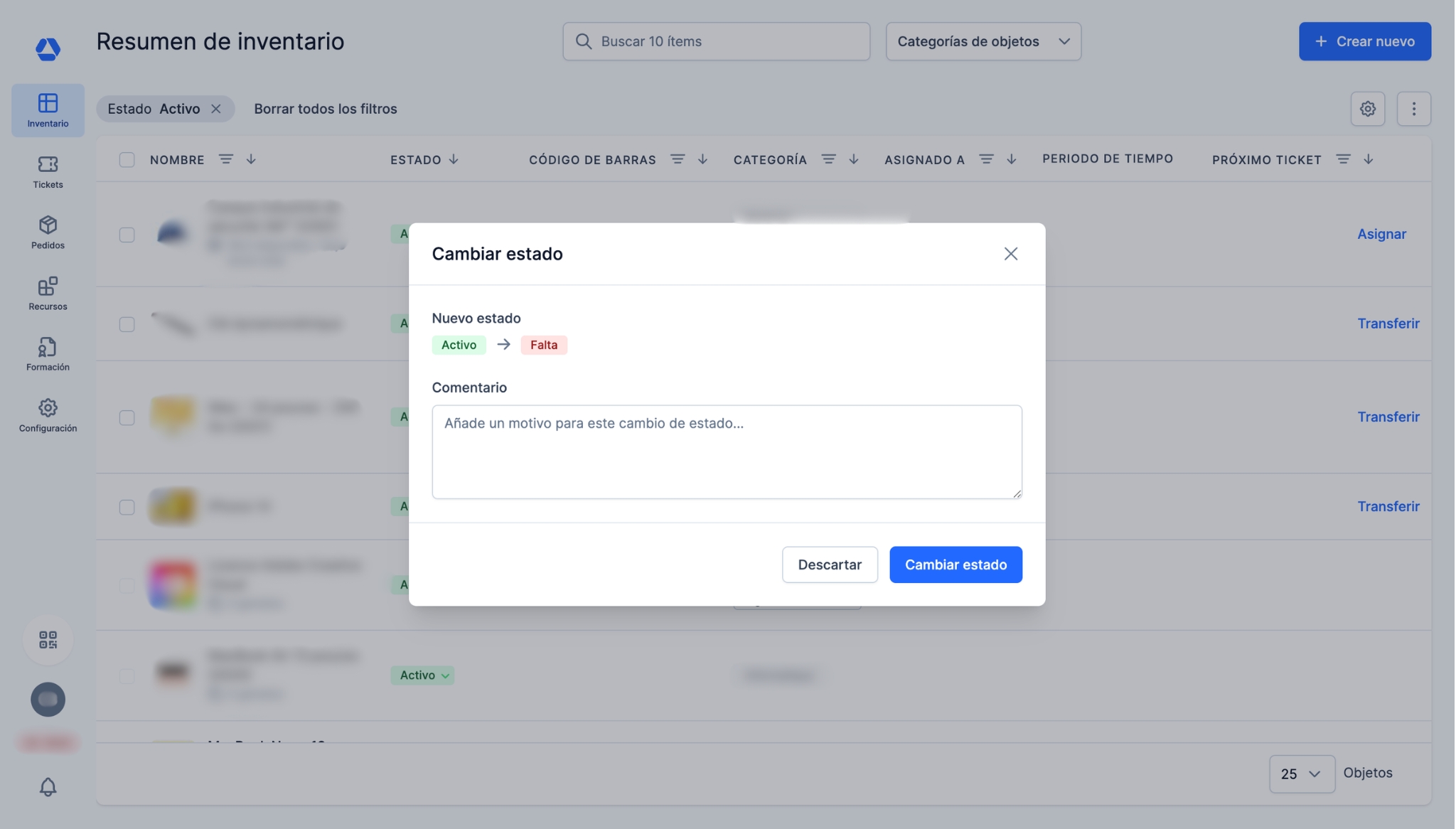
- Actualizar un estado abrirá automáticamente una ventana de confirmación
- Opcional: puedes añadir un comentario que explique el motivo del cambio de estado. Este comentario quedará documentado en la página del objeto correspondiente.
- Enfoque: permisos de los estados de los objetos -
Debido a su importancia, los estados de los objetos están sujetos a permisos específicos. Como resultado, no todos los tipos de usuario tienen las mismas opciones al trabajar con los estados de los objetos.
Usuario
- Ver la etiqueta de estado: Sí ✅
- Hacer clic en la etiqueta de estado para actualizarla: No ❌
- Ver el historial de estados en la página del objeto: Sí ✅
- Editar el objeto: No ❌ (el formulario de edición no es visible)
Usuario avanzado
- Ver la etiqueta de estado: Sí ✅
- Hacer clic en la etiqueta de estado para actualizarla: Sí ✅
- Ver el historial de estados en la página del objeto: Sí ✅
- Editar el objeto: No ❌ (el formulario de edición no es visible)
Admin + Usuario experto
- Puede hacerlo todo ✅ (actualizar estados, editar objetos, actualizaciones masivas, subir archivos)
- Enfoque: historial de estados de los objetos -
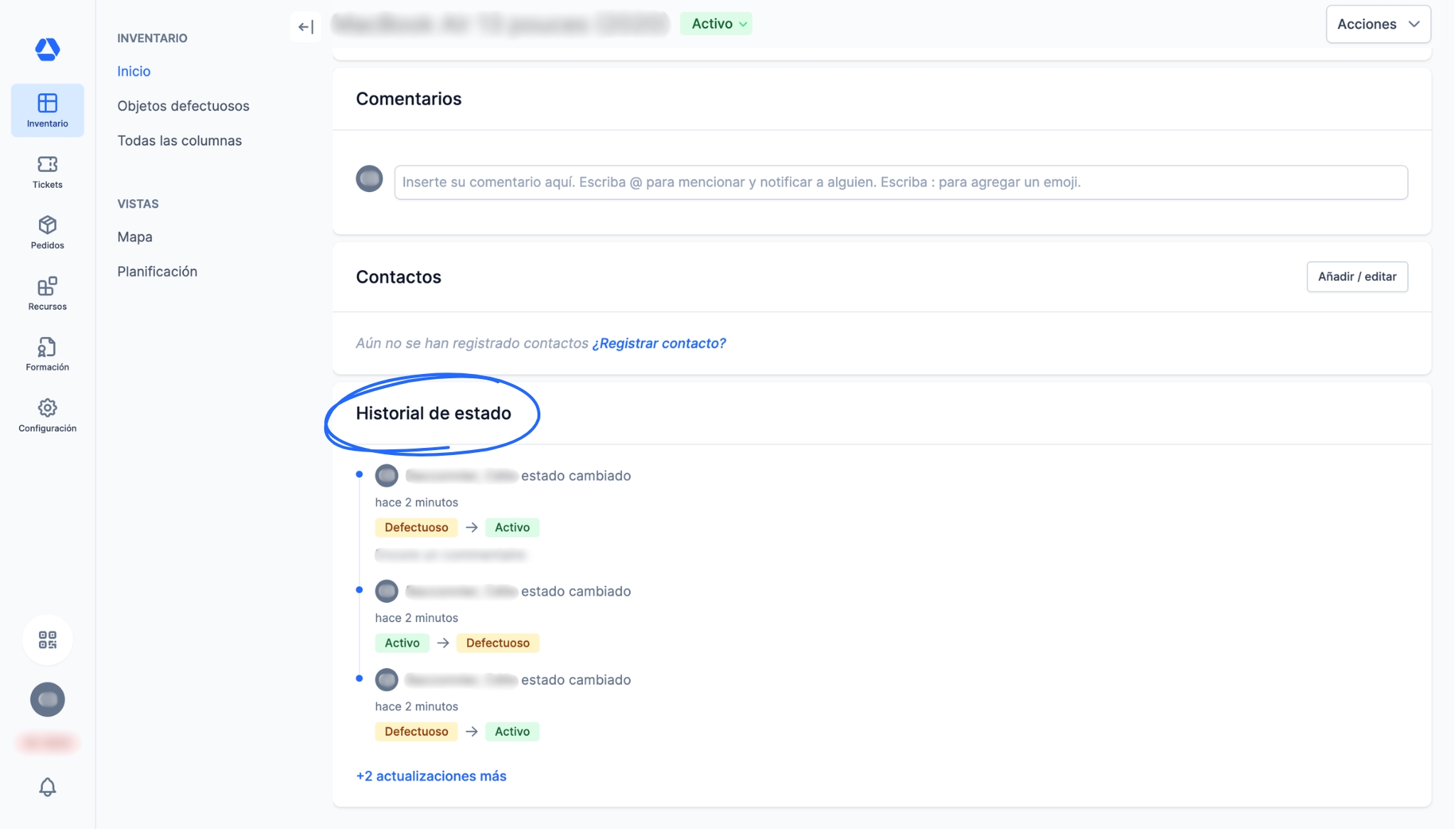
Todos los cambios de estado de los objetos se registran en la página del objeto, en la sección “Historial de estados”. Este historial muestra:
- El estado anterior y el nuevo estado.
- La persona que realizó el cambio, junto con la fecha y la hora.
- El comentario añadido en el momento del cambio de estado (si lo hay).
- Enfoque: campos de estado de objeto en las exportaciones API / CSV -
Las exportaciones CSV y API de tus objetos incluyen:
- El estado actual del objeto.
- La persona que estableció ese estado, junto con la fecha y la hora.
- El comentario añadido cuando se estableció el estado (si lo hay).
| Campo | Descripción |
| status | Estado actual del objeto |
| status_set_by | Nombre del usuario que estableció el estado actual del objeto |
| status_set_at | Marca de tiempo en la que se estableció el estado actual |
| status_comment | Comentario añadido en el momento del cambio de estado (vacío si no hay ninguno) |
- Enfoque: colores de los estados de los objetos -
Cada estado de objeto tiene un color específico para permitir su identificación al instante:
- "Activo" = verde
- "Falta" = rojo
- "Defectuoso" = amarillo
- "Inactivo" = gris
Los estados personalizados heredan el color de su etiqueta según su tipo de estado: los creados bajo “Activo” muestran una etiqueta verde, mientras que los creados bajo “Inactivo” muestran una etiqueta gris.
📖 Glosario de Timly
Inventario: El inventario es el conjunto de objetos que gestionas y supervisas en Timly.
Página del objeto: La página del objeto es el registro individual dedicado a un objeto, una interfaz donde se muestra toda la información relacionada:
- Asignaciones
- Documentos asociados
- Historial/auditoría (asignaciones y movimientos – visible solo para administradores)
- Contactos
- Información general (nombre, categoría, código de barras, foto y detalles técnicos)
- Posición GPS
- Ubicación
- Tickets asociados abiertos
- Planificación
- Observaciones
- Datos de uso
- Historial de estado
📖 Puedes consultar todas las definiciones en el Glosario de Timly.
✅ Funciones y módulos necesarios
Módulo de inventario
🔗 Más recursos
- Centro de ayuda: ¿Cómo creo objetos?
📩 ¿Tienes más preguntas? Programa una demostración gratuita y sin compromiso con uno de nuestros expertos o escríbenos a [email protected].