
2026.11 | Nuevo flujo de ejecución de tickets
La página del ticket ahora se adapta a la etapa en la que se encuentra. Hay una vista para trabajar en el ticket, una breve ventana de confirmación que se abre al completarlo y una vista independiente que aparece cuando ya está hecho. La creación de tickets no cambia. Los cambios comienzan una vez creado el ticket.
🆕 ¿Qué ha cambiado?
- Una vista de trabajo más clara. La parte central de la página muestra solo lo que necesitas para realizar el trabajo. La información de contexto está en el panel derecho, donde puedes seguir modificándola.
- Un botón «Guardar» fácil de encontrar. La parte superior de la página muestra ahora «Cerrar», «Guardar» y «Marcar como hecho». Hasta ahora, «Guardar» estaba escondido en el menú junto a «Marcar como hecho».
- Un paso de cierre completo. «Marcar como hecho» abre una breve ventana que pregunta quién realizó el trabajo, cuándo se terminó y, si es necesario, una firma.
- Una vista propia para los tickets completados. Un ticket completado muestra quién lo completó y cuándo, en lugar de a quién estaba asignado y su fecha de vencimiento. También puedes bloquear el ticket para que nadie pueda modificarlo.
- Se acabó completar o bloquear tickets por error. Un ticket siempre pasa por la ventana «Completar ticket» antes de completarse, y el botón «Bloquear» solo aparece en los tickets completados.
- Listas más ordenadas. Las listas de objetos y la sección de costes tienen un diseño más limpio y compacto.
- La página se ha reorganizado y no se ha añadido información nueva. La parte central de la página contiene lo que usas para realizar el trabajo. El panel derecho contiene los objetos, la información de contexto («Detalles») y la frecuencia con la que se repite el ticket («Recurrencia»).
- Mientras trabajas en un ticket -
Parte de la página | Antes | Ahora |
| Botones del encabezado | «Cancelar» y «Marcar como hecho», con «Guardar» en el menú junto a «Marcar como hecho» | «Cerrar», «Guardar» y «Marcar como hecho» |
| Bloqueo | Una casilla «Bloquear ticket ahora», visible incluso antes de que el ticket esté hecho | Ninguna opción de bloqueo mientras el ticket está abierto. La casilla se sustituye por un botón «Bloquear» que solo aparece cuando el ticket está hecho |
| Estado | Lista desplegable «Estado del ticket» | Botones de estado en los que se puede hacer clic para un máximo de 6 estados, y una lista desplegable si hay más |
| Asignado a, Fecha de vencimiento | «Asignado a» en el formulario principal, «Fecha de vencimiento» en el panel derecho | Ambos en la parte superior de la sección principal de la página |
| Instrucciones | No se pueden modificar después de la creación | Las instrucciones redactadas al crear el ticket se pueden modificar con el icono del lápiz. Las instrucciones procedentes de una plantilla no se pueden modificar |
| Tareas | Sin cambios | Sin cambios, y ocultas cuando el ticket no tiene tareas |
| Nota | Campo siempre abierto | Se abre con el botón «Agregar nota». Ya está abierto si existe una nota |
| Costes | Secciones desplegables «Actividades» y «Materiales», con los botones «Agregar actividad» y «Añadir material» | Un único botón «Agregar costes» con cuatro opciones: «Agregar actividad» (tiempo de trabajo), «Añadir material», «Buscar en el inventario» o «Escanear código de barras». Solo cambia el diseño; las opciones funcionan como antes |
| Archivos | Zona de carga siempre visible, en el panel derecho | En la sección principal de la página. Los archivos existentes aparecen en una lista, y la zona de carga aparece al hacer clic en «Agregar archivos» |
| Comentarios | Sin título | Con título |
| Objetos (derecha) | Tarjetas de objetos grandes | Tarjetas compactas. Una flecha muestra u oculta más detalles de cada objeto |
| Detalles (derecha) | Fecha de vencimiento, Notificación, Prioridad y Creada por, con Unidad organizativa en el formulario principal | Se muestran como referencia y se pueden modificar con el icono del lápiz, en este orden: Notificación, Prioridad, Unidad organizativa, Creada por |
| Recurrencia (derecha) | Solo en los tickets repetibles, como «Instancias». Solo los tickets recurrentes muestran enlaces a sus repeticiones anterior y siguiente | Se muestra en todos los tickets. «Repetir» indica con qué frecuencia se repite el ticket («Nunca» para los tickets únicos), además de las repeticiones anterior y siguiente. La frecuencia de repetición se puede modificar hasta que el ticket esté hecho |
| Fecha de finalización | Siempre visible | Oculta hasta que el ticket está hecho. Se solicita primero en la ventana de cierre |
- Completar un ticket -
Al hacer clic en «Marcar como hecho», ahora se abre la ventana «Completar ticket» en lugar del simple mensaje «¿Está seguro?».
- Una breve nota explica lo que ocurrirá a continuación, cuando corresponda: se creará un ticket de seguimiento, el ticket se bloqueará o cambiará el estado de los objetos vinculados. Como antes, al completar un ticket repetible se crea automáticamente el siguiente. Un ticket de seguimiento solo se crea una vez, aunque el ticket original se vuelva a abrir y se complete de nuevo.
- Completado por (nuevo, obligatorio) es la persona que realizó el trabajo. Tu nombre aparece por defecto. Puedes elegir otro usuario de Timly o escribir cualquier nombre, por ejemplo, el de un técnico externo.
- Completado (obligatorio) es la fecha en que se terminó el trabajo, la de hoy por defecto. Puedes elegir una fecha anterior, pero no una futura.
- Firma solo se solicita cuando el ticket la requiere.
Haz clic en «Completar ticket». Permanecerás en el mismo ticket, que ahora se muestra en su vista de ticket completado. Para volver sin completar el ticket, haz clic en «Cancelar».
- Ver un ticket completado -
Parte de la página | Antes | Ahora |
| Diseño | La misma página que un ticket abierto | Una vista propia para los tickets completados |
| Completado por | No se registraba | Se muestra en la parte superior de la página, en lugar de «Asignado a» |
| Completado (fecha) | Se muestra en el formulario principal, junto a «Asignado a» | Se muestra junto a «Completado por», en lugar de «Fecha de vencimiento» |
| Asignado a, Fecha de vencimiento | «Asignado a» en el formulario principal, «Fecha de vencimiento» en el panel derecho | Ambos en la parte superior del panel «Detalles» |
| Tareas | Se muestran como en un ticket abierto | De solo lectura; se pueden modificar con el icono del lápiz |
| Detalles | Parte en el panel derecho, parte en el formulario principal | Modificables con el icono del lápiz hasta que el ticket se bloquea |
| Recurrencia | Se muestra con los demás detalles | Ya no se puede modificar una vez que el ticket está hecho |
| Botones del encabezado | «Cancelar» y «Guardar» | «Cerrar», «Guardar» y «Bloquear». «Guardar» solo aparece cuando has realizado un cambio. «Bloquear» solo se muestra si el bloqueo manual está activado; si el bloqueo por tiempo está activado, verás una cuenta atrás en su lugar. |
| Bloqueo manual | Una casilla «Bloquear ticket ahora»; el ticket se bloqueaba al guardar | Un botón «Bloquear», que solo se muestra si tu empresa bloquea los tickets manualmente. Primero pregunta «¿Bloquear ticket?», porque un ticket bloqueado ya no se puede modificar ni eliminar. Si tu organización ha activado el bloqueo automático, los tickets completados se bloquean automáticamente tras un número determinado de días (7 por defecto), como antes. Los permisos no cambian: quien puede completar un ticket puede seguir modificando todos sus detalles. |
🔀 ¿Por qué lo hemos cambiado?
Hasta ahora, un ticket tenía el mismo aspecto tanto si estaba pendiente como si ya estaba completado, y la página no indicaba claramente qué hacer a continuación.
- Una sola página para todo. Los campos necesarios para realizar el trabajo estaban mezclados con información introducida al crear el ticket. La nueva vista de trabajo se centra en el trabajo que queda por hacer.
- «Guardar» era difícil de encontrar. El botón principal era «Marcar como hecho», y había que abrir el menú junto a él para guardar sin completar el ticket. «Guardar» ahora está siempre a la vista.
- El cierre era incompleto. Timly solo registraba la fecha en que se completaba un ticket, no quién había realizado el trabajo. La ventana «Completar ticket» ahora registra ambos datos, además de una firma cuando se requiere.
- Errores evitables. La confirmación de cierre no siempre se mostraba, y un ticket sin terminar podía bloquearse. Ninguna de las dos cosas puede volver a ocurrir.
🔎 Foco: capturas de pantalla de antes y después
Trabajar en un ticket abierto
Antes
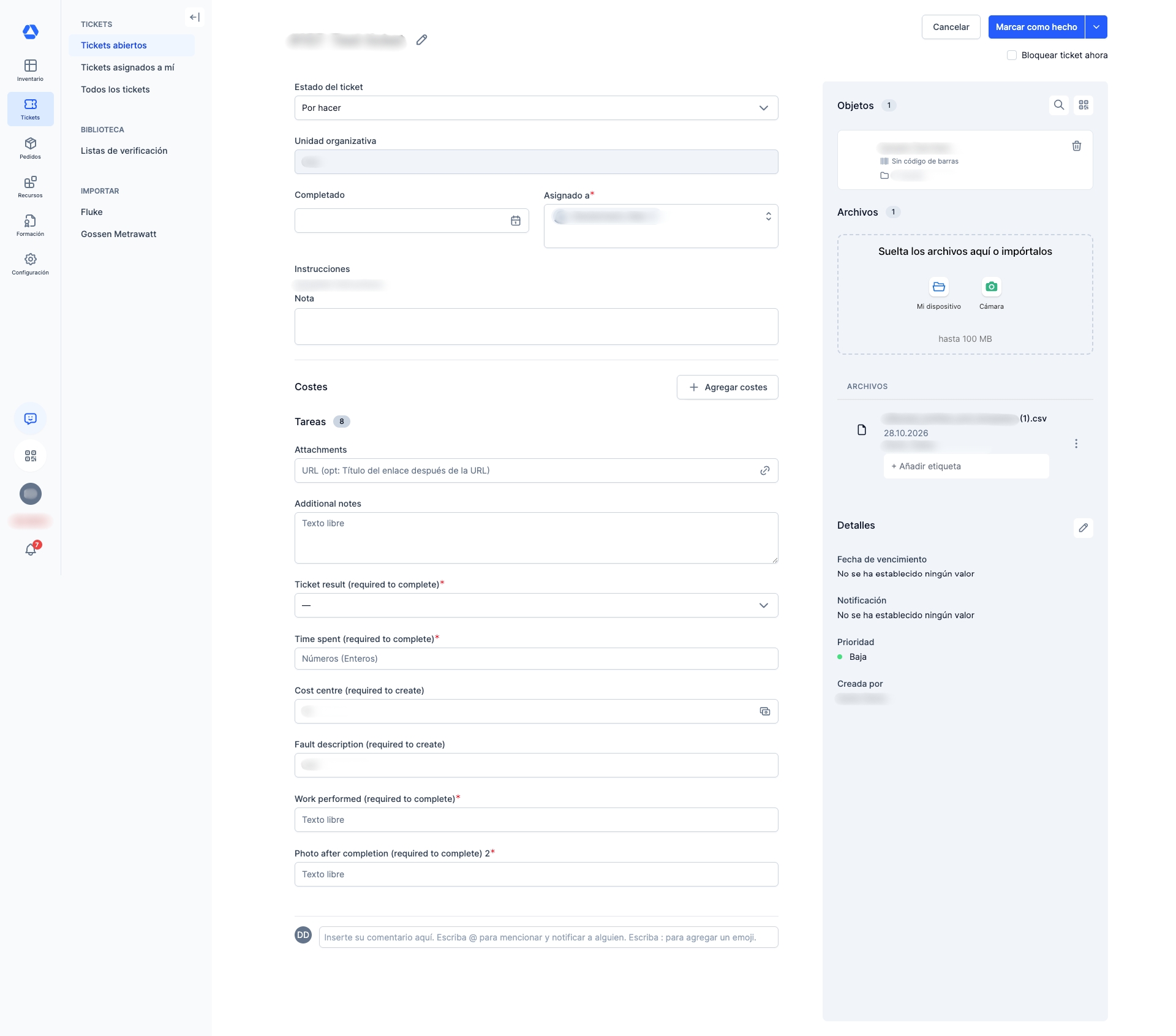
El ticket abierto es un formulario largo. «Marcar como hecho» es el botón principal, «Guardar» está en el menú junto a él y la casilla «Bloquear ticket ahora» se muestra aunque el ticket no esté hecho.
Después
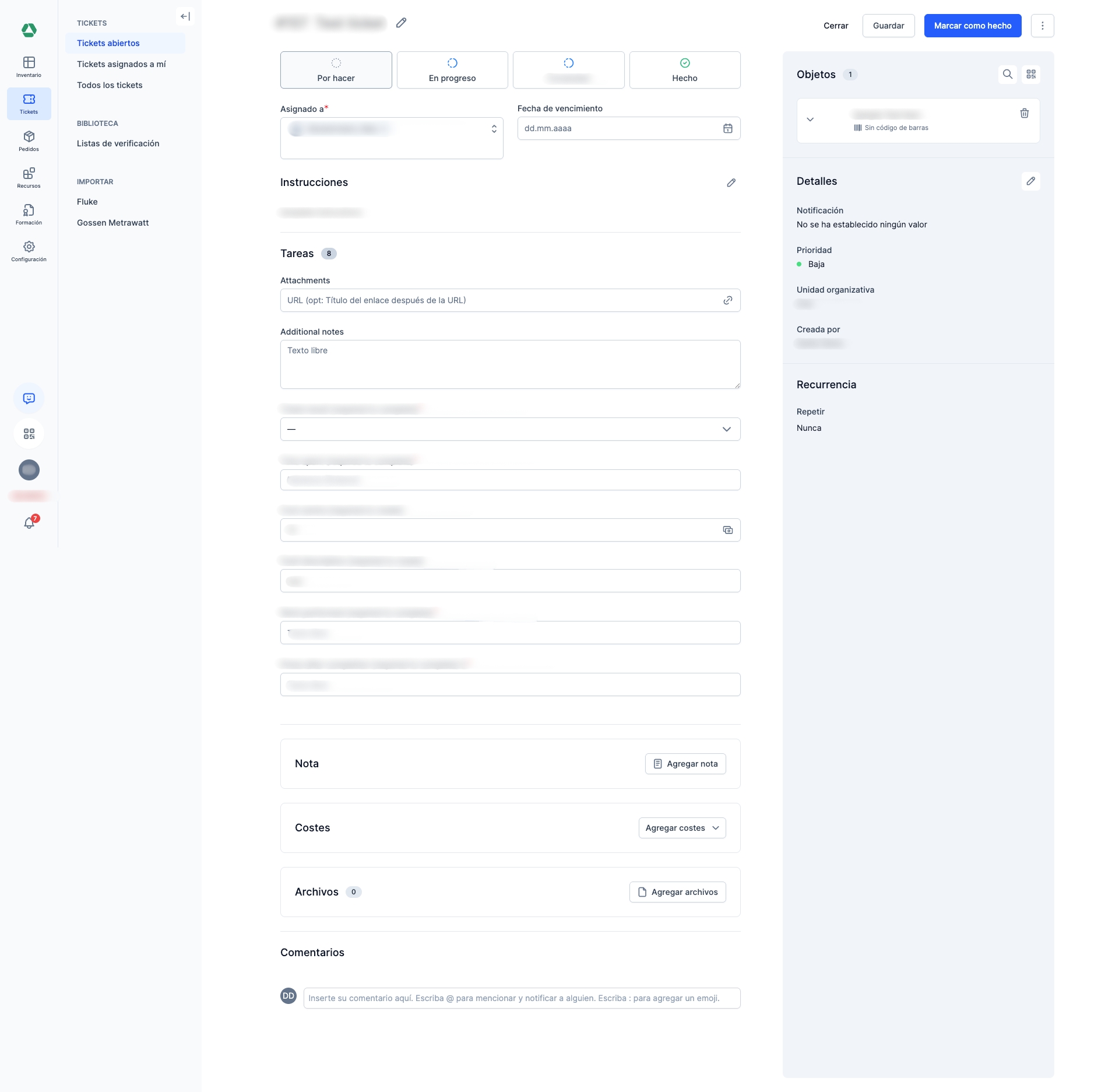
El encabezado muestra «Cerrar», «Guardar» y «Marcar como hecho», y el estado se elige con botones. Nota, Costes y Archivos tienen cada uno su propio botón, y Comentarios tiene un título. Objetos, Detalles y Recurrencia están en el panel derecho.
Completar un ticket
Después
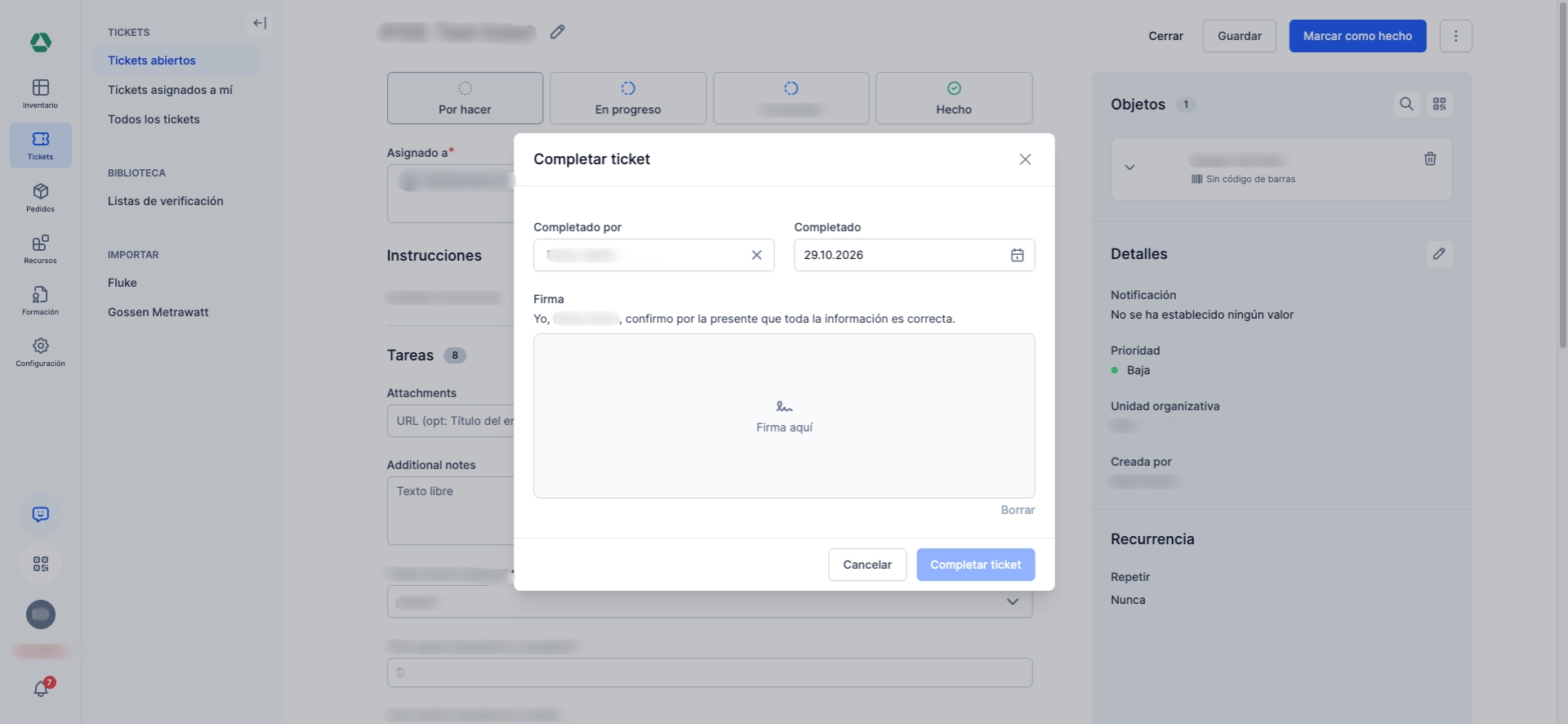
La ventana «Completar ticket» pregunta quién realizó el trabajo, la fecha de finalización y, cuando el ticket lo requiere, una firma.
Ver un ticket completado
Antes
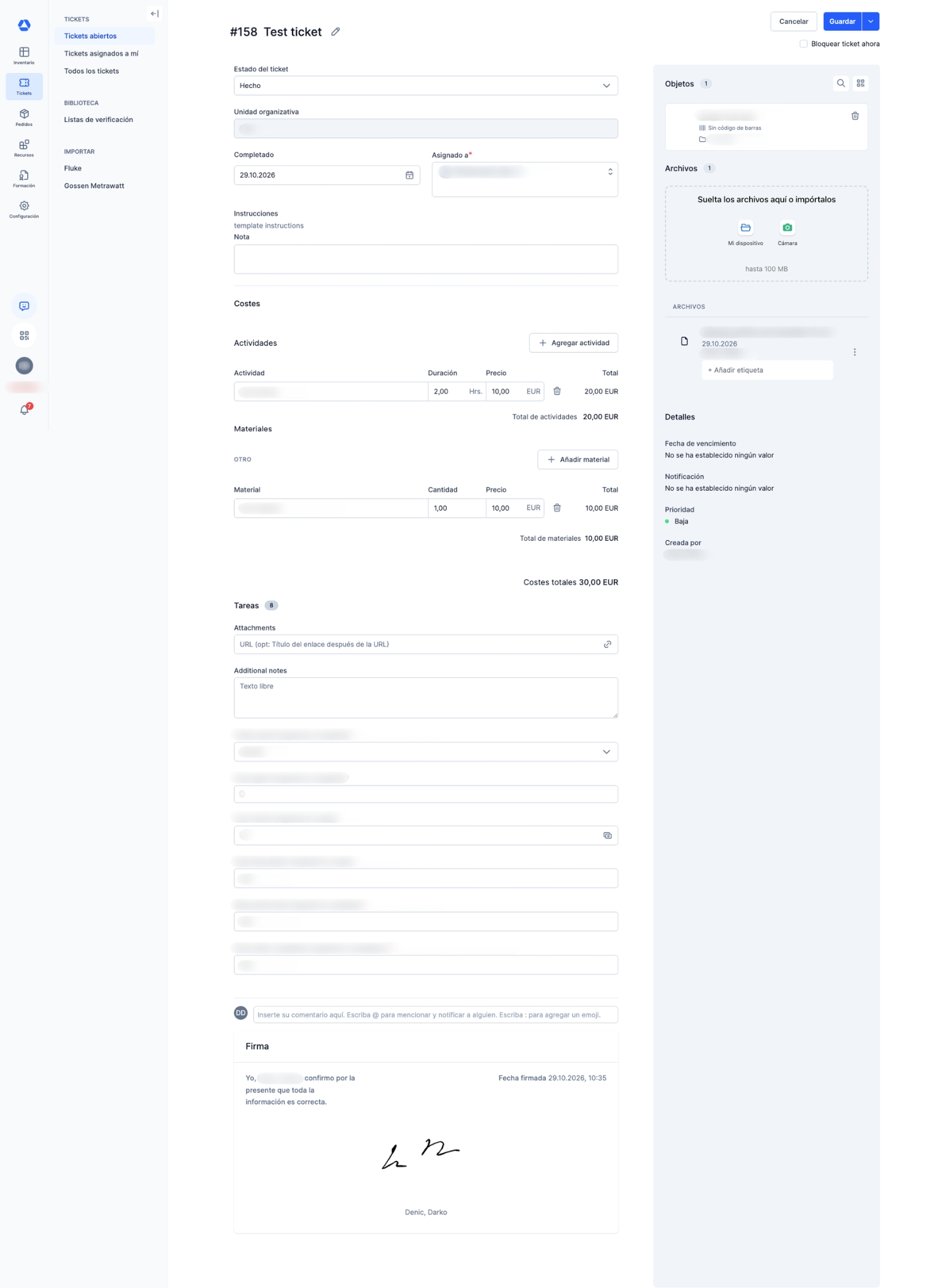
Un ticket completado tiene el mismo aspecto que uno abierto, con una lista desplegable «Estado del ticket» y la casilla «Bloquear ticket ahora».
Después
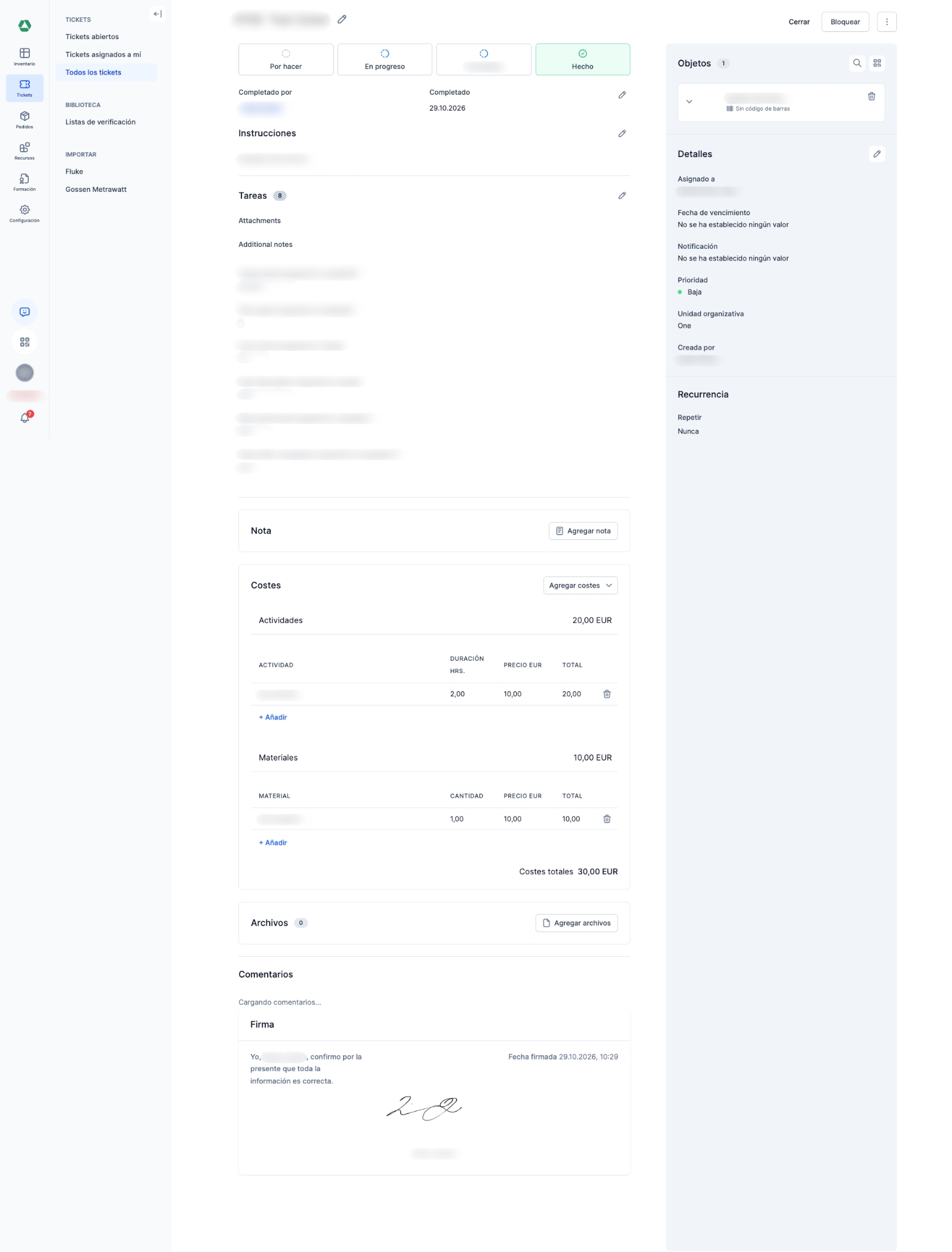
El campo «Completado por» y la fecha de finalización se muestran arriba, y «Asignado a» y «Fecha de vencimiento» pasan a la parte superior del panel «Detalles». El encabezado muestra «Cerrar» y «Bloquear».
📚 Más recursos
- Centro de ayuda: Glosario
📩 ¿Tienes más preguntas? Programa una demostración gratuita y sin compromiso con uno de nuestros expertos, o escríbenos a [email protected].