
¿Cómo importo los resultados de los ensayos de los dispositivos Gossen Metrawatt a Timly?
💡 Lo que necesitas saber
Los ensayos de seguridad eléctrica son una tarea habitual para muchos usuarios de Timly. Con el importador de Gossen Metrawatt, puedes importar directamente a Timly las mediciones eléctricas realizadas con tus dispositivos Gossen Metrawatt y guardarlas en un ticket específico para cada objeto.
📘 Esta guía explica cómo importar los resultados de los ensayos de Gossen Metrawatt a Timly.
- Cómo funciona -
- Realiza un ensayo de seguridad eléctrica en un objeto con un dispositivo Gossen Metrawatt SECUTEST.
- Exporta los resultados del ensayo como archivo XML.
- Sube el archivo XML al importador de Gossen Metrawatt en Timly.
- Timly se encarga automáticamente del resto: Utiliza el código de barras almacenado en el archivo XML para identificar el objeto probado. A continuación, busca un ticket abierto que coincida.
Para cada objeto identificado en el archivo XML, Timly busca un ticket abierto que cumpla ambas condiciones siguientes:
- El ticket está vinculado al objeto probado.
- El ticket se basa en la plantilla de ticket seleccionada en el Paso 1.
Hay dos resultados posibles:
Posibilidad 1 : Se encuentra un ticket coincidente
- Timly identifica automáticamente el ticket,
- añade las mediciones importadas a su sección "Notas",
- completa el ticket
- y crea un ticket de seguimiento según el intervalo de recurrencia correspondiente.
Posibilidad 2 : No se encuentra ningún ticket coincidente:
- Timly crea automáticamente un nuevo ticket a partir de la plantilla seleccionada en el Paso 1,
- añade las mediciones importadas a su sección "Notas",
- completa el ticket
- y crea un ticket de seguimiento según el intervalo de recurrencia correspondiente.
Notas importantes:
- Los archivos XML generados por Gossen Metrawatt están estandarizados. No necesitas darles formato ni editarlos antes de subirlos a Timly; ya contienen toda la información necesaria.
- Para identificar cada objeto probado, el sistema recorre el bloque <Devices> del archivo XML. Cada entrada contiene una etiqueta <Identification>, cuyo valor se compara con el atributo “Código de barras” de tu inventario en Timly.
- Un mismo archivo XML puede contener mediciones de varios objetos. Timly los procesa todos y, en el Paso 2, te muestra exactamente qué se creará o actualizará antes de que confirmes la importación.
- Los tickets a los que se añaden mediciones se marcan como cerrados tras la importación, pero no quedan bloqueados.
- La fecha de finalización del ticket se toma de la etiqueta <Measurements><b:TestTime> del archivo XML. Esto garantiza que se muestre la fecha de medición correcta en Timly. Si no se proporciona ninguna fecha, se utiliza la fecha actual por defecto.
- La fecha de vencimiento del ticket de seguimiento se toma de la etiqueta <NextTestingDate> del archivo XML. Si el intervalo de recurrencia configurado en Timly difiere de los datos enviados por el sistema de medición, el valor del XML tiene prioridad. Si no se proporciona ninguna fecha, la fecha de vencimiento se calcula a partir del intervalo de recurrencia definido en la plantilla de ticket seleccionada.
- Ejemplo -
- Un técnico realiza ensayos de seguridad eléctrica en dos objetos el 12 de mayo de 2027:
· Objeto A
· Objeto B
- Después sube a Timly el archivo XML con los resultados de las mediciones.
- Durante la importación, selecciona la plantilla de ticket " Revisión de seguridad eléctrica ", que tiene un intervalo de recurrencia de tres meses.
- La vista previa muestra lo siguiente:
· Objeto A : ya existe un ticket abierto
- Ya hay un ticket " Revisión de seguridad eléctrica " abierto para el Objeto A, con fecha de vencimiento el 12 de mayo de 2027.
- Timly actualiza automáticamente este ticket:
- Los resultados de las mediciones importadas se añaden a la sección "Notas".
- La fecha de finalización se establece en el 12 de mayo de 2027.
- El ticket se completa.
- Se crea automáticamente un ticket de seguimiento con fecha de vencimiento el 12 de agosto de 2027.
· Objeto B : no existe ningún ticket abierto
- Actualmente no hay ningún ticket abierto basado en la plantilla " Revisión de seguridad eléctrica " para el Objeto B.
- Timly crea automáticamente un ticket basado en esta plantilla y, a continuación:
- Añade los resultados de las mediciones importadas a la sección "Notas".
- Establece la fecha de finalización en el 12 de mayo de 2027.
- Completa el ticket, ya que la inspección ya se ha realizado.
- Crea un ticket de seguimiento con fecha de vencimiento el 12 de agosto de 2027.
🎥 Demo interactiva
⚙️ Los pasos
- Configura la plantilla de ticket para los resultados de los ensayos -
En el Paso 1 del proceso de importación, debes seleccionar un ticket repetible. Esta plantilla le indica a Timly cómo procesar las mediciones importadas para cada objeto.
- Si hay un ticket abierto basado en esta plantilla vinculado al objeto probado, Timly lo encuentra y lo actualiza con los resultados de las mediciones importadas.
- Si no existe ningún ticket abierto para el objeto, Timly crea automáticamente un nuevo ticket basado en la plantilla seleccionada.
👉🏼 Por lo tanto, es obligatorio configurar una plantilla de ticket específica para estos resultados de ensayos.
Nota:
¿Quieres aprender a crear una plantilla de ticket? Consulta nuestra guía: Crear una plantilla de ticket (en inglés).
- Accede al importador de Gossen Metrawatt -
Hay dos formas de acceder al importador de Gossen Metrawatt:
Opción 1
Haz clic en "Ticket" en el menú principal y luego selecciona "Gossen Metrawatt".
Opción 2
Ve directamente a: https://app.timly.com/gossen_metrawatt
- Genera el archivo XML -
Para generar un archivo XML con las mediciones realizadas con un dispositivo Gossen Metrawatt SECUTEST ST:
- Primero, transfiere las mediciones del dispositivo SECUTEST ST al software IzytronIQ.
Para obtener instrucciones detalladas, consulta la documentación de Gossen Metrawatt:
Inglés: How does the data transfer from the SECUTEST S4 to the IZYTRONIQ work?
- A continuación, exporta las mediciones desde IzytronIQ en formato XML.
Para obtener instrucciones detalladas, consulta la documentación de Gossen Metrawatt:
Inglés: Data Export Function
💡 También puedes encontrar tutoriales en vídeo en el canal de YouTube Gossen Metrawatt Training.
- Paso 1: Sube el archivo -
- Abre el importador de Gossen Metrawatt.
- En "Seleccionar plantilla de ticket", haz clic en "Seleccionar" y elige la plantilla de ticket asociada a los resultados de los ensayos.
- Haz clic en "Subir un archivo" y selecciona el archivo XML generado por IzytronIQ.
- Haz clic en "Siguiente".
- Paso 2: Vista previa -
Esta página muestra tres tipos de información:
- Los errores detectados en la sección "Errores detallados".
- Los tickets que se crearán tras la importación, incluido el número total.
- Los tickets que se actualizarán tras la importación, incluido el número total.
Para cada ticket que se creará o actualizará, la vista previa muestra:
- El nombre del ticket.
Por defecto, los tickets creados automáticamente utilizan el nombre de su plantilla de origen. Puedes renombrar el ticket si lo necesitas. - El nombre de la plantilla de ticket.
- La persona asignada al ticket.
- El objeto vinculado al ticket.
- La fecha de vencimiento.
💡 Importante:
- Si hay una discrepancia entre los intervalos de ensayo —es decir, el valor <TestingInterval> del archivo XML difiere del intervalo de recurrencia configurado en el ticket de Timly—, el valor de Gossen Metrawatt tiene prioridad.
- En esta etapa, la importación aún no se ha confirmado. No se ha creado ni actualizado ningún ticket. Timly lee el archivo XML, señala posibles errores y muestra cuántos tickets se crearán y/o actualizarán en el Paso 3.
- Para confirmar la importación, haz clic en "Siguiente".
- Paso 3: Resultados -
- Para cada objeto identificado en el archivo XML, Timly añade los datos de medición a la sección "Notas" del ticket asociado.
- A continuación, el ticket se completa y se crea un ticket de seguimiento para el próximo ciclo de medición.
Esta página muestra:
- Número total de ensayos procesados.
- Número total de tickets creados o actualizados.
- Número de errores.
- Detalles de los posibles errores.
- Una lista de los tickets actualizados y completados.
- Una lista de los tickets de seguimiento creados.
Para cada ticket de seguimiento, la página muestra:
- Nombre del ticket.
- Fecha de vencimiento.
- Persona asignada.
- Objeto vinculado.
- Nombre de la plantilla de ticket.
💡 Nota:
- La sección "Tickets de seguimiento creados" enumera los tickets de seguimiento generados al final de la importación. Estos tickets permanecen abiertos y se actualizarán durante la siguiente sesión de importación.
- Haz clic en "Cerrar" para finalizar la sesión de importación.
- En detalle: ejemplo de mediciones importadas -
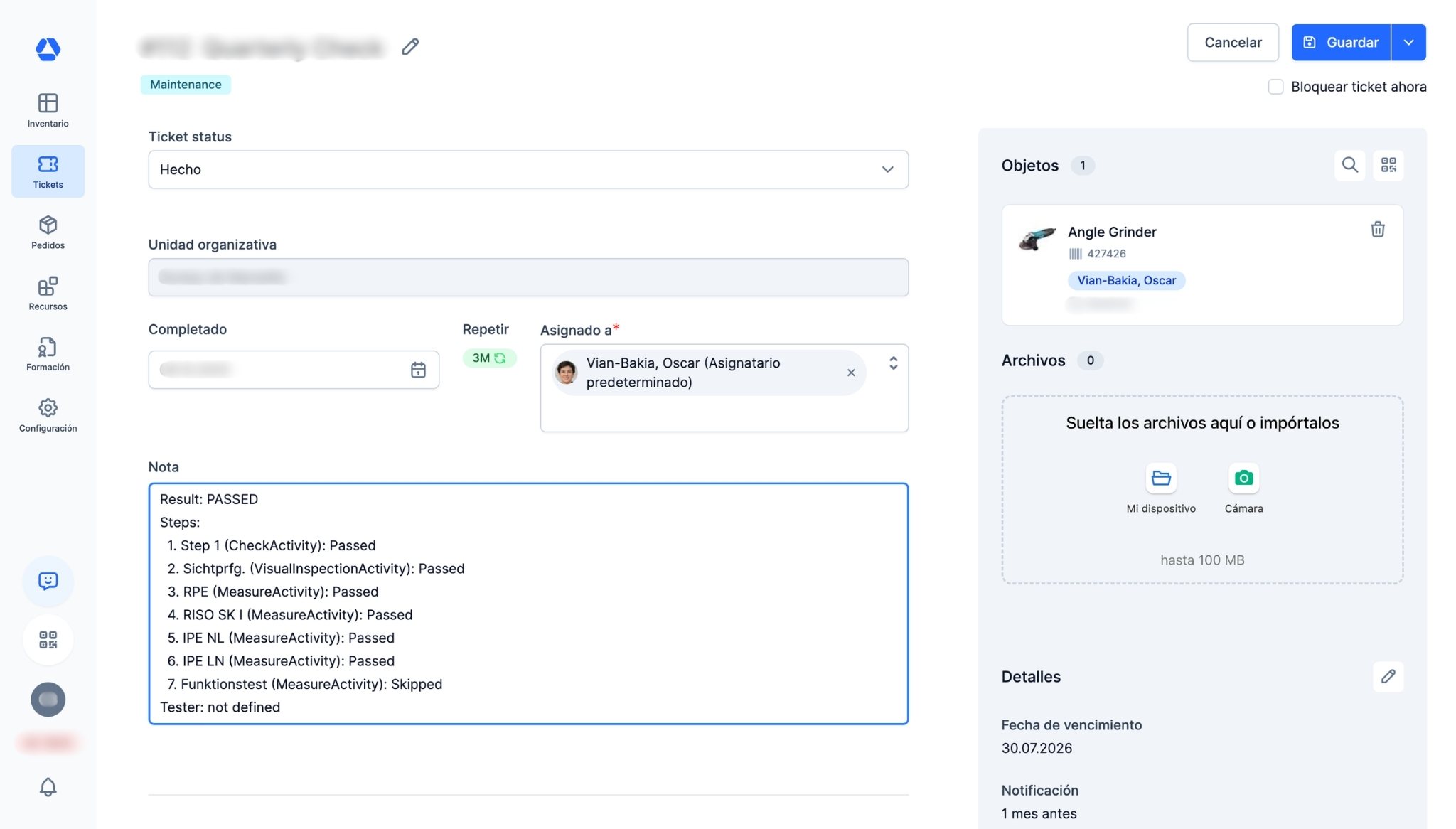
Al importar datos, las mediciones capturadas por los dispositivos Gossen Metrawatt se añaden automáticamente a la sección "Notas" de cada ticket correspondiente.
🔎 Preguntas frecuentes
Importación de XML y capacidad
- ¿Existe un tamaño máximo de archivo o un número máximo de objetos para una sola importación XML?
Cada archivo XML está limitado a 10 MB. No hay límite en cuanto al número de objetos por archivo.
- Después de corregir un error, ¿puedo volver a importar el archivo XML sin duplicar las actualizaciones de tickets que se procesaron correctamente durante la importación anterior?
No. Volver a importar el archivo crearía automáticamente nuevos tickets en lugar de actualizar los existentes. Para corregir datos de una importación anterior, actualiza en su lugar la sección "Notas" del ticket correspondiente.
Coincidencia de objetos y tickets
- Si un objeto tiene varios tickets abiertos creados a partir de la plantilla seleccionada, ¿cómo determina Timly cuál actualizar?
Es poco probable que esto ocurra, ya que Timly solo crea un ticket de seguimiento una vez cerrado el anterior. Si existen varios tickets abiertos para la misma plantilla, Timly actualiza el que tiene la fecha de vencimiento más próxima.
- ¿Una importación XML sobrescribe las notas existentes del ticket, añade nueva información a ellas, o las gestiona de otra manera?
Una importación XML sobrescribe las notas existentes del ticket. Cualquier contenido introducido previamente en el campo "Notas" se sustituye por el valor importado.
Plantillas y permisos de acceso
- ¿Se puede usar una sola importación para varios tipos de ensayo, o cada tipo de ensayo requiere su propia plantilla?
Sí. Una sola importación puede abarcar varios tipos de ensayo, siempre que todos puedan usar la misma plantilla de ticket. Dado que la plantilla define el nombre del ticket, la recurrencia y el propietario asignado, todos los tickets creados compartirán esos ajustes, por lo que el tipo de ensayo no se podrá identificar únicamente por el nombre del ticket.
- ¿Quién puede acceder al importador de Gossen Metrawatt y utilizarlo?
El importador está disponible para los usuarios que tienen permiso para crear y editar tickets.
Errores, validación y registro de auditoría
- ¿Cómo sé qué causó un error?
Los errores son poco frecuentes. Cuando ocurre uno, la sección "Errores detallados" muestra un mensaje describiendo su causa, para que puedas identificar el problema directamente.
- Después de confirmar la importación en el Paso 2 haciendo clic en "Siguiente", ¿existe la opción de deshacer o revertir la importación?
No, una importación no se puede deshacer una vez que has hecho clic en "Siguiente". Por eso se muestra una advertencia antes de la confirmación. Si necesitas corregir datos que ya se han importado, actualiza el ticket directamente en lugar de ejecutar una nueva importación.
📖 Glosario de Timly
Objeto: Un recurso —físico o digital— que se gestiona y controla en Timly. Puede incluir equipos informáticos, herramientas, vehículos, material de oficina, dispositivos médicos, software y más.
IzytronIQ: Software de Gossen Metrawatt para gestionar inspecciones de seguridad eléctrica y datos de medición.
Ticket repetible: Un ticket repetible es una plantalla de ticket para gestionar tareas recurrentes, como inspecciones periódicas, actualizaciones de software o revisiones de sistemas de seguridad. Una vez completado un ticket repetible, Timly crea automáticamente un ticket de seguimiento.
SECUTEST ST: Dispositivos de Gossen Metrawatt utilizados para los ensayos de seguridad eléctrica.
📖 Encuentra todas las definiciones en el glosario de Timly.
✅ Funciones y módulos necesarios
Importador de Gossen Metrawatt; Sistema de tickets de Timly: Estándar o Pro.
🔗 Más recursos
- Centro de ayuda: Crear una plantilla de ticket
📩 ¿Tienes más preguntas? Programa una demostración gratuita y sin compromiso con uno de nuestros expertos o escríbenos a [email protected].