
¿Cómo importo los resultados de los ensayos de los dispositivos Fluke a Timly?
💡 Lo que necesitas saber
Los datos de medición de Fluke ahora pueden importarse directamente en Timly. De esta manera, puedes documentar permanentemente los valores registrados para cada objeto inspeccionado y acceder a ellos en cualquier momento desde el perfil del objeto. Las inspecciones se gestionan con tickets repetibles. Al importar el archivo de Fluke, los tickets abiertos del objeto se completan con los resultados de medición y se crea un ticket de seguimiento para la próxima inspección. Un mismo archivo puede abarcar varios tipos de ensayo: selecciona todas las plantillas de ticket correspondientes. Para los objetos sin ticket abierto, decides si se crea un ticket y a partir de qué plantilla.
- Cómo funciona -
Como criterio de vinculación, Timly utiliza el «App Number» de Fluke, que se emplea para identificar los dispositivos. Este debe coincidir con el número de código de barras registrado en Timly.
La fecha de finalización de cada ticket se toma de la fecha de ensayo del archivo de Fluke. Si el mismo objeto aparece varias veces en el archivo, solo se importa su primer ensayo.
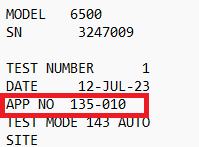
Extracto de un archivo de Fluke
Para utilizar el sistema de tickets con las mediciones de Fluke, crea una plantilla de ticket repetible para cada tipo de ensayo y asígnale los objetos que se deben verificar. Cada plantilla debe tener configurados «Repeticiones» y «Notificación», para que cada ticket completado reciba un ticket de seguimiento.
Luego, abre «Tickets» y, en la navegación lateral, en «Importar», haz clic en «Fluke». El enlace aparece cuando el importador de Fluke está activado en los ajustes del módulo de tickets.
A continuación, el proceso de importación del archivo de Fluke se realiza en tres pasos.
⚙️ Los pasos
- Paso 1: Selecciona las plantillas de ticket y sube el archivo de Fluke -
En «Plantillas de ticket», haz clic en «Seleccionar plantillas de ticket» y selecciona todas las plantillas a las que pertenecen los ensayos del archivo. Después sube el archivo de Fluke (.flk, máx. 10 MB) y haz clic en «Siguiente». Los tickets abiertos de todas las plantillas seleccionadas se actualizan y se completan.
- Paso 2: Vista previa -
Timly revisa todo el archivo sin modificar nada y muestra:
- Objetos sin ticket abierto de las plantillas seleccionadas: elige para cada objeto a partir de qué plantilla se crea un ticket, o «No crear». Con una sola plantilla seleccionada, queda elegida por defecto. Con varias, la opción por defecto es «No crear». Usa «Establecer para las filas seleccionadas» y «Aplicar» para configurar varias filas a la vez.
- «No se pueden importar»: registros que no se pueden importar, con el motivo.
- «Tickets que serán actualizados»: cada ticket abierto que se completará.
Al hacer clic en «Siguiente», una confirmación indica cuántos tickets se actualizarán, cuántos se crearán y cuántos registros no se importarán.
- Paso 3: Resultados -
Ves los totales, la lista «No importados» con el motivo de cada registro omitido, los tickets actualizados y completados, y los tickets de seguimiento creados. Los objetos con la opción «No crear» aparecen en «No importados», pero no cuentan como errores.
| Motivo | Significado |
|---|---|
| «Sin ticket abierto – no creado» | Se eligió «No crear» en el Paso 2 |
| «Objeto no encontrado» | Ningún objeto tiene este código de barras |
| «Falta el código de barras» | El ensayo no tiene App Number |
| «Tipo de registro incorrecto» | El código de barras pertenece a algo que no es un objeto |
| «Duplicado en el archivo» | El objeto ya apareció antes en el archivo |
| «Error de validación» | No se pudo completar el ticket, por ejemplo porque un campo obligatorio está vacío |
| «Error inesperado» | No se pudo procesar el registro. El resto del archivo se importa igualmente |
Tras la importación, los resultados de medición se guardan en la sección «Notas» del ticket completado, que encontrarás en el perfil del objeto, en «Tickets». Se crea un ticket de seguimiento para la próxima inspección, con una fecha de vencimiento basada en el intervalo de recurrencia de la plantilla de ticket.
✅ Funciones y módulos necesarios
Importador de Fluke; Sistema de tickets de Timly: Estándar o Pro.
🔗 Más recursos
- Centro de ayuda: Glosario
📩 ¿Tienes más preguntas? Programa una demostración gratuita y sin compromiso con uno de nuestros expertos o escríbenos a [email protected].