
2026 | Le système de ticketing version 2.0 pour les utilisateurs sans la fonctionnalité des délais
Explorez le Système de ticketing 2.0
📲 Quelle est cette nouveauté ?
Aujourd’hui, nous vous présentons une mise à jour majeure, que nous préparons depuis de nombreux mois. Début 2026, Timly ouvrira un nouveau chapitre avec une version repensée de son système de ticketing.
Cette refonte offre une interface et une expérience plus intuitives et efficaces, et nous vous guiderons pas à pas dans ce changement.
Dans ce guide, vous retrouverez :
- Des tutoriels détaillés
- Une vidéo de démonstration
- Les informations essentielles à retenir
- Un tableau comparatif
À noter :
Ce guide se veut généraliste, et inclut des captures d’écran du système de ticketing Essentiel, Standard et Pro.
Pour retrouver les fonctionnalités incluses dans votre formule, rendez-vous dans la section « Tableau : Le système de ticketing » à la fin de cet article.
👉 Cliquez ici pour découvrir votre système de ticketing 2.0 en vidéo 👈
📚 Tutoriel : Créer une catégorie et un modèle de ticket
À noter :
- Les « types de tickets » sont désormais appelés « modèles de tickets »
- Retrouvez désormais les catégories de tickets et les modèles de tickets sur une page unique
En tant qu'administrateur de compte Timly, la première étape - nécessaire - avant de créer des tickets est de créer des catégories de tickets ainsi que des modèles de tickets.
- Les catégories de tickets servent à structurer ces derniers
- Les modèles de tickets servent à standardiser et simplifier leur création

Pour créer vos catégories et vos modèles de tickets, cliquez sur « Paramètres », puis sur « Modèles de tickets ».
Étape 1 : Créer une catégorie de ticket
Exemples de catégories de tickets :
- Contrôles
- Informatique
- Maintenance
Pour créer vos catégories de tickets, il vous suffit de :
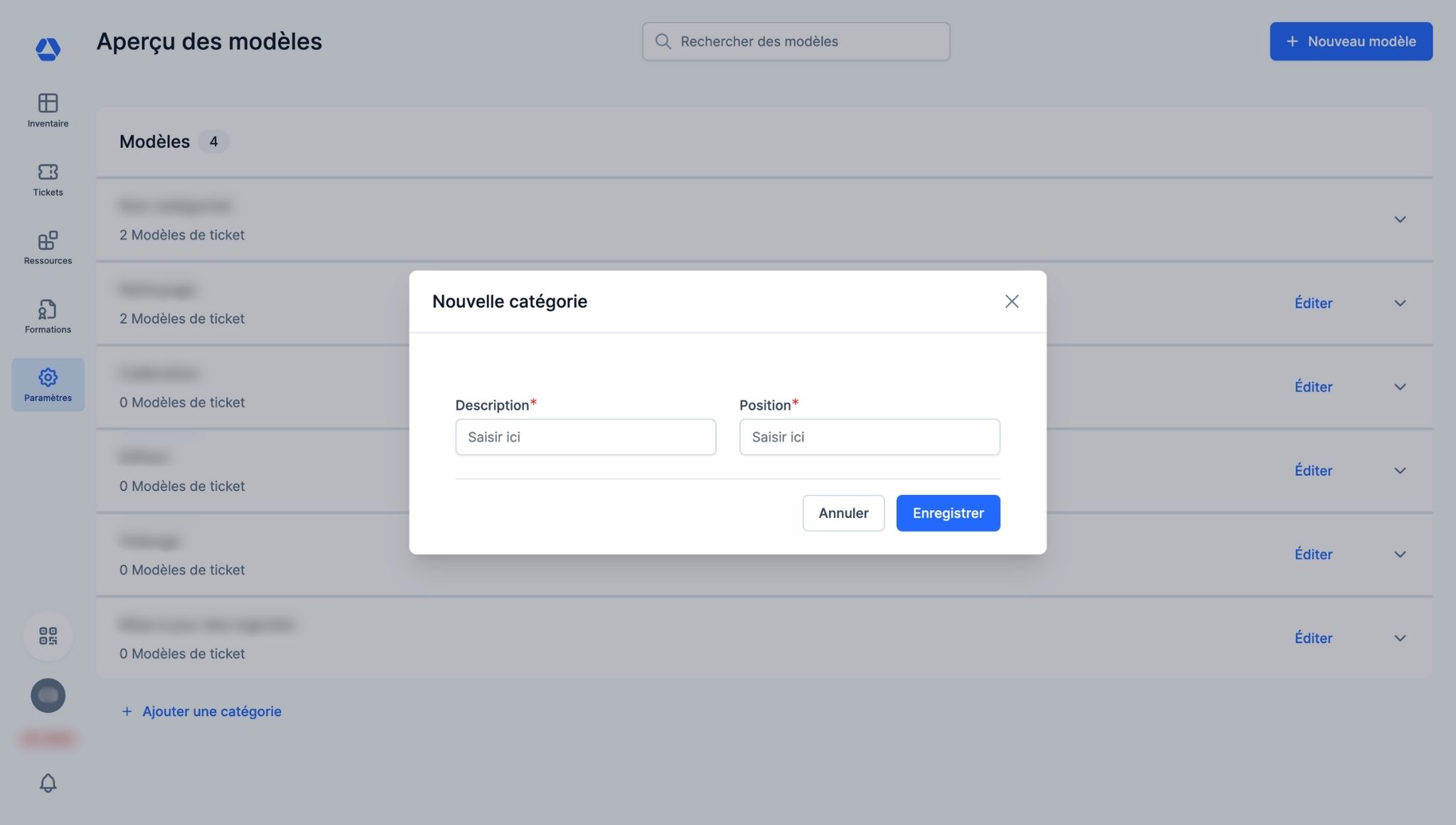
- Cliquer sur « Ajouter une catégorie » dans l'aperçu des modèles
- Saisir son nom dans l'onglet « Description »
- Saisir la position que vous souhaitez lui attribuer en saisissant le numéro correspondant dans l'onglet "Position"
Étape 2 : Créer un modèle de de ticket
Exemples de modèles de tickets :
- Déclaration d’incident
- Demande de maintenance
- Demande de mise à jour logicielle
- Vérification générale périodique
Pour créer vos modèles de de tickets, il vous suffit de :
- Cliquer sur « Nouveau modèle » dans l'aperçu des modèles
- Remplir les champs
Onglet "Aperçu" :
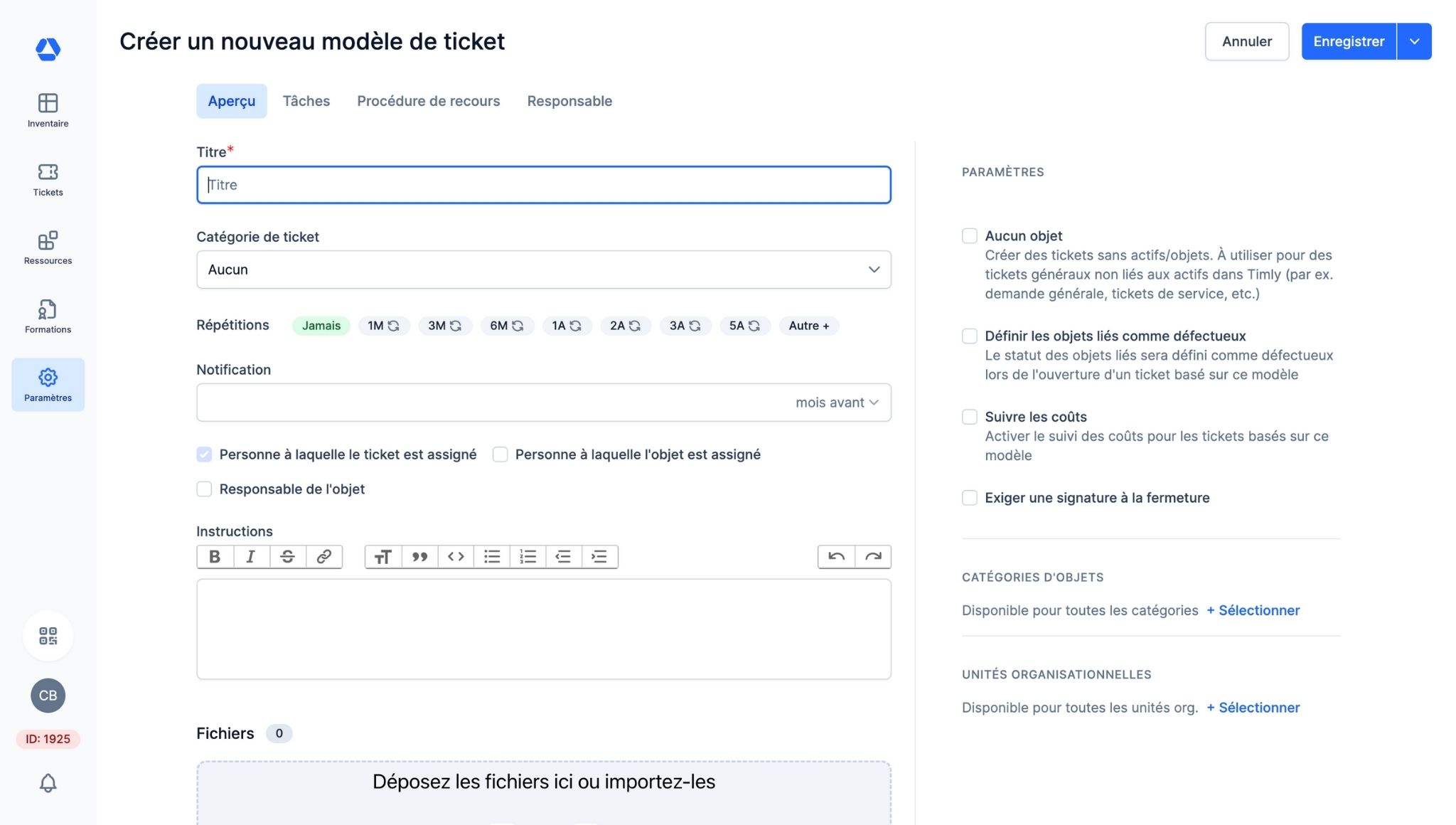
- « Titre » (remplissez le titre que vous souhaitez donner au modèle de ticket)
- « Catégorie » (sélectionnez la catégorie de tickets à laquelle vous souhaitez rattacher ce modèle de tickets ; si aucune catégorie n'est sélectionnée, le modèle sera créé par défaut dans la catégorie « Non catégorisé »)
- « Répétitions » (si ce modèle est destiné à des tickets récurrents, sélectionnez la fréquence souhaitée ; pour définir une fréquence personnalisée, cliquez sur « Autre » et indiquez la durée souhaitée)
- « Notification » (définissez quand les personnes responsables doivent être notifiées avant la date d’échéance des tickets associés à ce modèle)
- Les boutons à cocher « Personne à laquelle le ticket est assigné », « Personne à laquelle l'objet est assigné » et « Responsable de l'objet » permettent de choisir à qui la notification par e-mail sera envoyée
- « Instructions » (ajoutez les instructions que vous souhaitez faire figurer dans chacun des tickets créés selon ce modèle)
- « Fichiers » (ajoutez les fichiers - documents, photos, etc. - que vous souhaitez automatiquement faire figurer dans les tickets de ce modèle)
Onglet "Tâches" :
À noter : Les « champs » de tickets sont désormais appelés « tâches ».
Pourquoi ce changement ? Nous avons choisi ce nouveau nom pour mettre en avant la fonctionnalité qui vous permet de créer des tâches que vos employés doivent suivre lors du traitement d’un ticket.
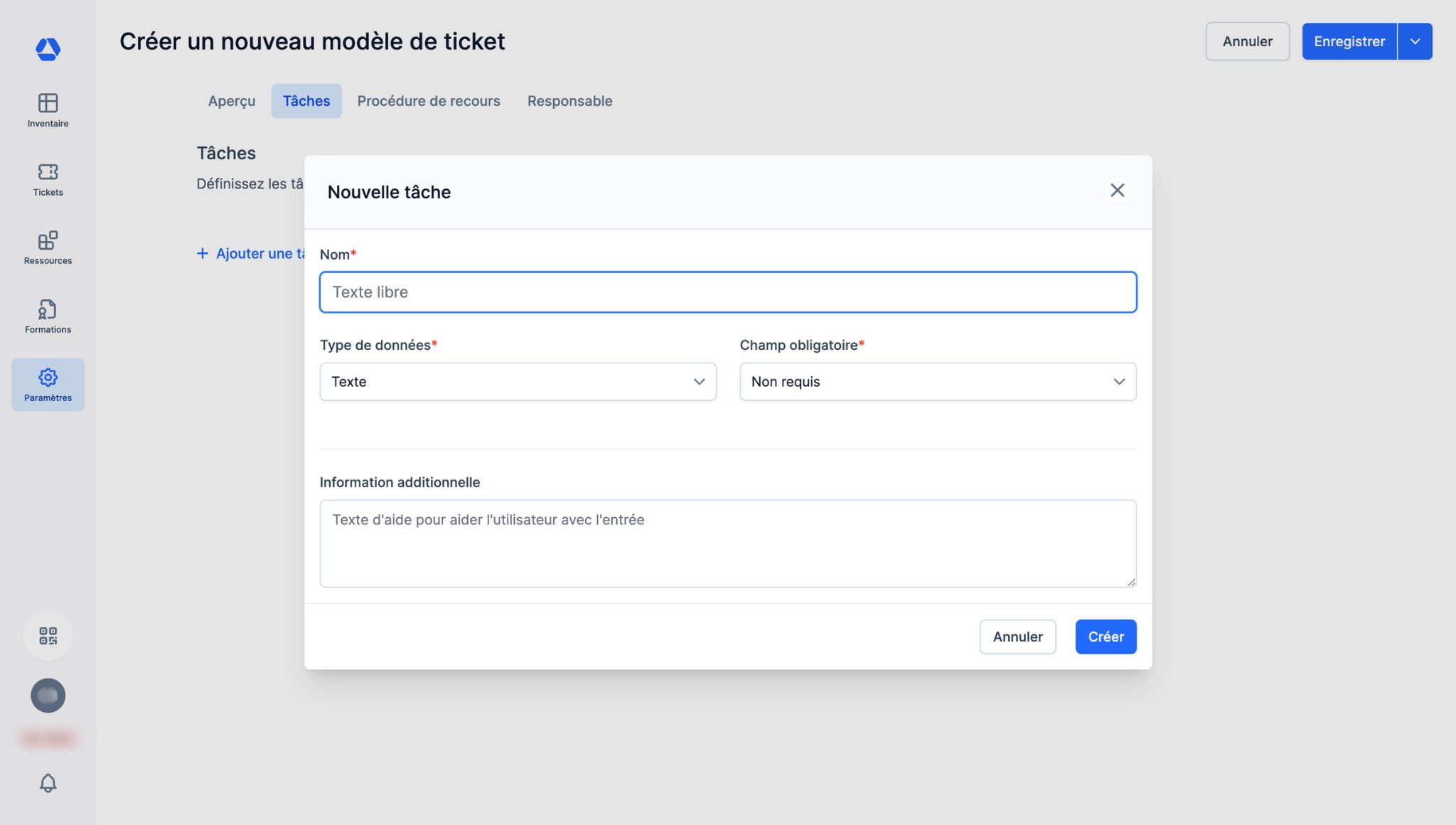
- Cliquez sur « Ajouter une tâche »
- « Nom » (saisissez le nom que vous souhaitez donner à cette tâche)
- « Type de données » (sélectionnez le type de données - date à cocher, URL, date, oui/non, etc. - que vous souhaitez pour représenter cette tâche)
- « Champ obligatoire » (déterminer si cette tâche est obligatoire et à quelle étape)
- « Information additionnelle » (ajoutez des instructions, si nécessaire)
Onglet "Procédure de recours" :

- Cliquez sur "Ajouter une personne"
- « Utilisateur » (sélectionnez la personne que vous souhaitez voir avertie si un ticket créé à partir de ce modèle est en retard)
- "Envoyer une notification » (définissez quand les personnes responsables doivent être notifiées dès qu’un ticket est en retard)
Onglet "Responsable" :
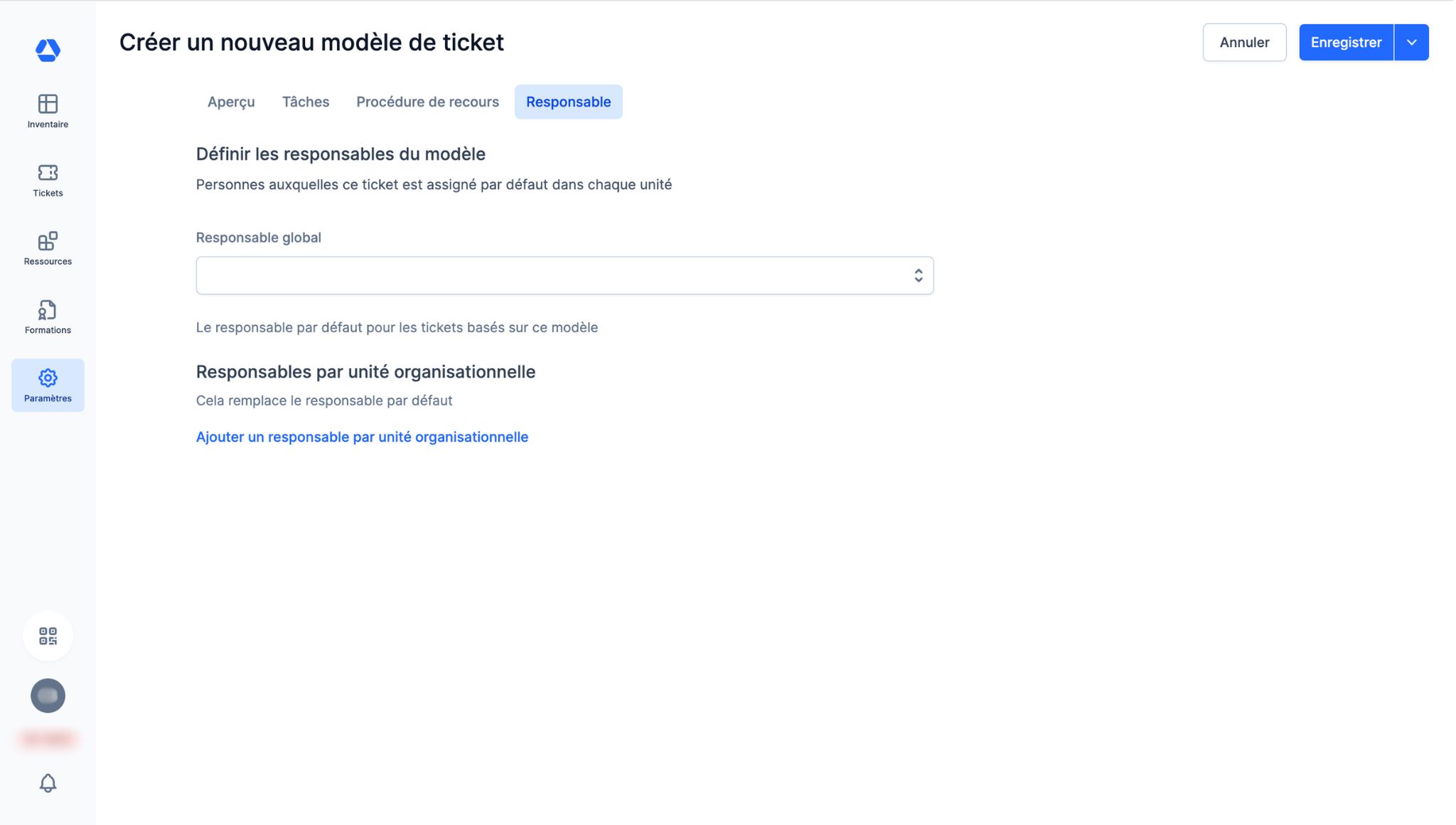
- « Responsable global » (dans le menu déroulant, sélectionnez la personne responsable pour ce modèle de tickets, toutes unités organisationnelles confondues)
- « Responsables par unité organisationnelle » (cliquez sur « Ajouter un responsable par unité organisationnelle » pour définir un responsable pour chaque unité org.)
📚 Tutoriel : Créer un ticket
Exemples de tickets :
- Déclaration de vol d’un objet
- Réparation suite à une panne
Méthode 1 : Créer un ticket depuis la fiche d'identité d'un objet
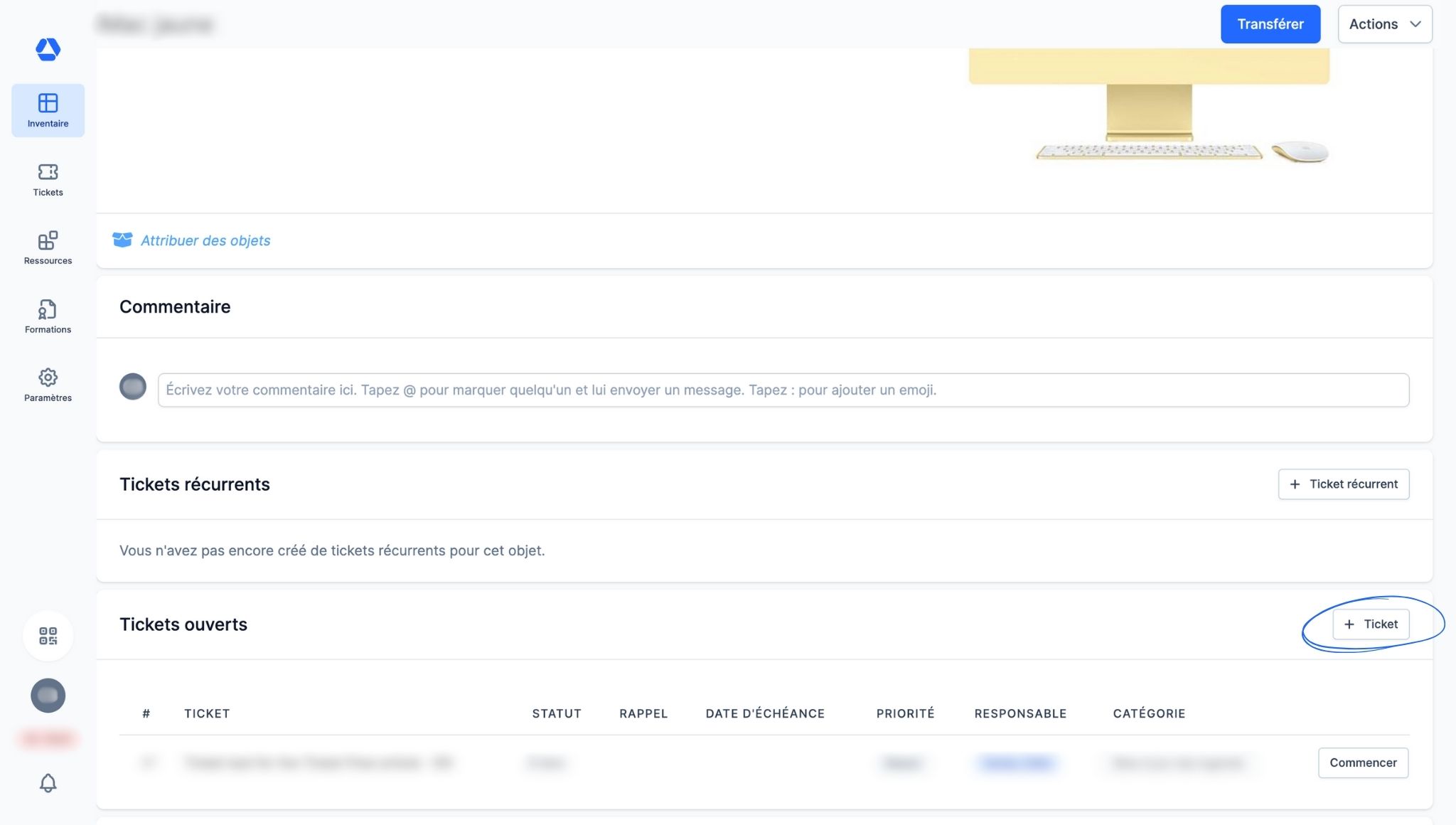
Pour créer un ticket depuis la fiche d'identité d'un objet, il vous suffit de :
- Vous rendre sur la fiche d'identité d'un objet (soit depuis l'aperçu de l'inventaire, soit en scannant le QR code de l'objet)
- Descendre jusqu'à la section « Tickets ouverts »
- Cliquer sur le bouton « + Ticket »
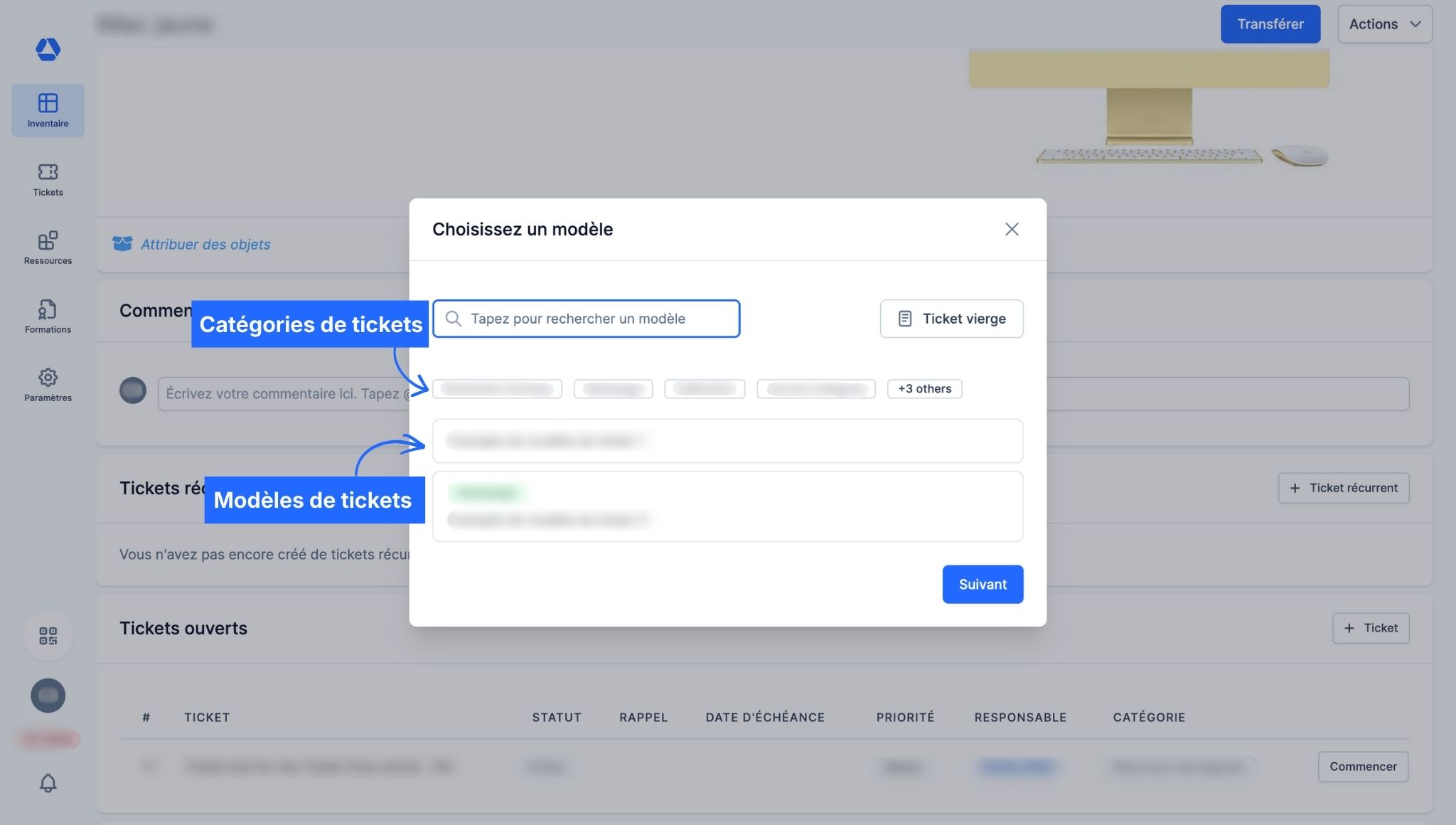
- Choisir un modèle de ticket
- Optionnel : saisir le nom du modèle dans la barre de recherche ou cliquer sur une catégorie de tickets pour le trouver plus rapidement
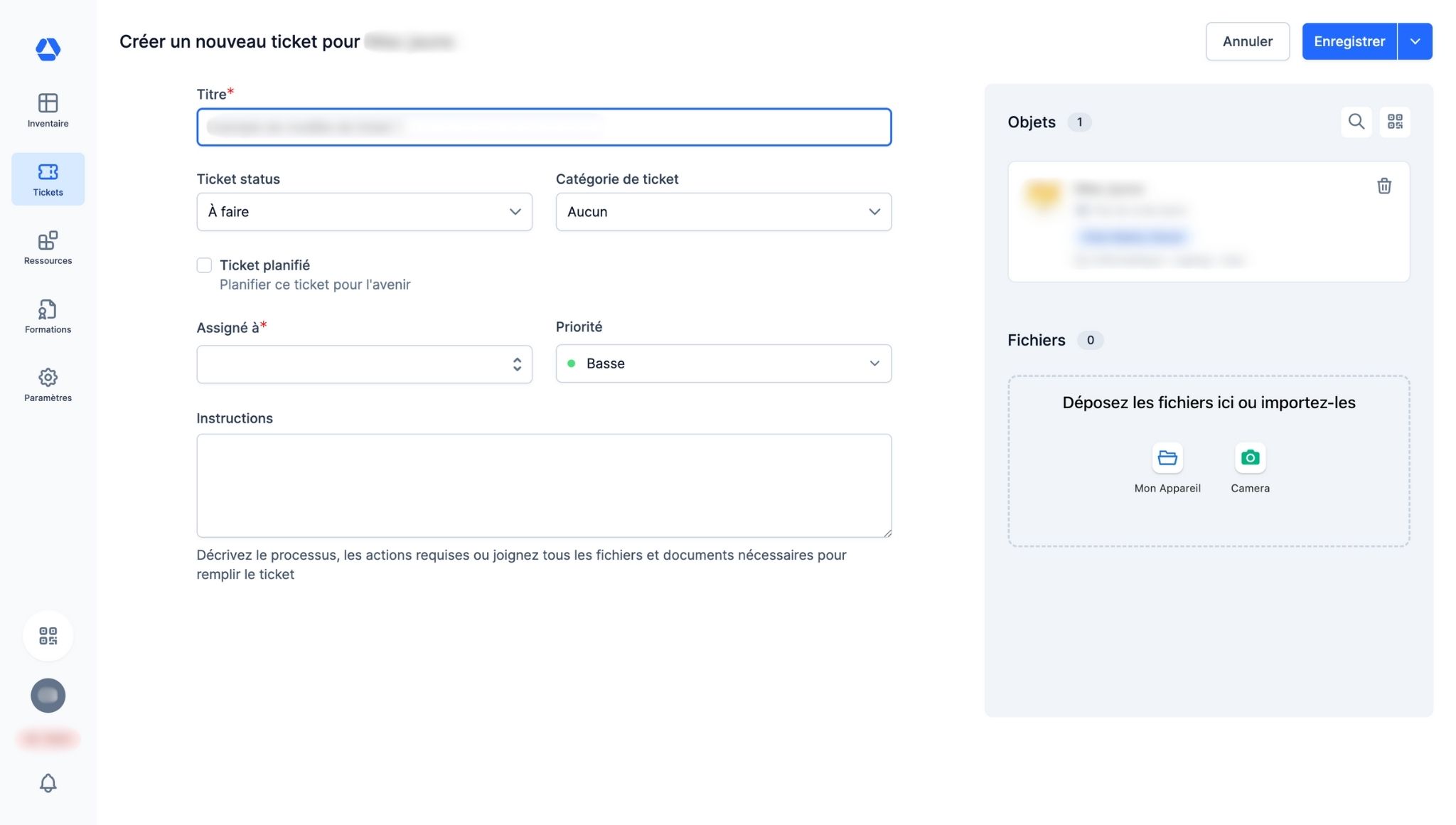
- Remplir les champs :
- « Titre » (remplissez le titre du ticket ; par exemple : Vérification générale périodique)
- « Statut du ticket » (sélectionnez le statut du ticket)
- « Catégorie de ticket » (si ce n'est pas déjà fait, choisissez une catégorie de ticket)
- « Ticket planifié » (cochez ce bouton si vous souhaitez ajouter une échéance à ce ticket)
- « Date d'échéance » (choisissez la date à laquelle ce ticket doit être réalisé)
- « Notification » (choisissez combien de jours, semaines, mois ou années avant la d'échéance vous souhaitez que le rappel d'échéance soit envoyé par e-mail)
- « Assigné à » (sélectionnez une ou plusieurs personnes responsables de ce ticket ; elles recevront le rappel d'échéance)
- « Priorité » (définissez la priorité du ticket : « Basse », « Moyenne » ou « Élevée » ; vous pourrez ensuite filtrer vos tickets selon leur priorité dans l’aperçu des tickets)
- « Instructions » (optionnel ; vous pouvez vous servir de ce champ pour ajouter des instructions, commentaires, etc.)
- « Objets » (ajoutez des objets à ce ticket : en les recherchant via l’icône de loupe ou en les scannant via l’icône de QR code ; supprimez un objet en cliquant sur l’icône de poubelle)
- « Fichiers » (supprimez ou ajoutez des fichiers à ce ticket)
Méthode 2 : Depuis l'aperçu des tickets
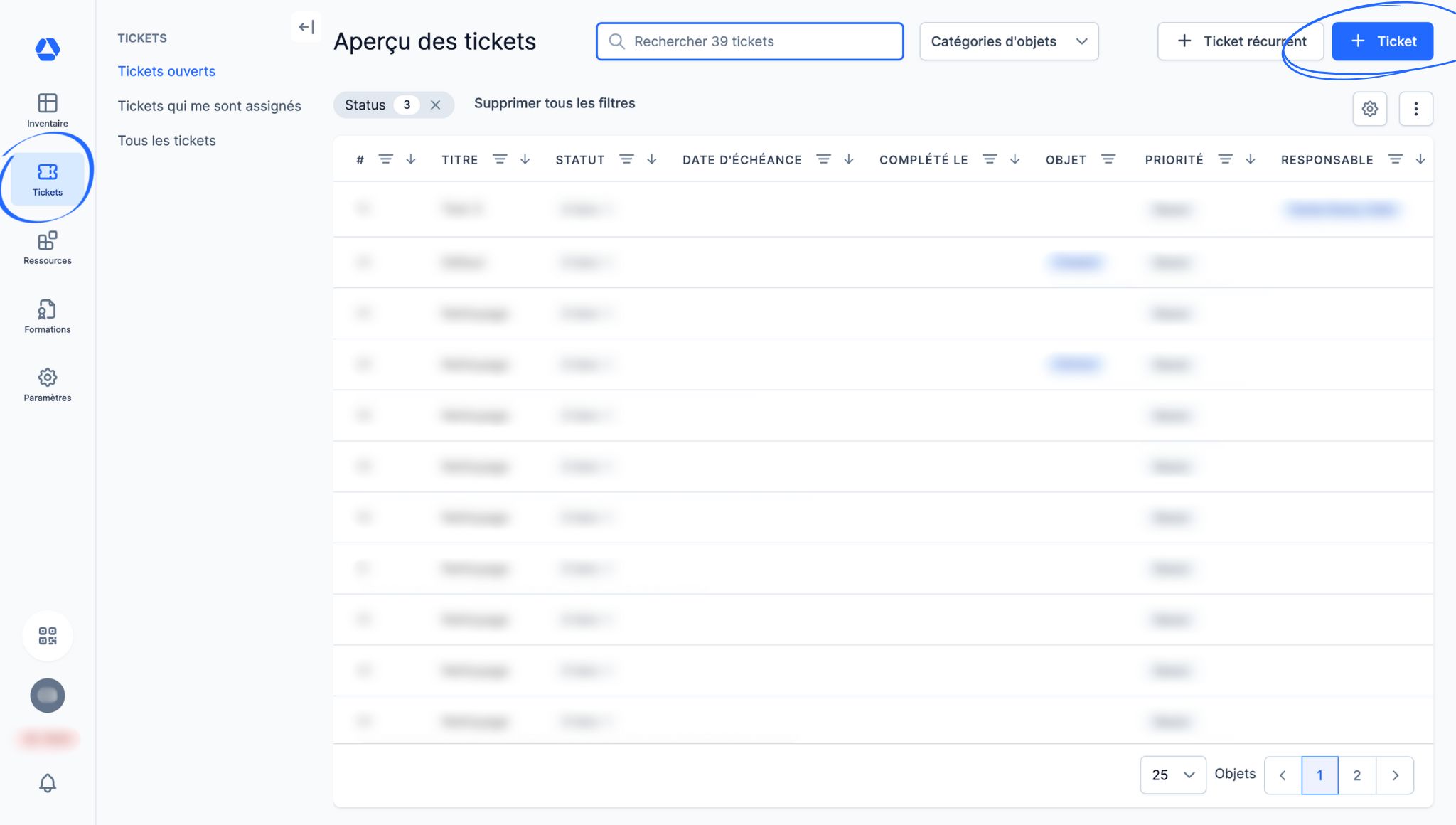
Pour créer un ticket depuis l'aperçu des tickets, il vous suffit de :
- Cliquer sur le menu « Tickets », puis sur « Tickets ouverts », « Tickets qui me sont assignés » ou « Tous les tickets »
- Cliquer sur le bouton « + Ticket »
- Choisir un modèle de ticket
- Optionnel : saisir le nom du modèle dans la barre de recherche ou cliquer sur une catégorie de tickets pour le trouver plus rapidement
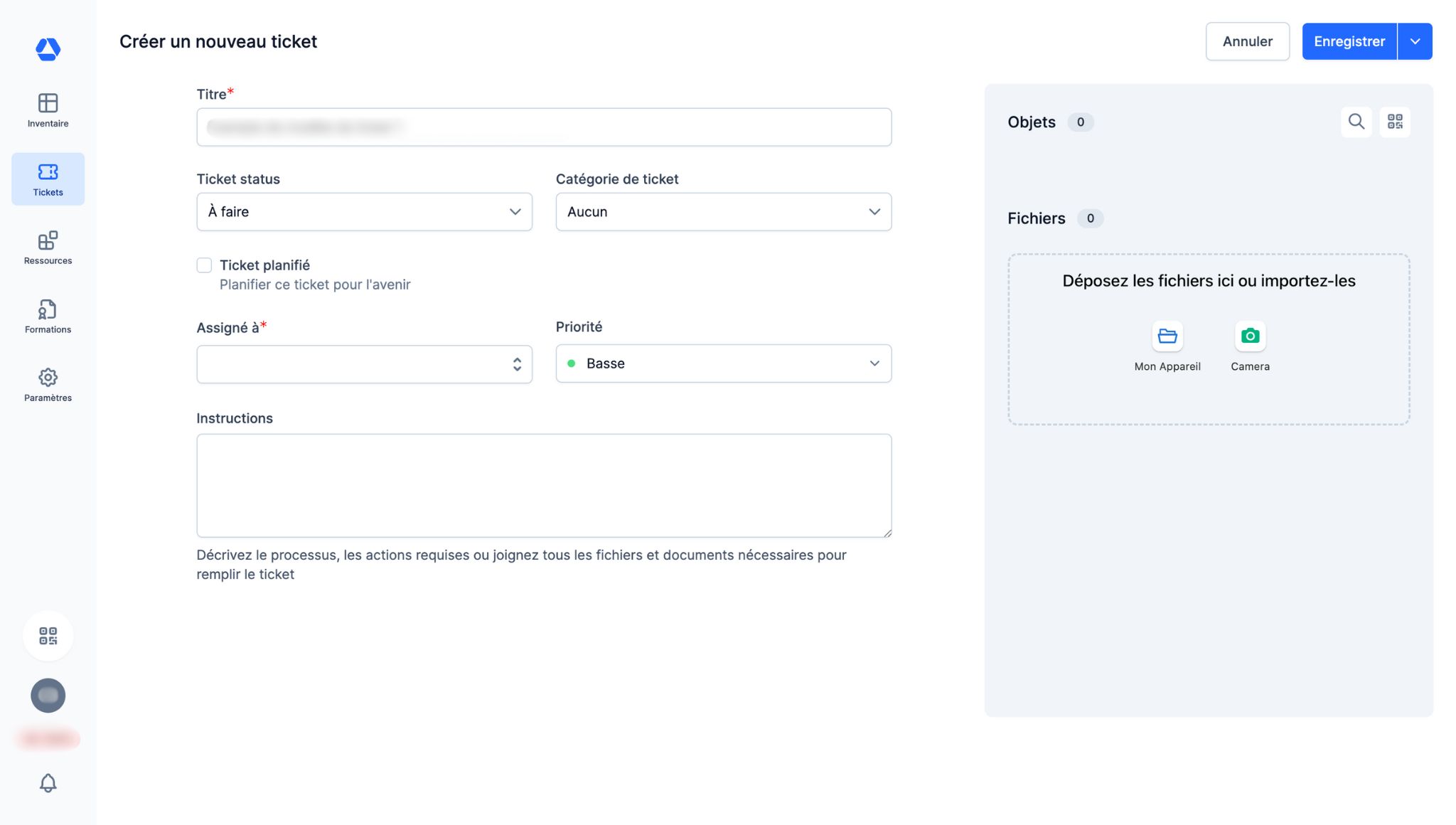
- Remplir les champs :
- « Titre » (remplissez le titre du ticket ; par exemple : Vérification générale périodique)
- « Statut du ticket » (sélectionnez le statut du ticket)
- « Catégorie de ticket » (si ce n'est pas déjà fait, choisissez une catégorie de ticket)
- « Ticket planifié » (cochez ce bouton si vous souhaitez ajouter une échéance à ce ticket)
- « Date d'échéance » (choisissez la date à laquelle ce ticket doit être réalisé)
- « Notification » (choisissez combien de jours, semaines, mois ou années avant la d'échéance vous souhaitez que le rappel d'échéance soit envoyé par e-mail)
- « Assigné à » (sélectionnez une ou plusieurs personnes responsables de ce ticket ; elles recevront le rappel d'échéance)
- « Priorité » (définissez la priorité du ticket : « Basse », « Moyenne » ou « Élevée » ; vous pourrez ensuite filtrer vos tickets selon leur priorité dans l’aperçu des tickets)
- « Instructions » (optionnel ; vous pouvez vous servir de ce champ pour ajouter des instructions, commentaires, etc.)
- « Objets » (ajoutez des objets à ce ticket : en les recherchant via l’icône de loupe ou en les scannant via l’icône de QR code ; supprimez un objet en cliquant sur l’icône de poubelle)
- « Fichiers » (supprimez ou ajoutez des fichiers à ce ticket)
📚 Tutoriel : Créer un ticket récurrent
Exemples de tickets récurrents :
- Calibration
- Contrôle des équipements de sécurité
- Inspection visuelle
- Maintenance préventive mensuelle
Méthode 1 : Créer un ticket récurrent depuis la fiche d'identité d'un objet
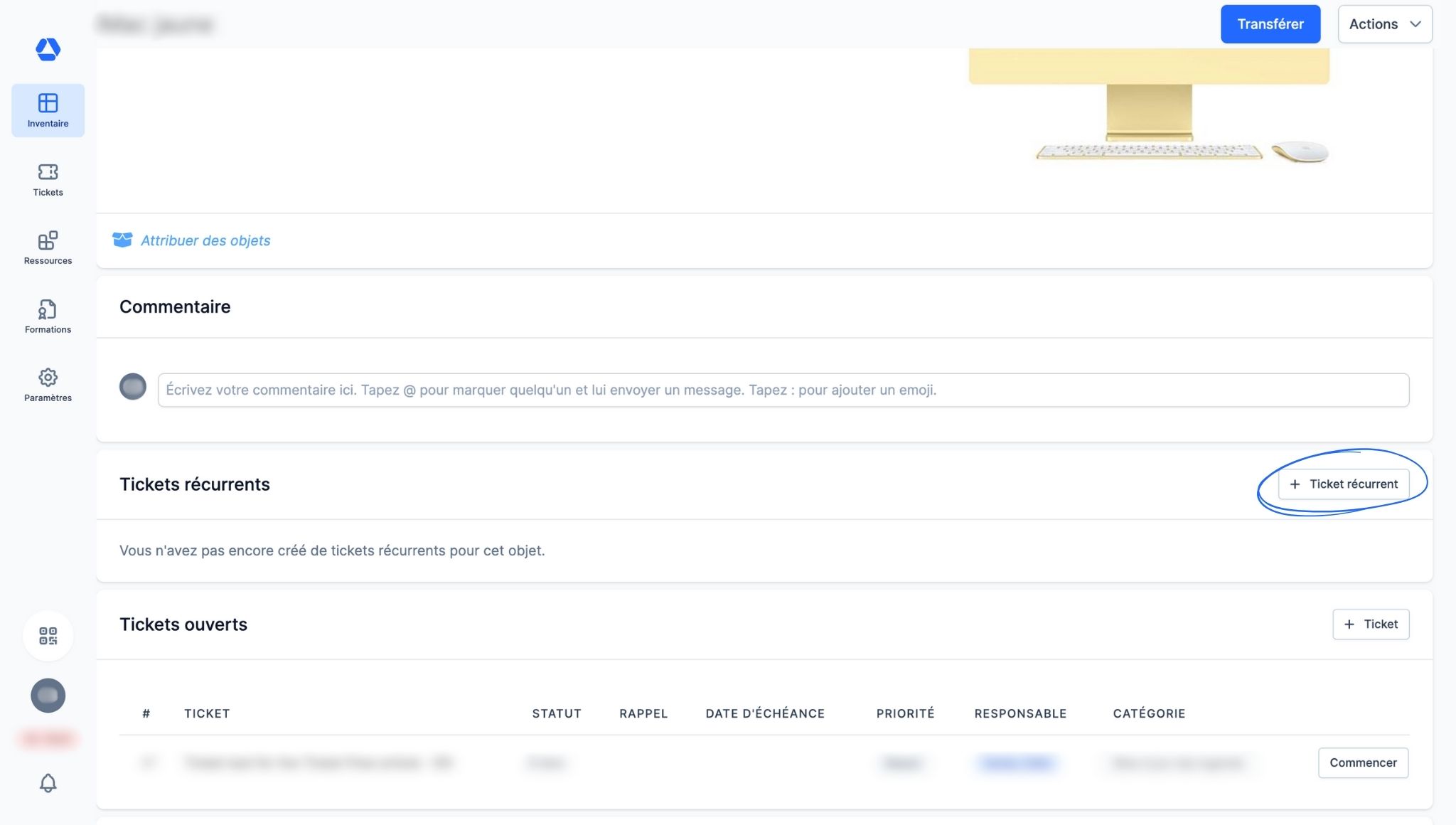
Pour créer un ticket un récurrent depuis la fiche d'identité d'un objet, il vous suffit de :
- Vous rendre sur la fiche d'identité d'un objet (soit depuis l'aperçu de l'inventaire, soit en scannant le QR code de l'objet)
- Descendre jusqu'à la section « Tickets récurrents en cours »
- Cliquer sur le bouton « + Ticket récurrent »
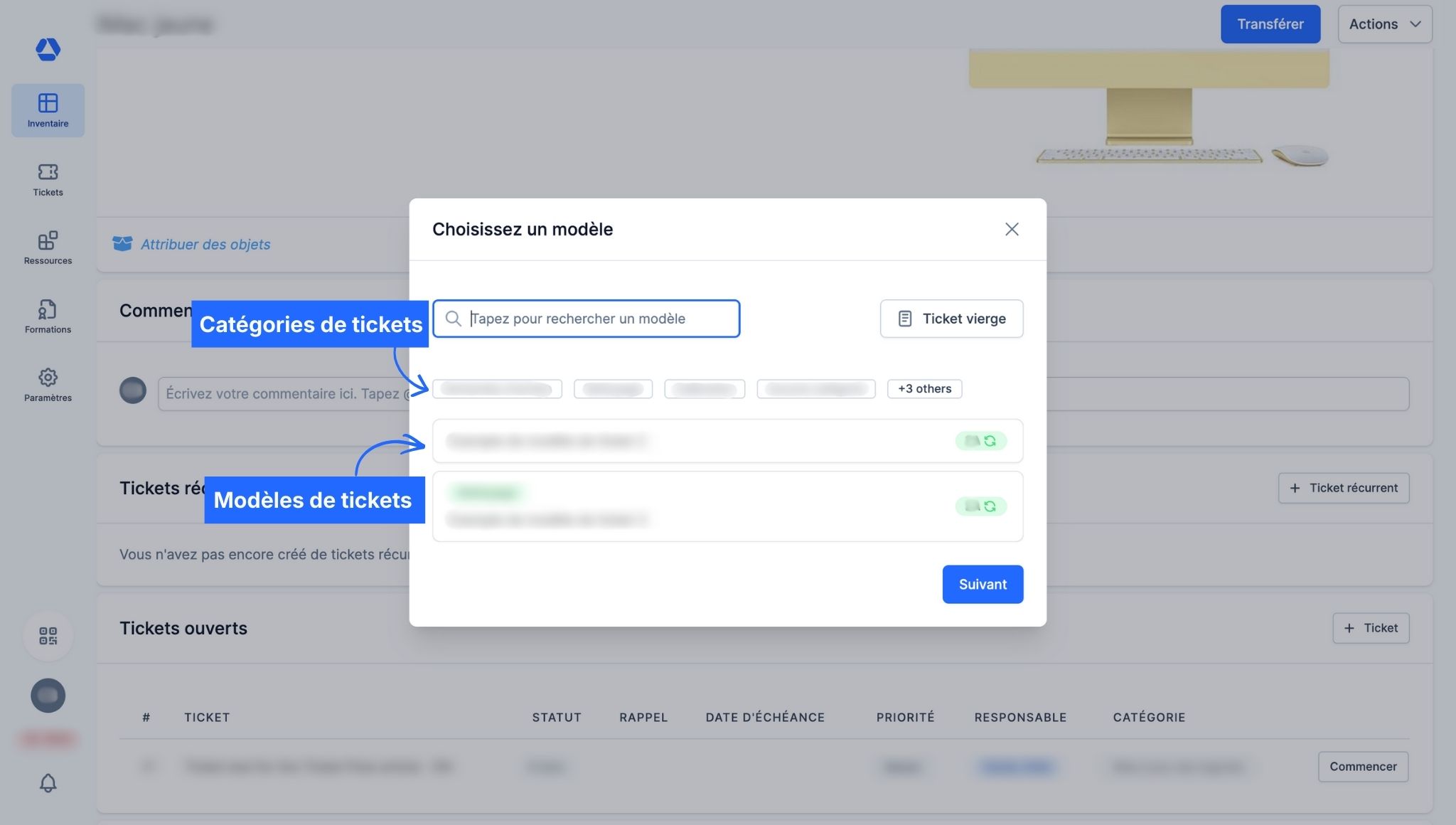
- Choisir un modèle de ticket récurrent
- Optionnel : saisir le nom du modèle dans la barre de recherche ou cliquer sur une catégorie de tickets pour le trouver plus rapidement
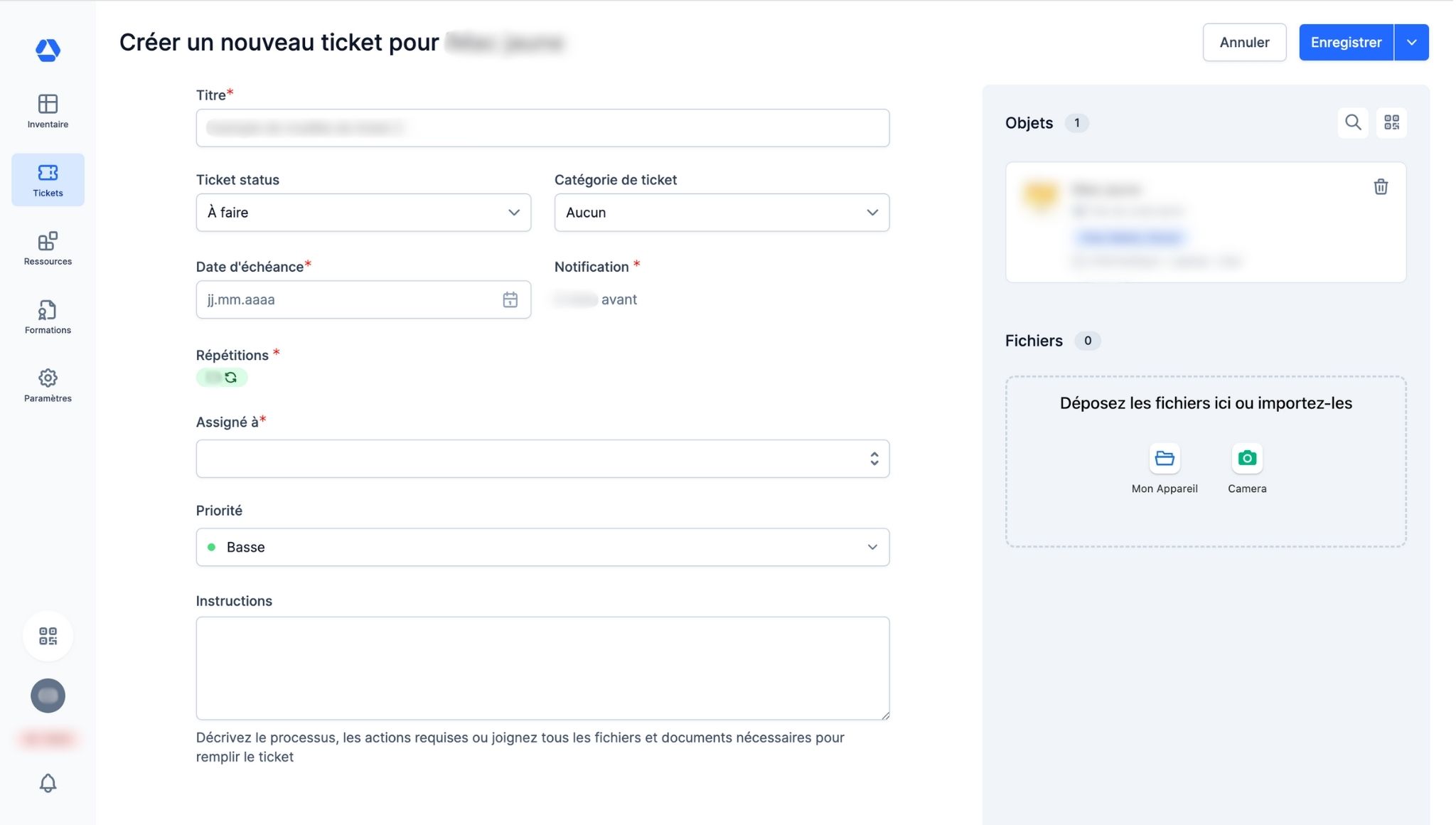
- Remplir les champs :
- « Titre » (remplissez le titre du ticket ; par exemple : Vérification générale périodique)
- « Statut du ticket » (sélectionnez le statut du ticket)
- « Catégorie de ticket » (si ce n'est pas déjà fait, choisissez une catégorie de ticket)
- « Date d'échéance » (choisissez la date à laquelle ce ticket doit être réalisé)
- « Notification » (cette information est définie dans le modèle de ticket)
- « Répétitions » (cette information est définie dans le modèle de ticket)
- « Assigné à » (sélectionnez une ou plusieurs personnes responsables de ce ticket ; elles recevront le rappel d'échéance)
- « Priorité » (définissez la priorité du ticket : « Basse », « Moyenne » ou « Élevée » ; vous pourrez ensuite filtrer vos tickets selon leur priorité dans l’aperçu des tickets)
- « Instructions » (optionnel ; vous pouvez vous servir de ce champ pour ajouter des instructions, commentaires, etc.)
- « Objets » (ajoutez des objets à ce ticket : en les recherchant via l’icône de loupe ou en les scannant via l’icône de QR code ; supprimez un objet en cliquant sur l’icône de poubelle)
- « Fichiers » (supprimez ou ajoutez des fichiers à ce ticket)
Méthode 2 : Créer un ticket récurrent depuis l'aperçu des tickets
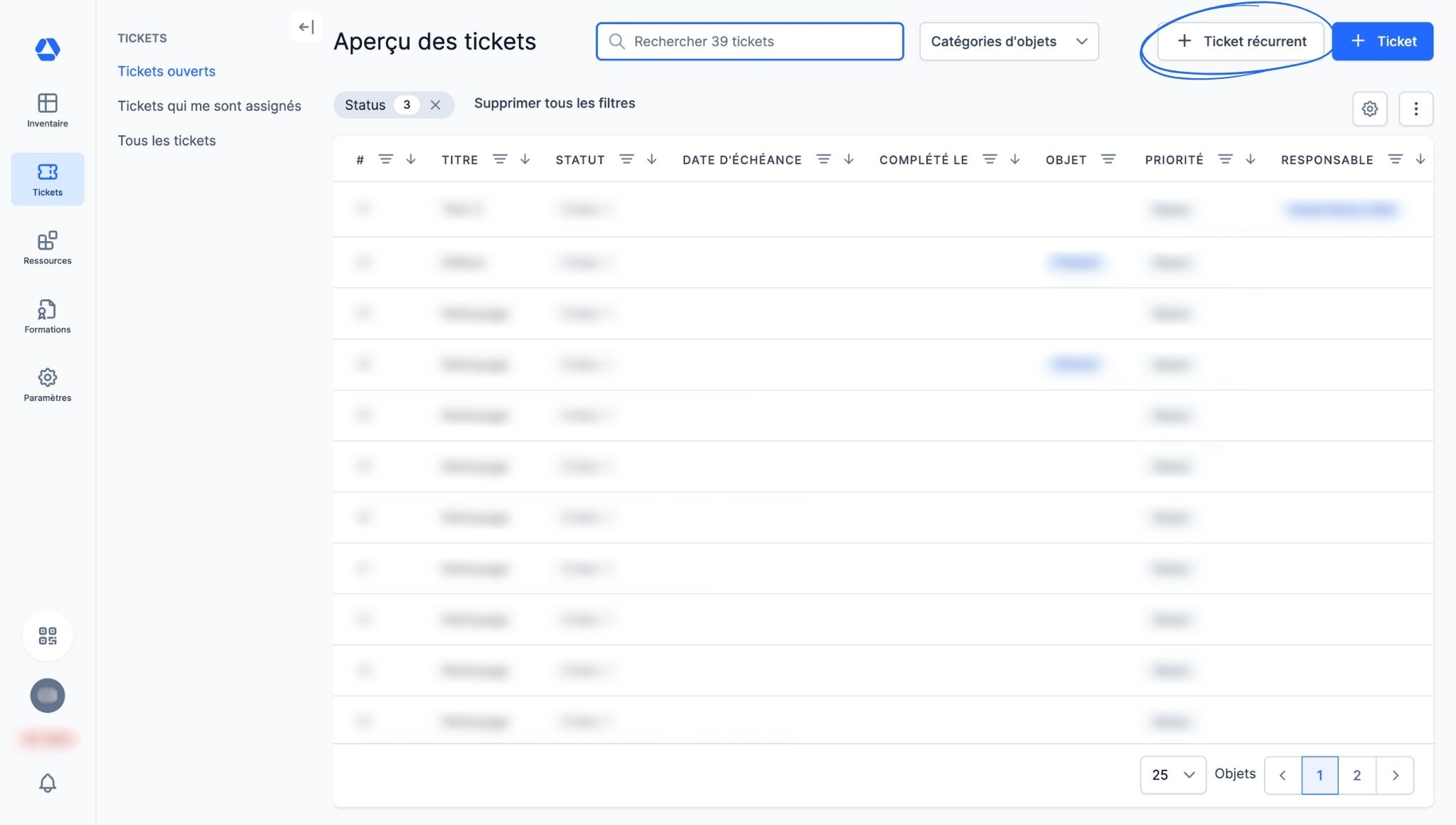
Pour créer un ticket récurrent depuis l'aperçu des tickets, il vous suffit de :
- Cliquer sur le menu « Tickets », puis sur « Tickets ouverts », « Tickets qui me sont assignés » ou « Tous les tickets »
- Cliquer sur le bouton « + Ticket récurrent »
- Choisir un modèle de ticket
- Optionnel : saisir le nom du modèle dans la barre de recherche ou cliquer sur une catégorie de tickets pour le trouver plus rapidement
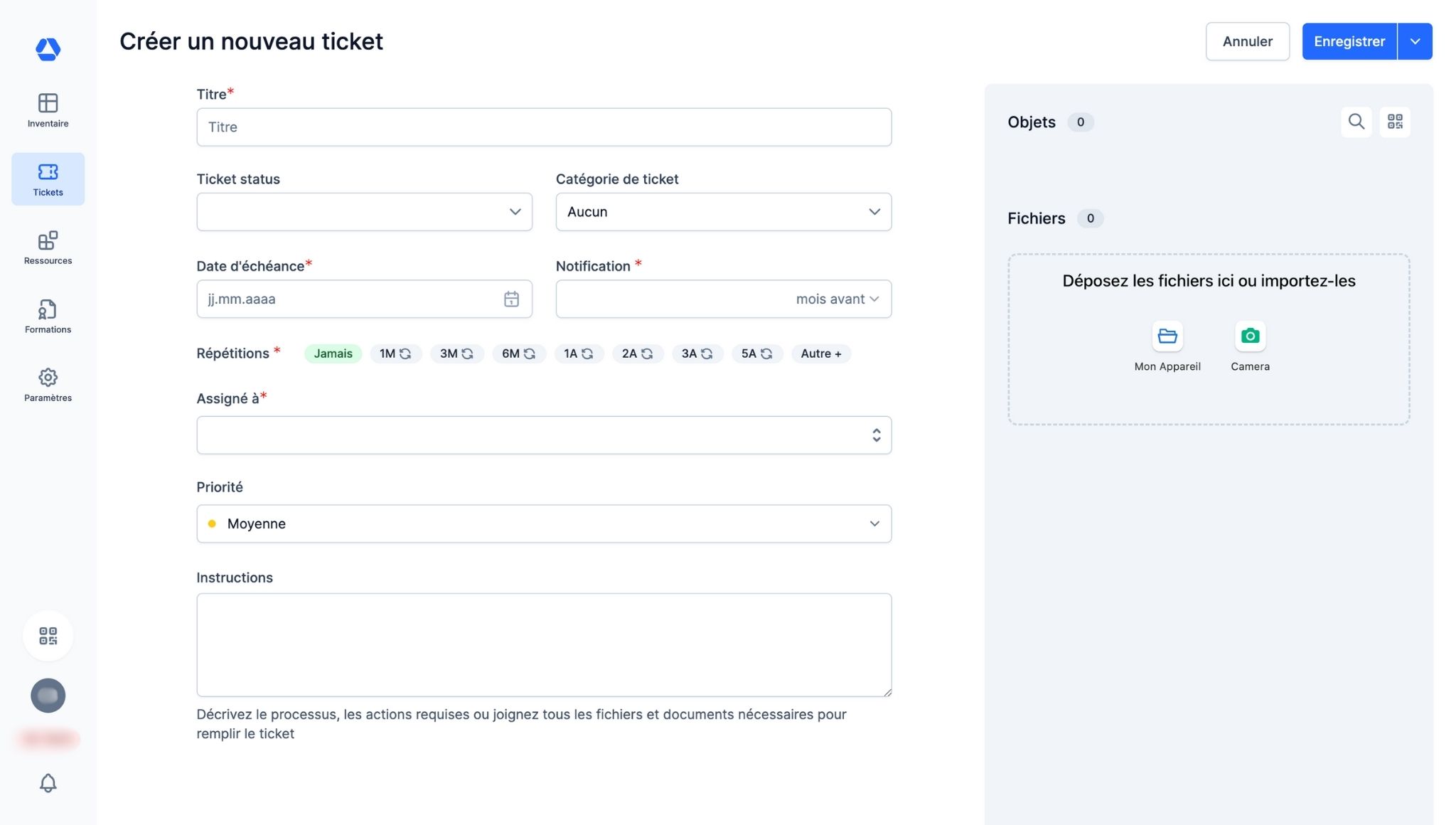
- Remplir les champs :
- « Titre » (remplissez le titre du ticket ; par exemple : Vérification générale périodique)
- « Statut du ticket » (sélectionnez le statut du ticket)
- « Catégorie de ticket » (si ce n'est pas déjà fait, choisissez une catégorie de ticket)
- « Date d'échéance » (choisissez la date à laquelle ce ticket doit être réalisé)
- « Notification » (cette information est définie dans le modèle de ticket)
- « Répétitions » (cette information est définie dans le modèle de ticket)
- « Assigné à » (sélectionnez une ou plusieurs personnes responsables de ce ticket ; elles recevront le rappel d'échéance)
- « Priorité » (définissez la priorité du ticket : « Basse », « Moyenne » ou « Élevée » ; vous pourrez ensuite filtrer vos tickets selon leur priorité dans l’aperçu des tickets)
- « Instructions » (optionnel ; vous pouvez vous servir de ce champ pour ajouter des instructions, commentaires, etc.)
- « Objets » (ajoutez des objets à ce ticket : en les recherchant via l’icône de loupe ou en les scannant via l’icône de QR code ; supprimez un objet en cliquant sur l’icône de poubelle)
- « Fichiers » (supprimez ou ajoutez des fichiers à ce ticket)
📚 Tutoriel : Créer un ticket vierge (NOUVEAU)
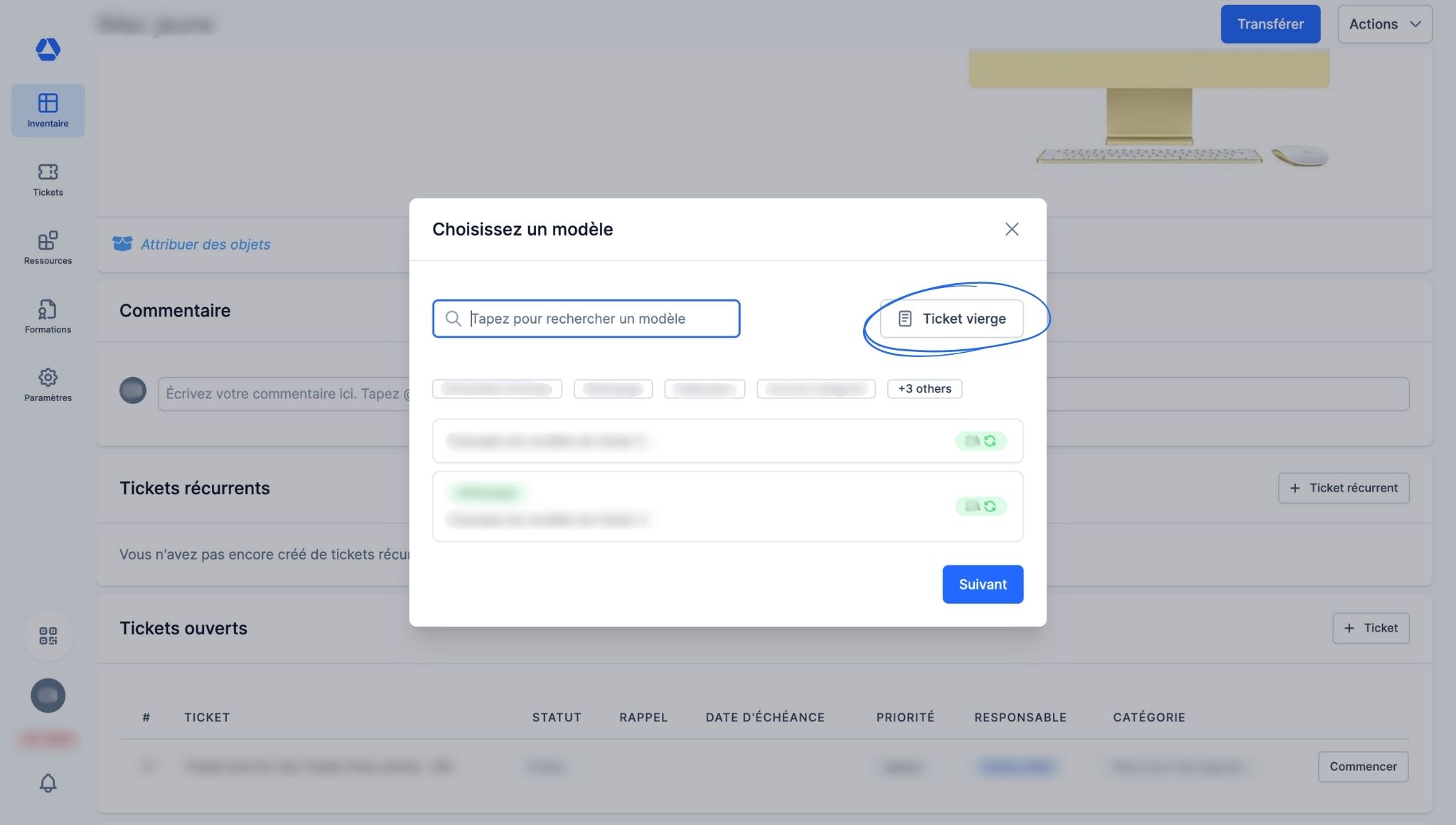
Vous pouvez désormais créer un ticket vierge (récurrent ou non). Cela signifie que ce ticket n’est associé, par défaut, à aucun modèle ni à aucune catégorie de ticket.
Vous pouvez créer un ticket vierge :
- Depuis la fiche d'identité d'un objet :
- Cliquez sur « + Ticket » ou « + Ticket récurrent »
- Sélectionnez « Ticket vierge »
- Depuis la page d'aperçu des tickets :
- Cliquez sur « + Ticket » ou « + Ticket récurrent »
- Sélectionnez « Ticket vierge »
Remplissez ensuite votre ticket selon vos besoins.
🎥 Présentation du Système de ticketing 2.0 (VIDÉO)
🎯 Les informations à retenir
- Les « types de tickets » sont désormais appelés « modèles de tickets »
- Les « champs » des tickets sont désormais appelés « tâches »
- NOUVEAU : Vous pouvez désormais créer, gérer et modifier vos catégories et modèles de tickets sur une page unique
- NOUVEAU : Vous pouvez désormais créer des « tickets vierges »
- L'interface et son expérience utilisateur sont plus performants et intuitifs
Quelle différence entre un ticket et un ticket récurrent ?
- Ticket : un ticket est créé pour gérer des demandes ponctuelles, comme un dépannage ou une intervention exceptionnelle. Il ne se répète pas dans le temps.
- Ticket récurrent : un ticket récurrent est créé pour assurer un suivi régulier, idéal par exemple pour la maintenance préventive. Une fois terminé, un ticket identique est automatiquement créé avec les mêmes spécificités.
⭐ Tableau : Le système de ticketing
| Fonctionnalité | Système de ticketing Essentiel | Système de ticketing Standard | Système de ticketing Pro |
| Ajouter des documents aux tickets | ❌ | ✅ | ✅ |
| Ajouter des observateurs aux tickets | ❌ | ✅ | ✅ |
| Appliquer automatiquement le statut « défectueux » aux objets | ❌ | ✅ | ✅ |
| Assigner automatiquement les tickets | ❌ | ✅ | ✅ |
| Assigner les tickets à plusieurs personnes | ✅ | ✅ | ✅ |
| Commenter les tickets | ❌ | ✅ | ✅ |
| Créer des catégories pour les modèles de tickets | ❌ | ✅ | ✅ |
| Créer des exports PDF | ❌ | ❌ | ✅ |
| Créer des modèles de tickets | ❌ | ✅ | ✅ |
| Créer des tâches | ❌ | ✅ | ✅ |
| Créer des tickets contenant plusieurs objets | ❌ | ✅ | ✅ |
| Créer des tickets contenant un seul objet | ✅ | ✅ | ✅ |
| Créer des tickets récurrents (Gestion de la maintenance) | ❌ | ✅ | ✅ |
| Créer des tickets qui ne contiennent pas d'objet | ❌ | ✅ | ✅ |
| Définir des dates d’échéance pour les tickets | ✅ | ✅ | ✅ |
| Définir des rappels (notifications par e-mail) | ✅ | ✅ | ✅ |
| Définir des rappels par e-mail pour les assignés et/ou les responsables du ticket | ❌ | ✅ | ✅ |
| Définir la priorité des tickets | ✅ | ✅ | ✅ |
| Définir le statut des tickets | ❌ | Statuts par défaut | Statuts personnalisables |
| Exiger une signature pour clôturer les tickets | ❌ | ✅ | ✅ |
| Historique des tickets (journal d’audit) | ❌ | ❌ | ✅ |
| Modèles de tickets : définir le(s) responsable(s) | ❌ | ✅ | ✅ |
| Modèles de tickets : définir le(s) responsable(s) par unité organisationnelle | ❌ | ❌ | ✅ |
| Modèles de tickets : restreindre à des catégories d'objets spécifiques | ❌ | ❌ | ✅ |
| Modèles de tickets : restreindre à des unités organisationnelles spécifiques | ❌ | ❌ | ✅ |
| Page d'aperçu des tickets | ✅ | ✅ | ✅ |
| Suivre les coûts | ❌ | ✅ | ✅ |
| Voir les tickets sur la fiche d'identité des objets | ✅ | ✅ | ✅ |
Focus : le tableau du système de ticketing, détaillé section par section
- Création -
| Fonctionnalité | Système de ticketing Essentiel | Système de ticketing Standard | Système de ticketing Pro |
| Créer des tickets contenant plusieurs objets | ❌ | ✅ | ✅ |
| Créer des tickets contenant un seul objet | ✅ | ✅ | ✅ |
| Créer des tickets récurrents (Gestion de la maintenance) | ❌ | ✅ | ✅ |
| Créer des tickets qui ne contiennent pas d'objet | ❌ | ✅ | ✅ |
- Documentation -
| Fonctionnalité | Système de ticketing Essentiel | Système de ticketing Standard | Système de ticketing Pro |
| Ajouter des documents aux tickets | ❌ | ✅ | ✅ |
| Commenter les tickets | ❌ | ✅ | ✅ |
| Créer des tâches | ❌ | ✅ | ✅ |
| Exiger une signature pour clôturer les tickets | ❌ | ✅ | ✅ |
- Fonctionnalités -
| Fonctionnalité | Système de ticketing Essentiel | Système de ticketing Standard | Système de ticketing Pro |
| Ajouter des observateurs aux tickets | ❌ | ✅ | ✅ |
| Appliquer automatiquement le statut « défectueux » aux objets | ❌ | ✅ | ✅ |
| Assigner automatiquement les tickets | ❌ | ✅ | ✅ |
| Assigner les tickets à plusieurs personnes | ✅ | ✅ | ✅ |
| Créer des catégories pour les modèles de tickets | ❌ | ✅ | ✅ |
| Créer des modèles de tickets | ❌ | ✅ | ✅ |
| Définir des dates d’échéance pour les tickets | ✅ | ✅ | ✅ |
| Définir des rappels (notifications par e-mail) | ✅ | ✅ | ✅ |
| Définir des rappels par e-mail pour les assignés et/ou les responsables du ticket | ❌ | ✅ | ✅ |
| Définir la priorité des tickets | ✅ | ✅ | ✅ |
| Définir le statut des tickets | ❌ | Statuts par défaut | Statuts personnalisables |
| Modèles de tickets : définir le(s) responsable(s) | ❌ | ✅ | ✅ |
| Page d'aperçu des tickets | ✅ | ✅ | ✅ |
| Suivre les coûts | ❌ | ✅ | ✅ |
| Voir les tickets sur la fiche d'identité des objets | ✅ | ✅ | ✅ |
- Fonctionnalités Pro -
| Fonctionnalité | Système de ticketing Essentiel | Système de ticketing Standard | Système de ticketing Pro |
| Créer des exports PDF | ❌ | ❌ | ✅ |
| Historique des tickets (journal d’audit) | ❌ | ❌ | ✅ |
| Modèles de tickets : définir le(s) responsable(s) par unité organisationnelle | ❌ | ❌ | ✅ |
| Modèles de tickets : restreindre à des catégories d'objets spécifiques | ❌ | ❌ | ✅ |
| Modèles de tickets : restreindre à des unités organisationnelles spécifiques | ❌ | ❌ | ✅ |