
11.2025 | Les délais sont désormais des tickets
Les délais sont désormais des tickets
📲 Quelle est cette nouveauté ?
Les délais sont désormais des tickets ; cette refonte vous permet de désormais profiter d’une expérience unifiée et plus efficace. Nous vous guiderons pas à pas dans cette amélioration.
Dans cet article, vous retrouverez :
- Un tutoriel « Avant », détaillant le précédent processus pour créer un délai
- Un tutoriel « Maintenant », détaillant les nouveaux processus pour créer des tickets (les nouveaux délais)
- Une vidéo de démonstration
- Les informations essentielles à retenir
👉 Quelques exemples de tickets que vous pouvez créer :
- Contrôle (étalonnage, vérification générale périodique...)
- Date d'expiration
- Entretien
- Maintenance
📚 Tutoriel - Avant : Créer un délai
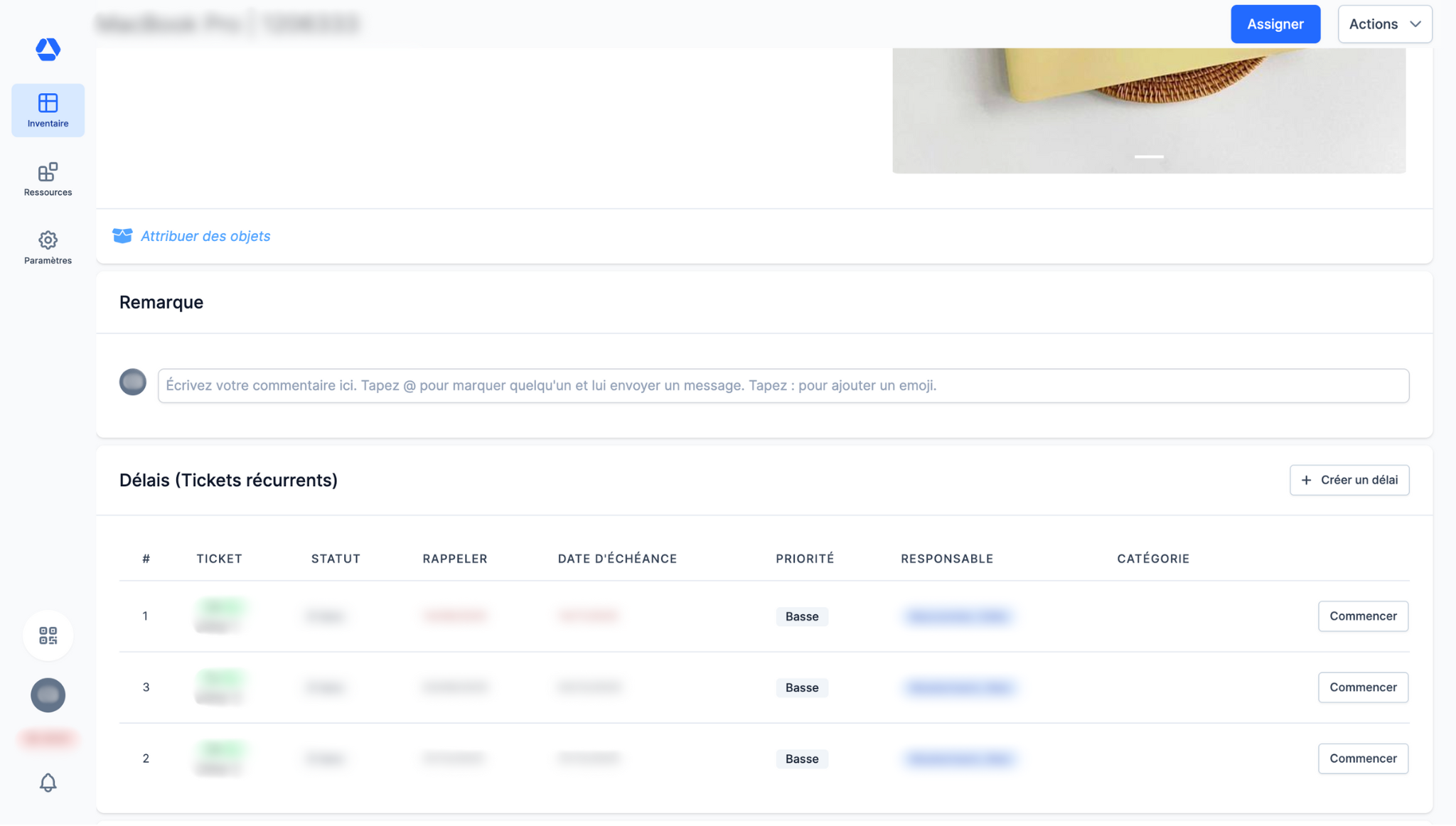
Dans le flux précédent, vous disposiez d'une méthode pour créer un délai.
Il fallait pour cela :
- Vous rendre sur la fiche d'identité d'un objet (soit depuis l'aperçu de l'inventaire, soit en scannant le QR code de l'objet)
- Descendre jusqu'à la section « Délais (Tickets récurrents) »
- Cliquer sur le bouton « Créer un délai »
📚 Tutoriel - Maintenant : Créer un ticket
Dans le nouveau processus, vous disposez désormais de deux méthodes pour créer un ticket :
- Depuis la fiche d'identité d'un objet
- Depuis l'aperçu des tickets
Méthode 1 : Créer un ticket depuis la fiche d'identité d'un objet
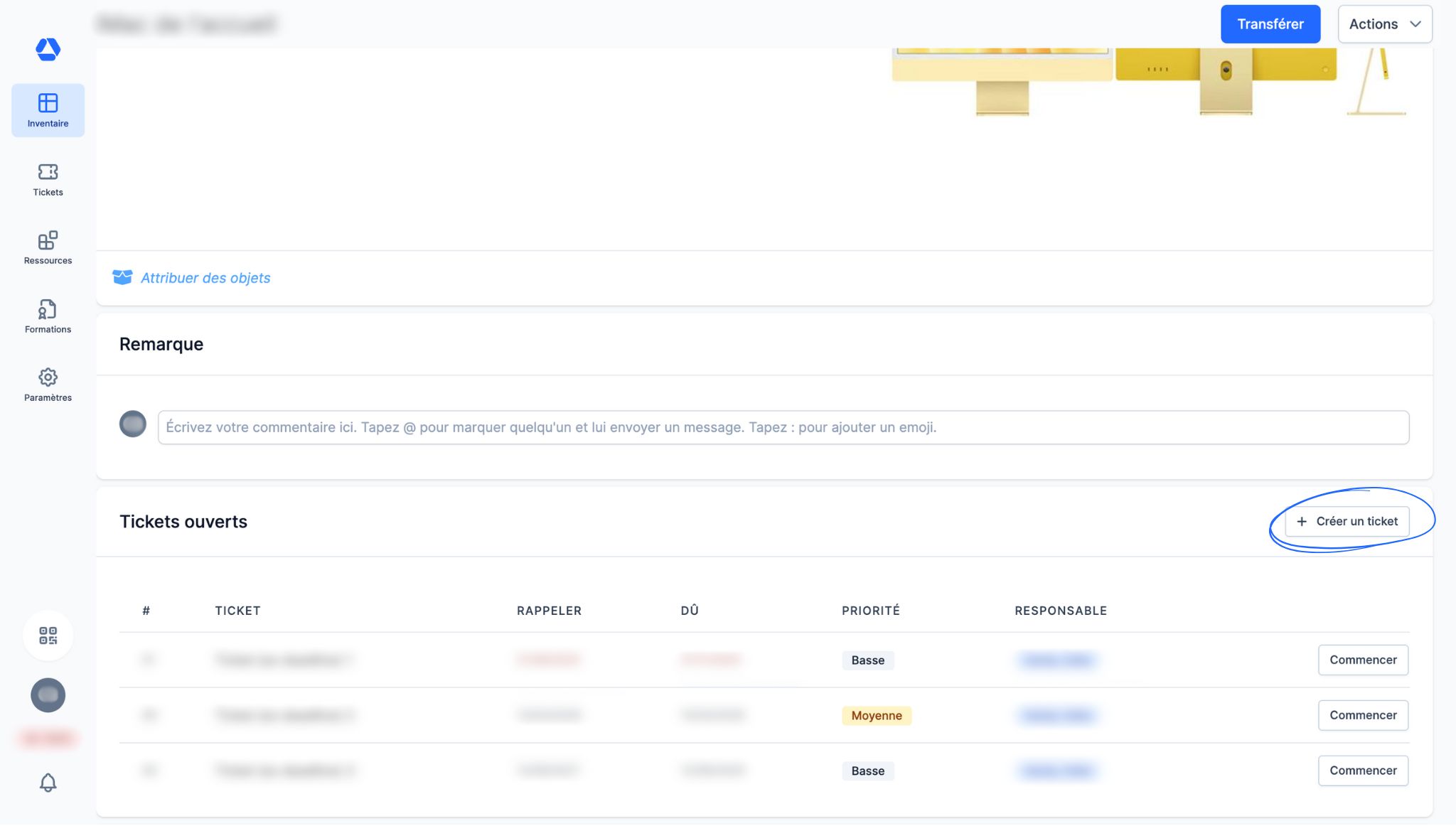
Pour créer un ticket depuis la fiche d'identité d'un objet, il vous suffit de :
- Vous rendre sur la fiche d'identité d'un objet (soit depuis l'aperçu de l'inventaire, soit en scannant le QR code de l'objet)
- Descendre jusqu'à la section « Tickets ouverts »
- Cliquer sur le bouton « + Ticket »
- Cliquer sur le bouton « Créer un ticket »
- Remplir les champs :
- « Titre » (remplissez le titre du ticket ; par exemple : Vérification générale périodique)
- « Date d'échéance » (choisissez la date à laquelle ce ticket doit être réalisé)
- « Notification » (choisissez combien de jours, semaines, mois ou années avant la d'échéance vous souhaitez recevoir que le rappel d'échéance soit envoyé par e-mail)
- « Assigné à » (sélectionnez une ou plusieurs personnes chargées de ce ticket ; elles recevront le rappel d'échéance)
- « Priorité » (définissez la priorité du ticket : « Basse », « Moyenne » ou « Élevée » ; vous pourrez ensuite filtrer vos tickets selon leur priorité dans l’aperçu des tickets)
- « Instructions » (optionnel ; vous pouvez vous servir de ce champ pour ajouter des instructions, commentaires, etc.)
Méthode 2 : Créer un ticket depuis l'aperçu des tickets
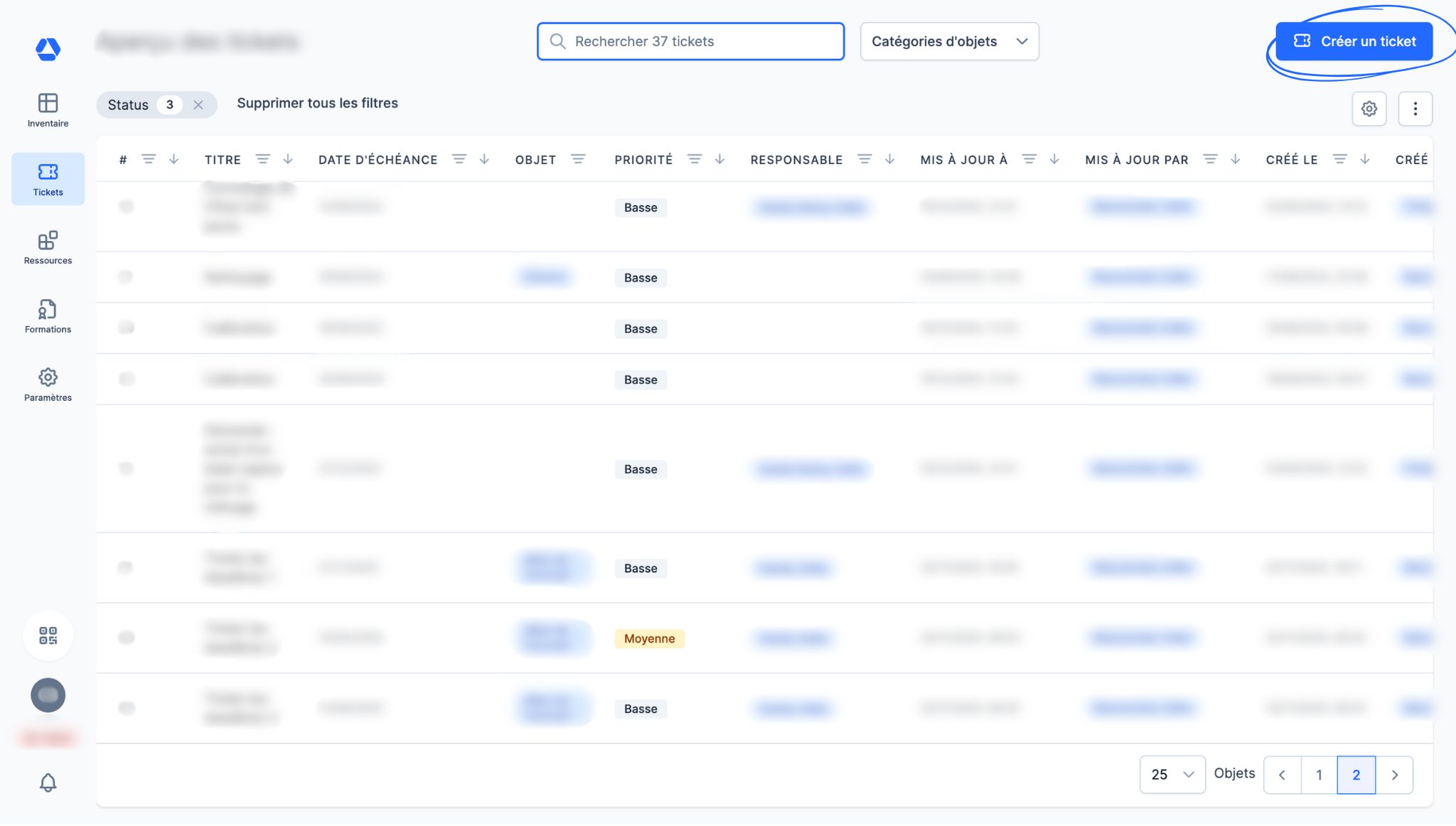
NOUVEAU : Vous pouvez désormais créer des tickets depuis l'aperçu des tickets (qui remplace l'aperçu des délais).
Pour cela, il suffit de :
- Cliquer sur le menu « Tickets », puis sur « Tickets ouverts » ou « Tickets qui me sont assignés »
- Cliquer sur le bouton « Créer un ticket »
- Ajouter un objet :
- Soit en cliquant sur l’icône de loupe, pour le rechercher manuellement
- Soit sur l’icône de QR code, pour trouver l’objet en scannant son QR code
- Remplir les champs :
- « Titre » (remplissez le titre du ticket ; par exemple : Vérification générale périodique)
- « Date d'échéance » (choisissez la date à laquelle ce ticket doit être réalisé)
- « Notification » (choisissez combien de jours, semaines, mois ou années avant la d'échéance vous souhaitez recevoir que le rappel d'échéance soit envoyé par e-mail)
- « Assigné à » (sélectionnez une ou plusieurs personnes chargées de ce ticket ; elles recevront le rappel d'échéance)
- « Priorité » (définissez la priorité du ticket : « Basse », « Moyenne » ou « Élevée » ; vous pourrez ensuite filtrer vos tickets selon leur priorité dans l’aperçu des tickets)
- « Instructions » (optionnel ; vous pouvez vous servir de ce champ pour ajouter des instructions, commentaires, etc.)
🔍 Focus : Modifier un ticket

Vous souhaitez éditer un ticket en cours ? Vous disposez de plusieurs possibilités.
Vous pouvez :
- Supprimer ce ticket en cliquant sur l’icône de flèche, puis « Supprimer le ticket »
- Modifier la date d'échéance en cliquant sur l’icône de crayon
- Modifier la priorité en cliquant sur l’icône de crayon
🔎 Focus : L'aperçu des tickets
C’est le changement le plus significatif : l'aperçu des tickets, qui remplace l'aperçu des délais, vous offre une expérience plus riche. Il liste l’ensemble des tickets en cours, et vous montre un aperçu complet de ces derniers.
- NOUVEAU : Retrouvez l’intégralité des informations directement dans l’aperçu des tickets (titre, priorité…)
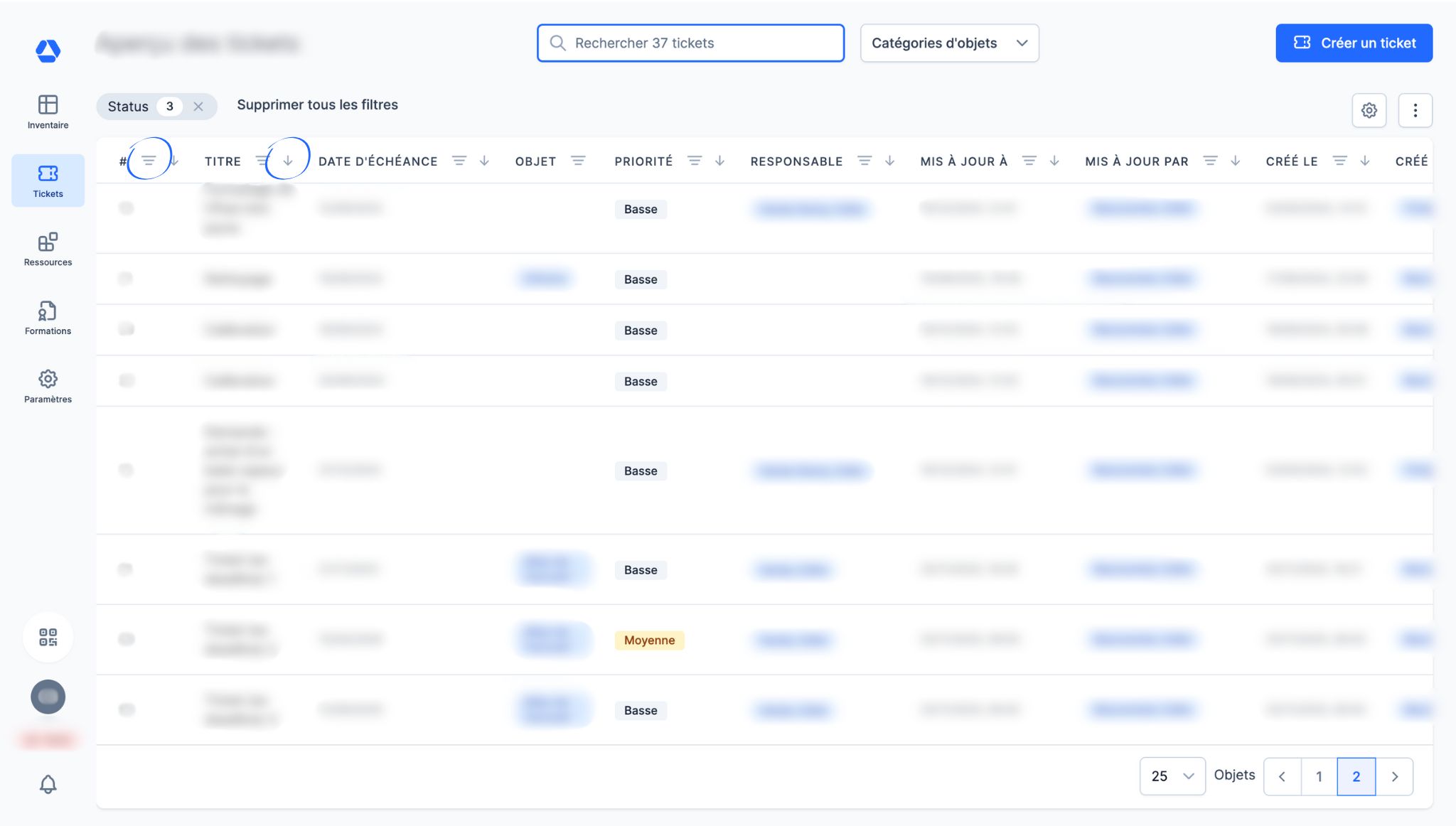
- NOUVEAU : Filtrez une colonne par ordre ascendant ou descendant en cliquant sur l’icône de flèche
- NOUVEAU : Recherchez et/ou filtrez dans une colonne en cliquant sur l’icône des trois barres
🎥 Présentation du Système de ticketing Essentiel (VIDÉO)
🎯 Les informations à retenir
- La fonctionnalité des délais a été repensée pour offrir une expérience plus unifiée et efficace.
- Les délais sont désormais des tickets.
- En remplacement de de la fonctionnalité des deadlines, vous bénéficiez désormais du Système de ticketing Essentiel.
Vous pouvez désormais accéder à vos tickets depuis ces trois espaces :
- Liste des tickets en cours depuis la section « Tickets ouverts » de la fiche d'identité d'un objet
- Aperçu complet des tickets en cours depuis l’onglet « Tickets » de la fiche d'identité d'un objet
- Aperçu complet de tous les tickets en cours dans l'aperçu des tickets du menu « Tickets »