
2026 | Ticketsystem 2.0 für Nutzer mit Fristen-Funktion
Entdecken Sie das Ticketsystem 2.0
➡️ Ihr Ticketsystem entwickelt sich weiter
Heute stellen wir Ihnen ein bedeutendes Update vor, das wir seit vielen Monaten vorbereiten. Anfang 2026 schlägt Timly ein neues Kapitel auf und führt ein weiterentwickeltes Ticketsystem ein, das das Fristenmanagement nahtlos integriert.
Das neue System bietet eine einheitliche, intuitive Benutzeroberfläche und Nutzererfahrung.
Wir begleiten Sie Schritt für Schritt durch diese Weiterentwicklung und stellen Ihnen alle Werkzeuge zur Verfügung, damit Sie das volle Potenzial Ihres neuen Ticketsystems ausschöpfen können.
👉 Klicken Sie hier, um das Ticketsystem 2.0 in Aktion zu sehen! 👈
TUTORIALS: Das aktuelle Ticketsystem
- Erstellung der Ticketkategorie -
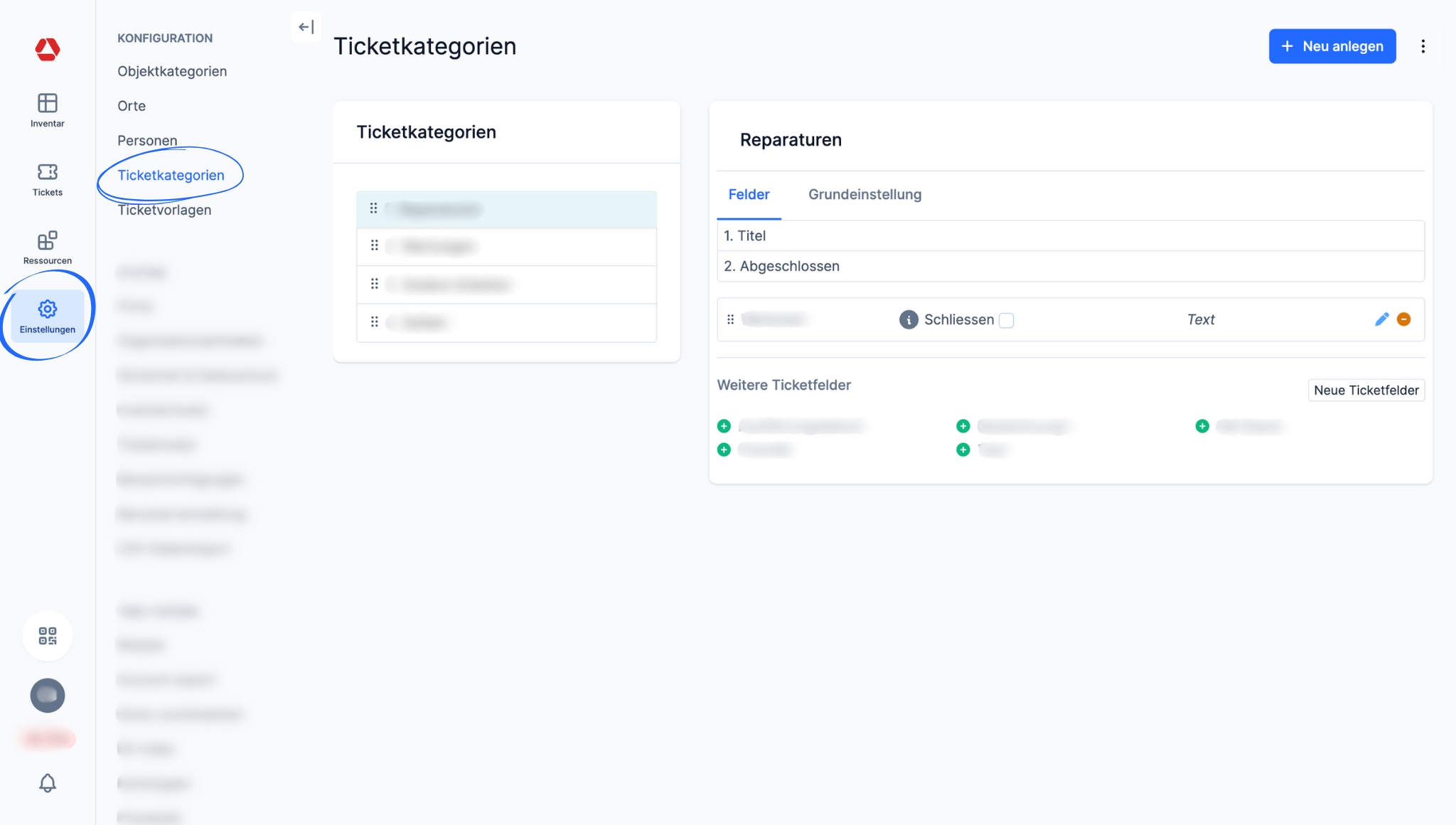
Der Prozess zur Erstellung von Ticketkategorien im aktuellen Ticketsystem:
- Klicken Sie auf „Einstellungen“ und anschließend auf „Ticketkategorien“.
- Klicken Sie auf „+ Neu anlegen“, füllen Sie die Felder aus und konfigurieren Sie die Einstellungen für jede Ticketkategorie.
➡️ Klicken Sie hier, um den Erstellungsprozess für Ticketkategorien im neuen Ticketsystem kennenzulernen.
- Erstellung von Ticketvorlagen -
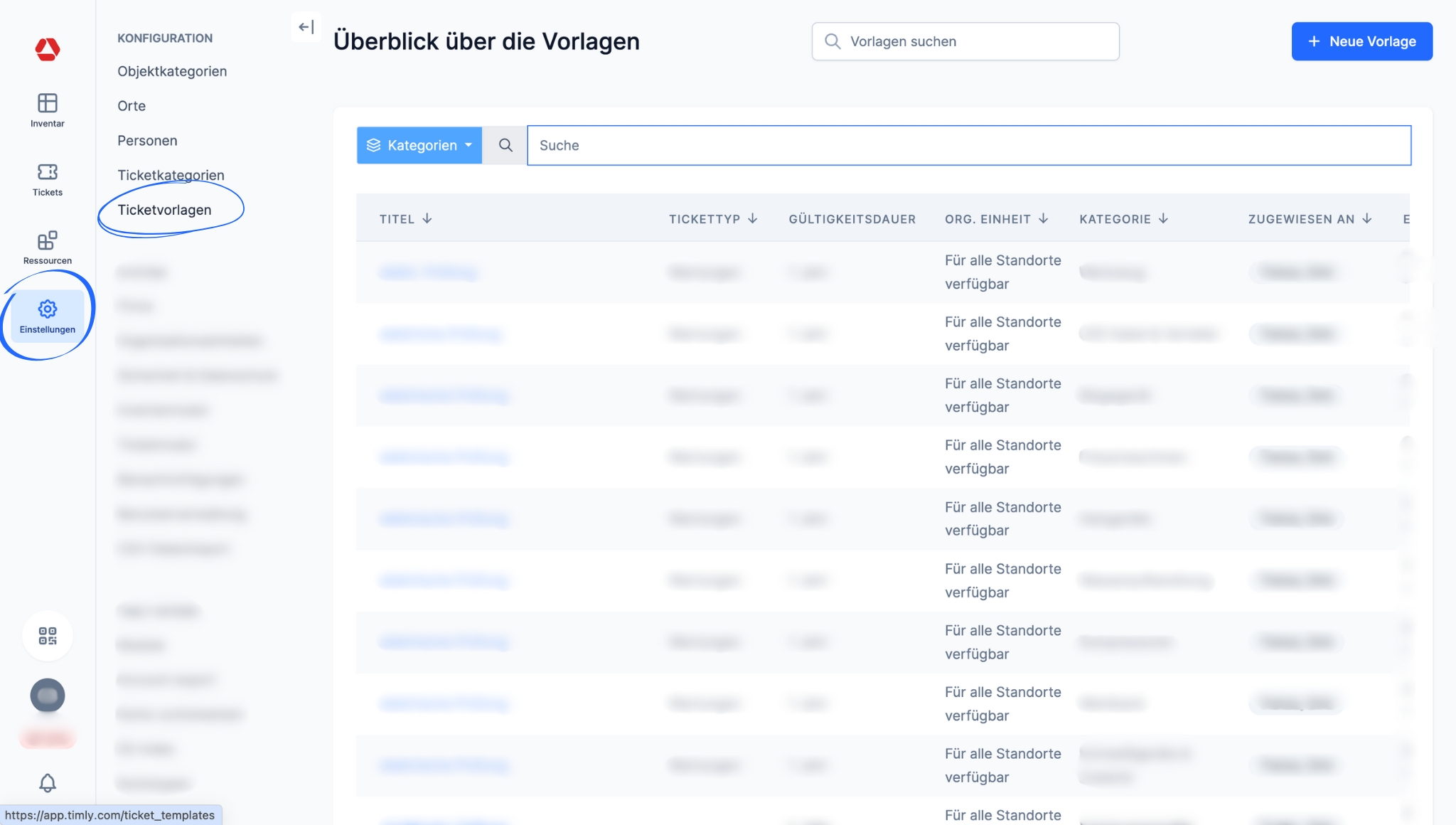
Der Prozess zur Erstellung von Ticketvorlagen im aktuellen Ticketsystem:
- Klicken Sie auf „Einstellungen“ und anschließend auf „Ticketvorlagen“.
- Klicken Sie auf „+ Neue Vorlage“, füllen Sie die Felder aus und konfigurieren Sie die Einstellungen für jede Ticketvorlage.
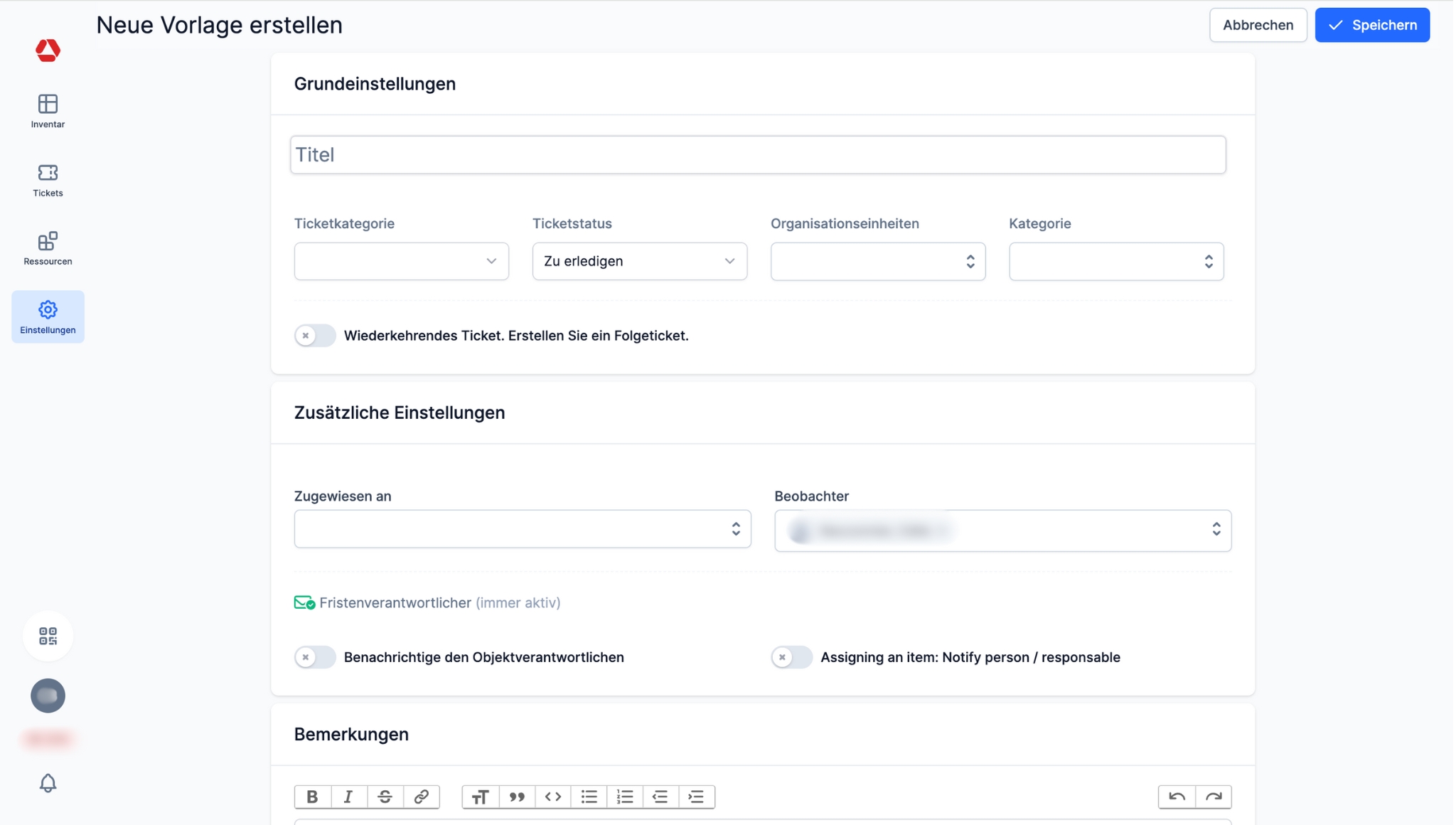
Seite zur Erstellung von Ticketvorlagen (aktuelles Ticketsystem)
➡️ Klicken Sie hier, um den Erstellungsprozess für Ticketvorlagen im neuen Ticketsystem kennenzulernen.
- Ticketerstellung -
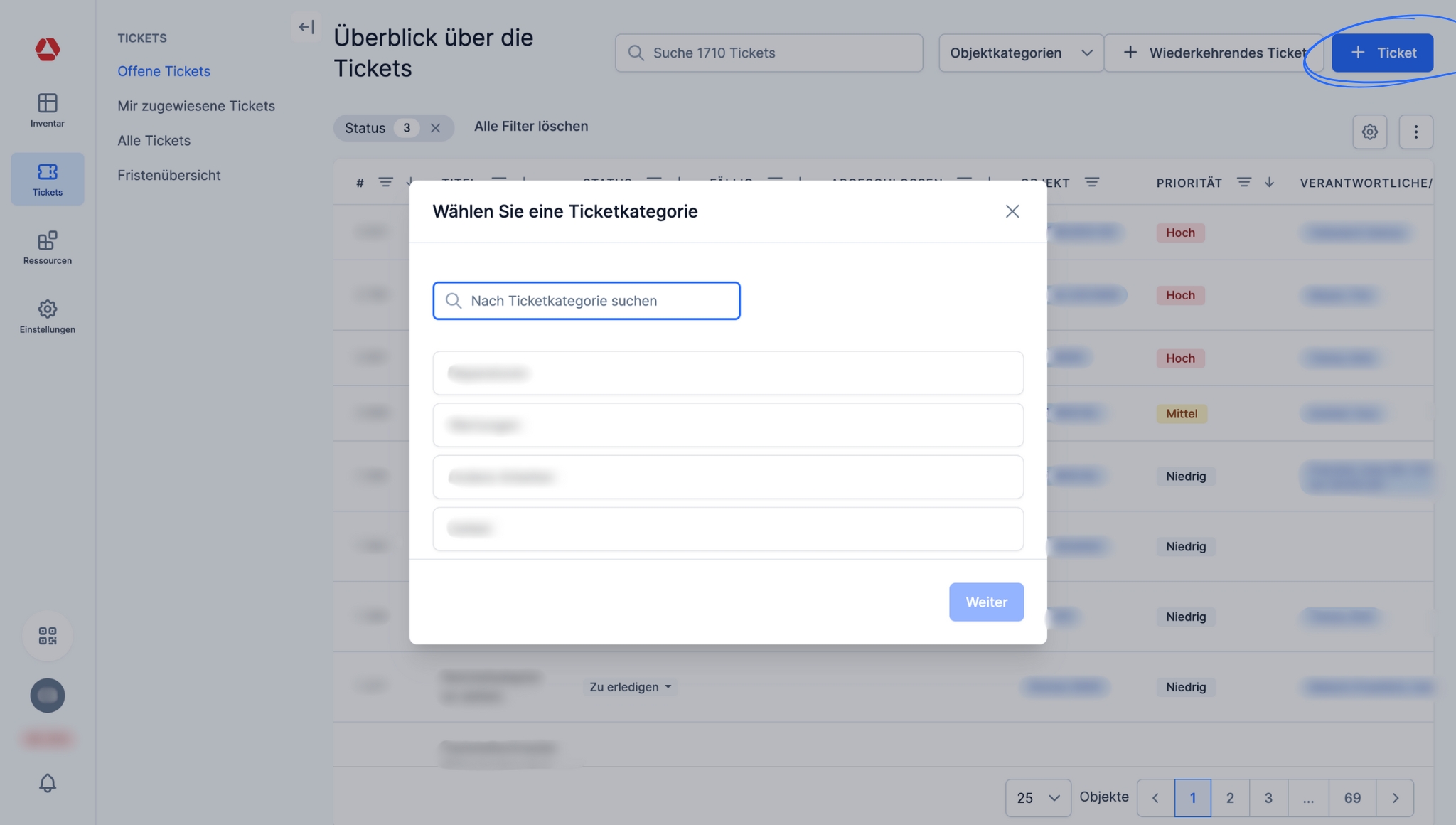
Der Prozess zur Erstellung eines Tickets im aktuellen Ticketsystem:
- Klicken Sie auf „Tickets“ und anschließend auf „+ Ticket“.
- Wählen Sie eine Ticketkategorie aus.
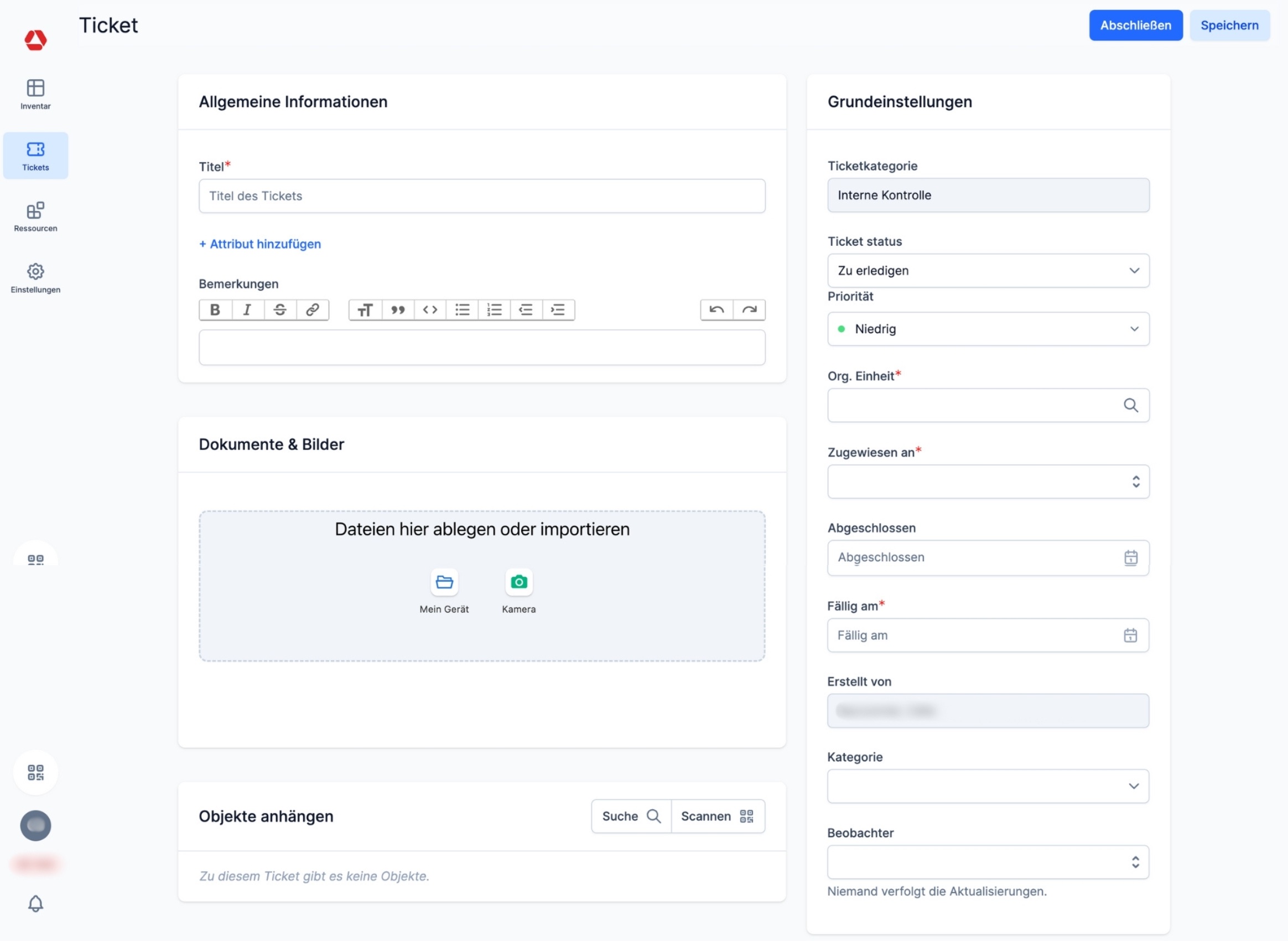
Seite zur Ticketerstellung (aktuelles Ticketsystem)
➡️ Klicken Sie hier, um den Prozess zur Ticketerstellung im neuen Ticketsystem kennenzulernen.
- Wiederkehrende Tickets -
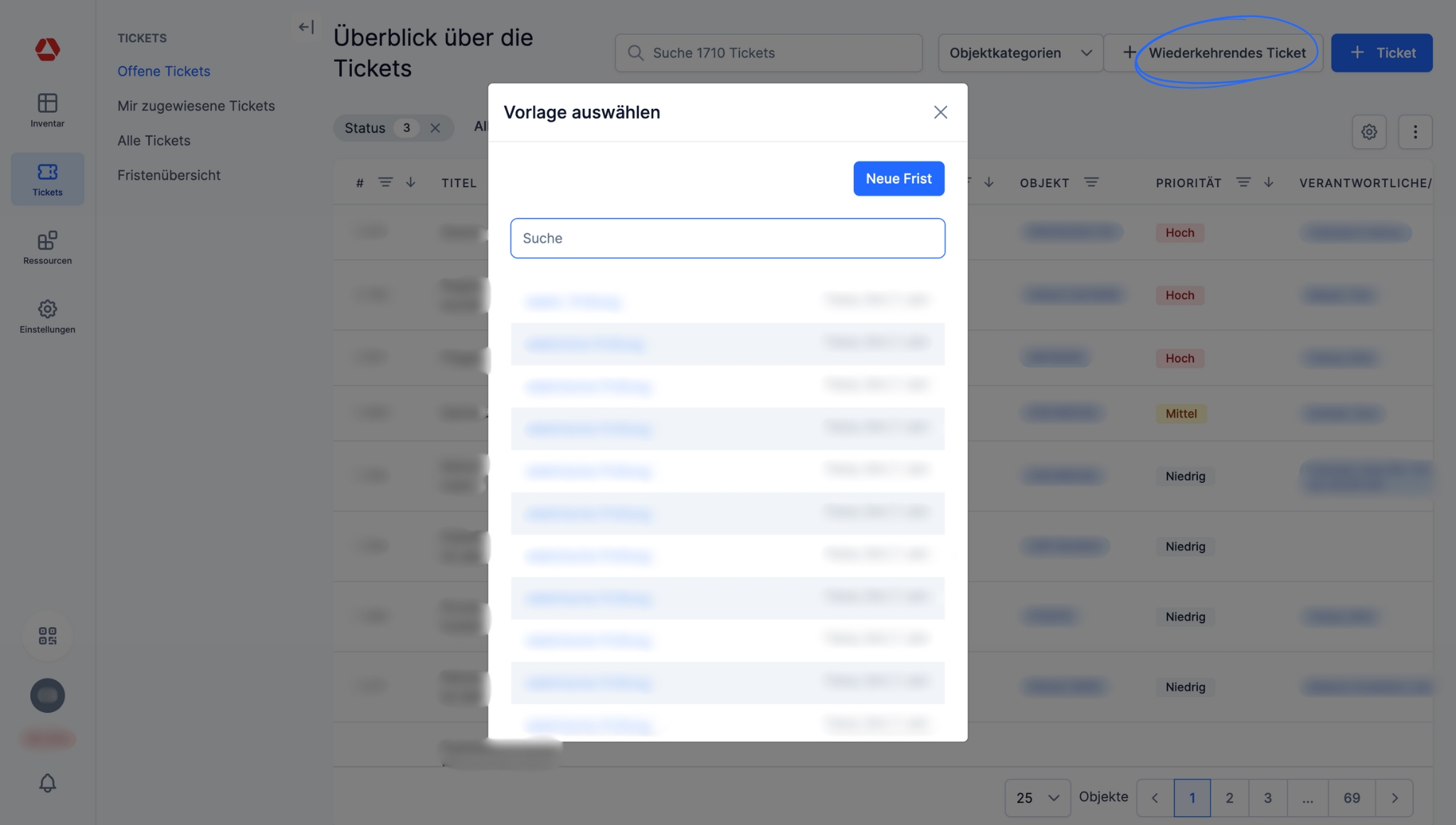
Der Prozess zur Erstellung eines wiederkehrenden Tickets im aktuellen Ticketsystem:
- Klicken Sie auf „Tickets“ und anschließend auf „+ Wiederkehrendes Ticket“.
- Wählen Sie eine Ticketvorlage aus.
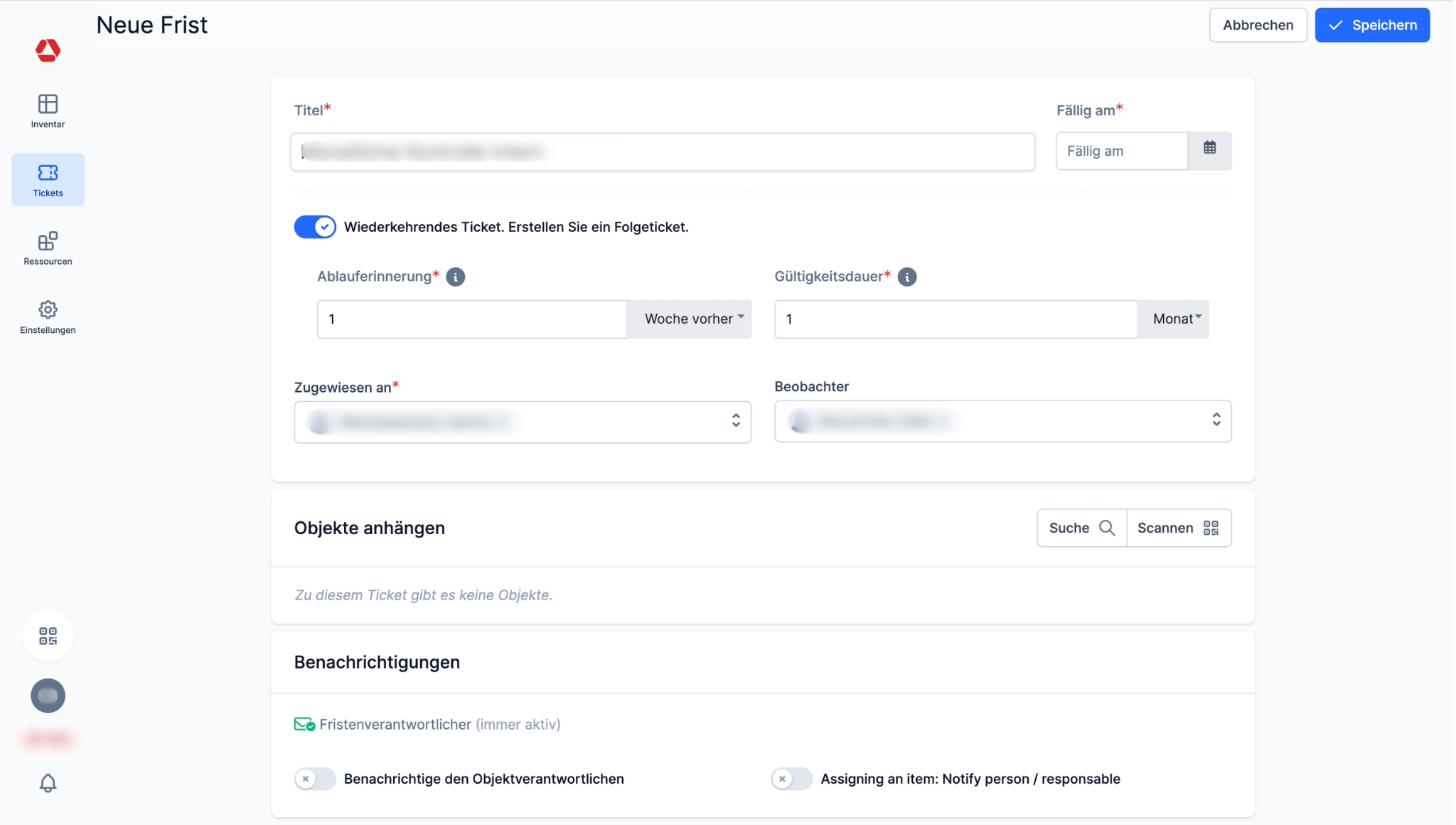
Seite zur Erstellung wiederkehrender Tickets (aktuelles Ticketsystem)
➡️ Klicken Sie hier, um den Prozess zur Erstellung wiederkehrender Tickets im neuen Ticketsystem kennenzulernen.
TUTORIALS: Das neue Ticketsystem
📚 Erstellen einer Ticketkategorie und einer Ticketvorlage
Hinweis:
- Ticketkategorien und Ticketvorlagen befinden sich jetzt auf einer gemeinsamen Seite
Als Timly-Administrator ist der erste notwendige Schritt vor dem Erstellen von Tickets das Anlegen von Ticketkategorien und Ticketvorlagen.
- Ticketkategorien helfen dabei, Tickets übersichtlich zu strukturieren.
- Ticketvorlagen helfen dabei, die Ticketerstellung zu standardisieren und zu vereinfachen.

Um Ihre Ticketkategorien und Ticketvorlagen zu erstellen, klicken Sie auf „Einstellungen“ und anschließend auf „Ticketvorlagen“.
Schritt 1: Erstellen Sie eine Ticketkategorie
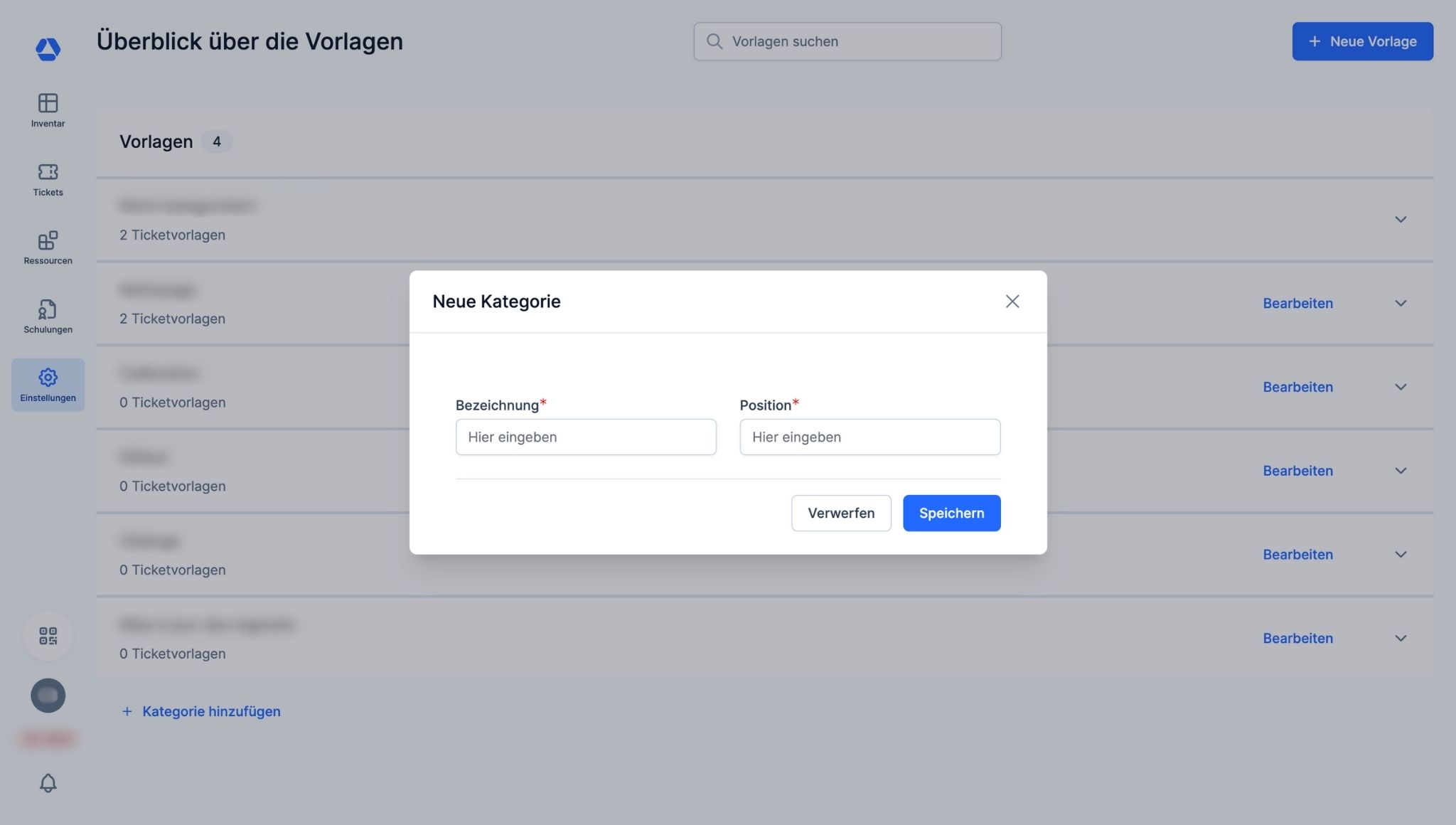
Beispiele für Ticketkategorien:
- Inspektionen
- IT
- Wartung
So erstellen Sie eine Ticketkategorie:
- Klicken Sie in der Vorlagenübersicht auf „Kategorie hinzufügen“.
- Geben Sie den Namen im Tab „Bezeichnung“ ein.
- Legen Sie die Position fest, indem Sie im Tab „Position“ die entsprechende Zahl eingeben.
Schritt 2: Ticketvorlage erstellen
Beispiele für Ticketvorlagen:
- Vorfallbericht
- Wartungsanfrage
- Anfrage zur Software-Aktualisierung
- Regelmäßige allgemeine Inspektion
So erstellen Sie eine Ticketvorlage:
- Klicken Sie in der Vorlagenübersicht auf „Neue Vorlage“.
- Füllen Sie die Felder aus.
„Übersicht“ Reiter:
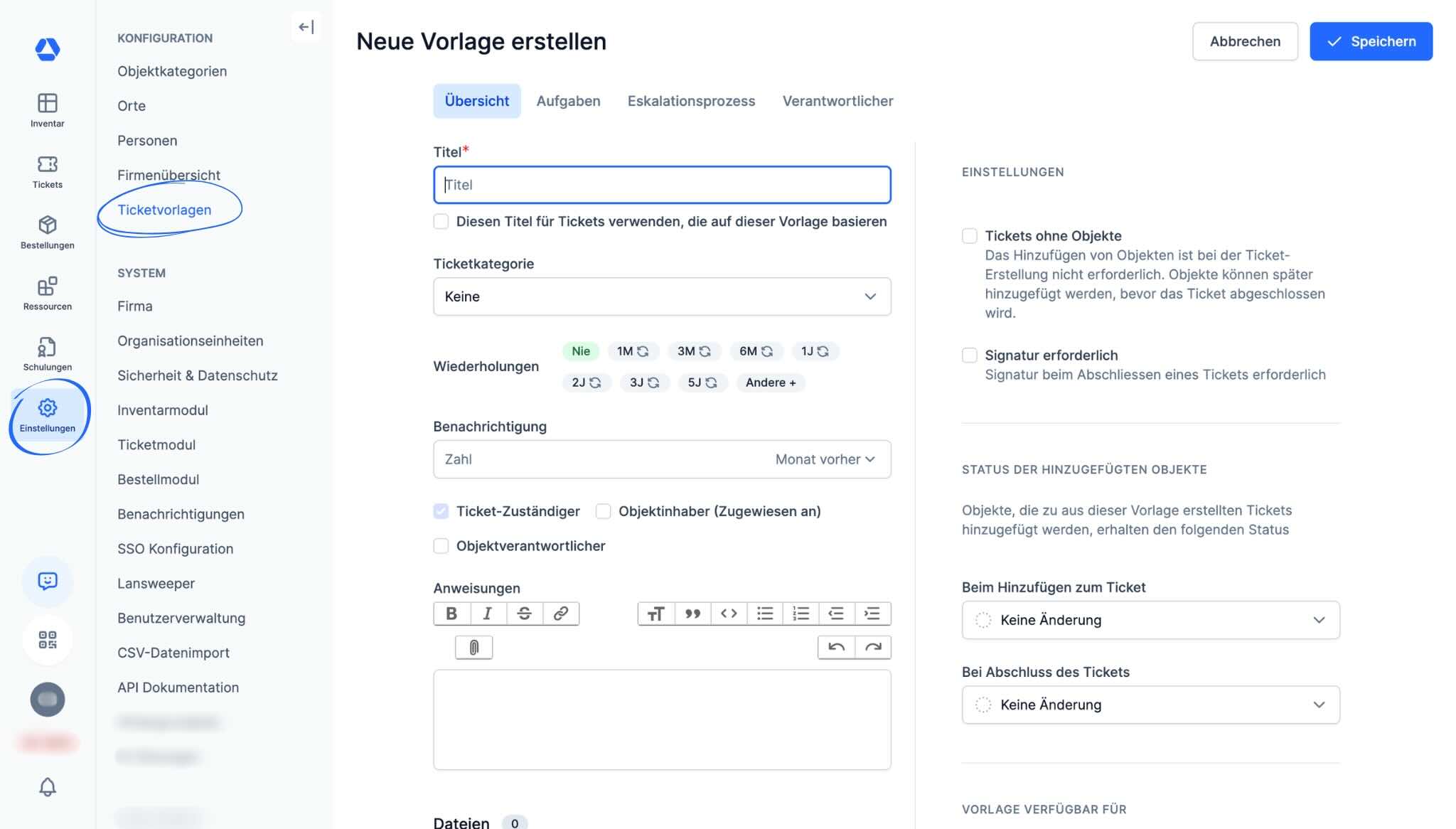
- „Titel“: Geben Sie den Titel für Ihre Ticketvorlage ein.
- „Ticketkategorie“: Wählen Sie die Ticketkategorie für diese Vorlage aus. Wird keine Kategorie ausgewählt, wird die Vorlage standardmäßig als „Nicht kategorisiert“ gespeichert.
- „Wiederholungen“: Wenn diese Vorlage für wiederkehrende Tickets vorgesehen ist, wählen Sie die gewünschte Häufigkeit aus. Für eine benutzerdefinierte Frequenz klicken Sie auf „Andere“ und legen Sie den Zeitraum fest.
- „Benachrichtigung“: Legen Sie fest, wann die verantwortliche(n) Person(en) vor dem Fälligkeitsdatum des Tickets benachrichtigt werden sollen.
- Mit den Checkboxen „Ticket-Zuständiger“, „Objektinhaber (Zugewiesen an)“ und „Objekterantwortlicher“ bestimmen Sie, wer die E-Mail-Benachrichtigung erhält.
- „Instructions“: Fügen Sie Anweisungen hinzu, die in jedem Ticket erscheinen sollen, das auf dieser Vorlage basiert.
- „Dateien“: Fügen Sie Dateien – Dokumente, Fotos usw. – hinzu, um diese automatisch in Tickets aus dieser Vorlage einzubinden.
„Aufgaben“ Reiter:
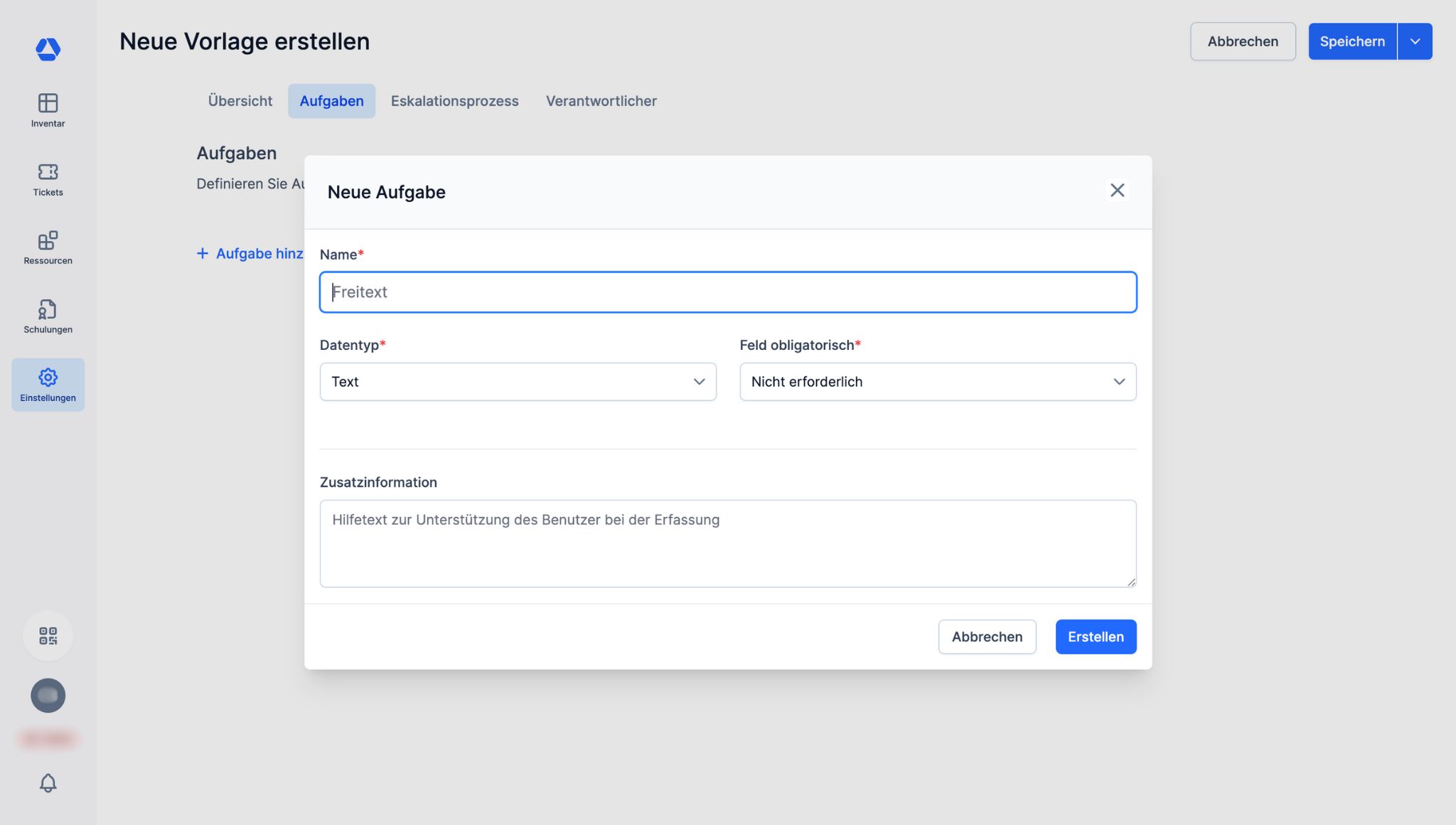
Hinweis: Ticket „Felder“ heißen jetzt „Aufgaben“.
- Klicken Sie auf „Aufgabe hinzufügen“
- „Name“: Geben Sie den Namen der Aufgabe ein.
- „Datentyp“: Wählen Sie den Datentyp für diese Aufgabe aus – z. B. Checkbox, URL, Datum, Ja/Nein usw.
- „Feld obligatorisch“: Legen Sie fest, ob diese Aufgabe verpflichtend ist und in welchem Schritt sie ausgefüllt werden muss.
- „Zusatzinformation“: Fügen Sie bei Bedarf Anweisungen oder Hinweise hinzu.
„Eskalationsprozess“ Reiter:
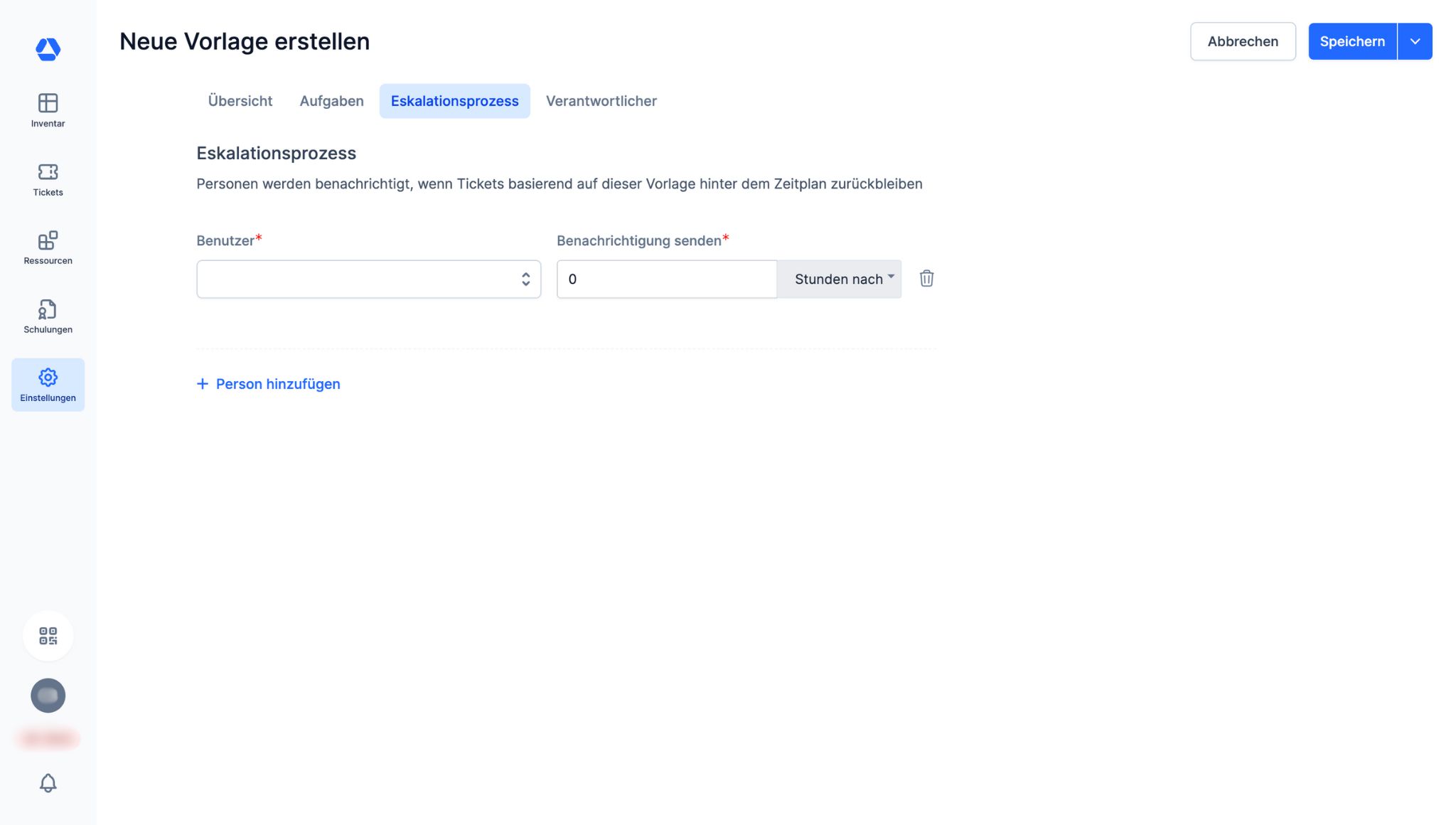
- Klicken Sie „Person hinzufügen“
- „Benutzer“: Wählen Sie die Person aus, die benachrichtigt werden soll, wenn ein Ticket, das auf dieser Vorlage basiert, überfällig ist.
- „Benachrichtigung senden“: Legen Sie fest, wann die verantwortlichen Personen benachrichtigt werden sollen, wenn ein Ticket verspätet ist.
„Verantwortlicher“ Tab:
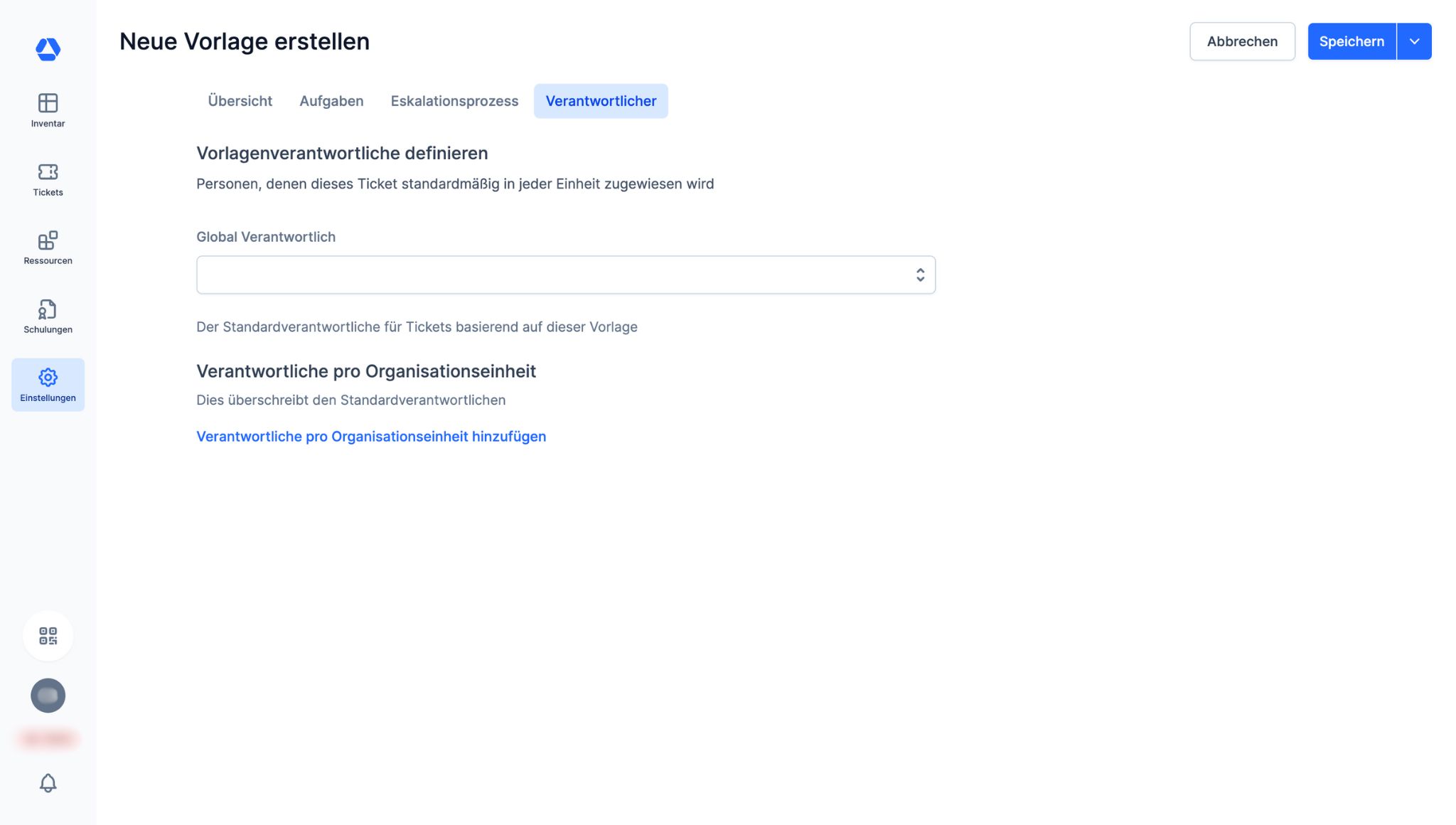
- „Vorlagenverantwortliche definieren“: Wählen Sie im Dropdown-Menü die Person aus, die für diese Ticketvorlage über alle Organisationseinheiten hinweg verantwortlich ist.
- „Verantwortliche pro Organisationseinheit“: Klicken Sie auf „Verantwortlichen pro Organisationseinheit hinzufügen“, um für jede Organisationseinheit eine verantwortliche Person zuzuweisen.
📚 Ticket erstellen

Beispiele für Tickets:
- Meldung eines gestohlenen Gegenstands
- Reparatur nach einem Defekt
Methode 1: Über eine Objektseite
So erstellen Sie ein Ticket über eine Asset-Seite:
- Öffnen Sie die Objektseite über die Inventarübersicht oder durch Scannen des QR-Codes des Assets.
- Scrollen Sie zum Abschnitt „Offene Tickets“.
- Klicken Sie auf „+ Ticket“.
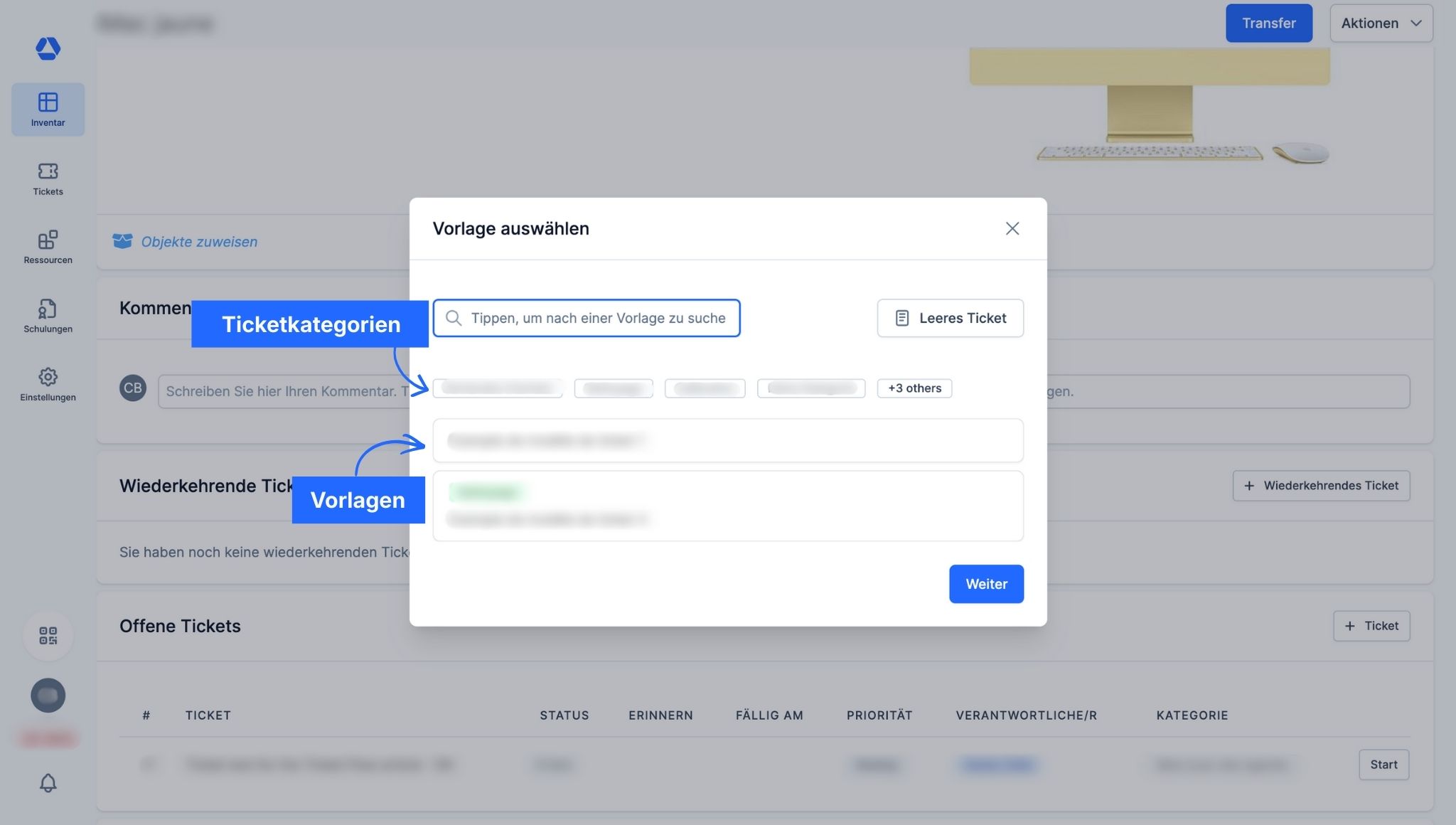
- Wähle ein Ticket Template aus.
- Optional: Suchen Sie nach dem Namen des Templates oder klicken Sie auf eine Ticketkategorie, um es schneller zu finden.
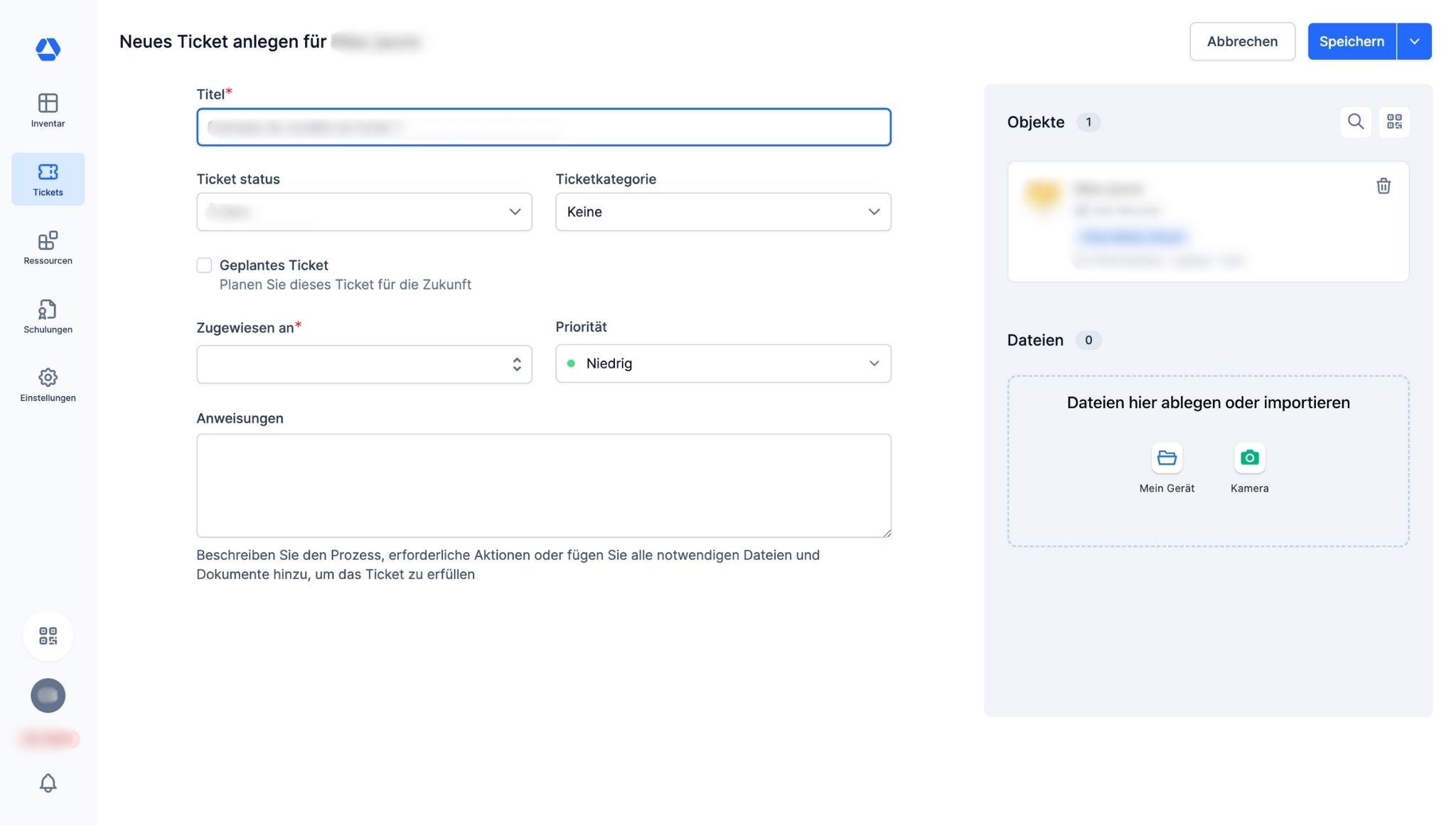
- Füllen Sie die Felder aus:
- „Titel“: Geben Sie den Titel des Tickets ein.
- „Ticket status“: Wählen Sie den Ticket Status aus.
- „Ticketkategorie“: Falls noch nicht geschehen, wählen Sie eine Ticket Kategorie aus.
- „Geplantes Ticket“: Aktivieren Sie diese Option, wenn Sie ein Fälligkeitsdatum hinzufügen möchten.
- „Fälligkeitsdatum“: Wählen Sie aus, wann das Ticket abgeschlossen sein soll.
- „Benachrichtigung“: Legen Sie fest, wie viele Tage, Wochen, Monate oder Jahre im Voraus eine E-Mail-Erinnerung versendet werden soll.
- „Zugewiesen an“: Wählen Sie eine oder mehrere verantwortliche Personen; diese erhalten die Erinnerung.
- „Priorität“: Legen Sie die Priorität des Tickets fest: Niedrig, Mittel oder Hoch (Tickets können in der Übersicht nach Priorität gefiltert werden).
- „Anweisungen“: Optional; fügen Sie bei Bedarf Anweisungen hinzu.
- „Objekte“: Fügen Sie diesem Ticket Objekte hinzu (Suche über die Lupe oder QR-Code scannen; löschen mit dem Papierkorb-Symbol).
- „Dateien“: Fügen Sie Dateien zu diesem Ticket hinzu oder entfernen Sie sie.
Methode 2: Über die Ticket Übersichtsseite
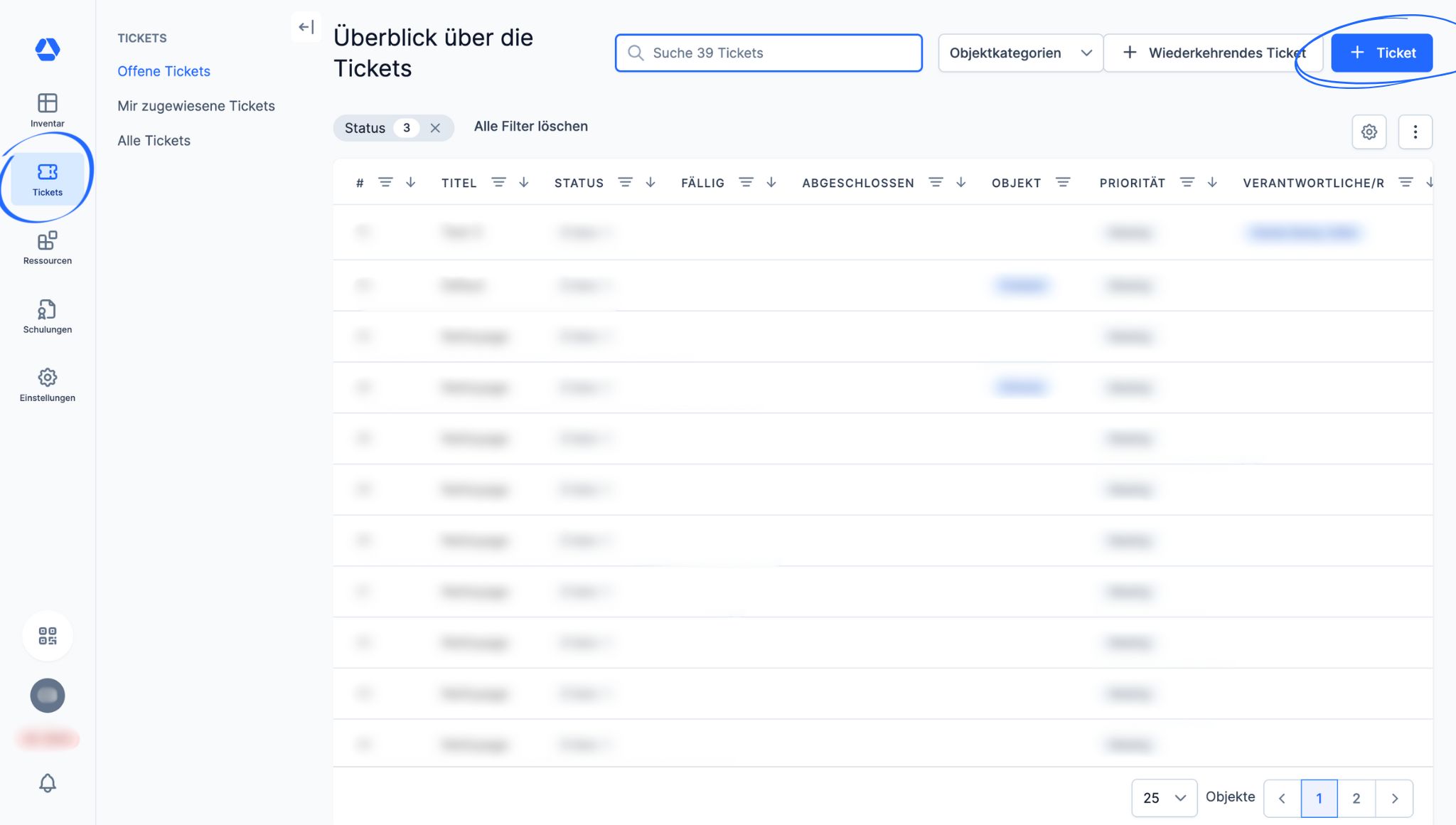
Um ein Ticket über die Ticket Übersichtsseite zu erstellen:
- Klicken Sie auf „Tickets“ > „Offene Tickets“, „Mir zugewiesene Tickets“ oder „Alle Tickets“.
- Klicken Sie auf „+ Ticket“.
- Wählen Sie ein Ticket Template aus.
- Optional: Suchen Sie nach dem Namen des Templates oder klicken Sie auf eine Ticket Kategorie.
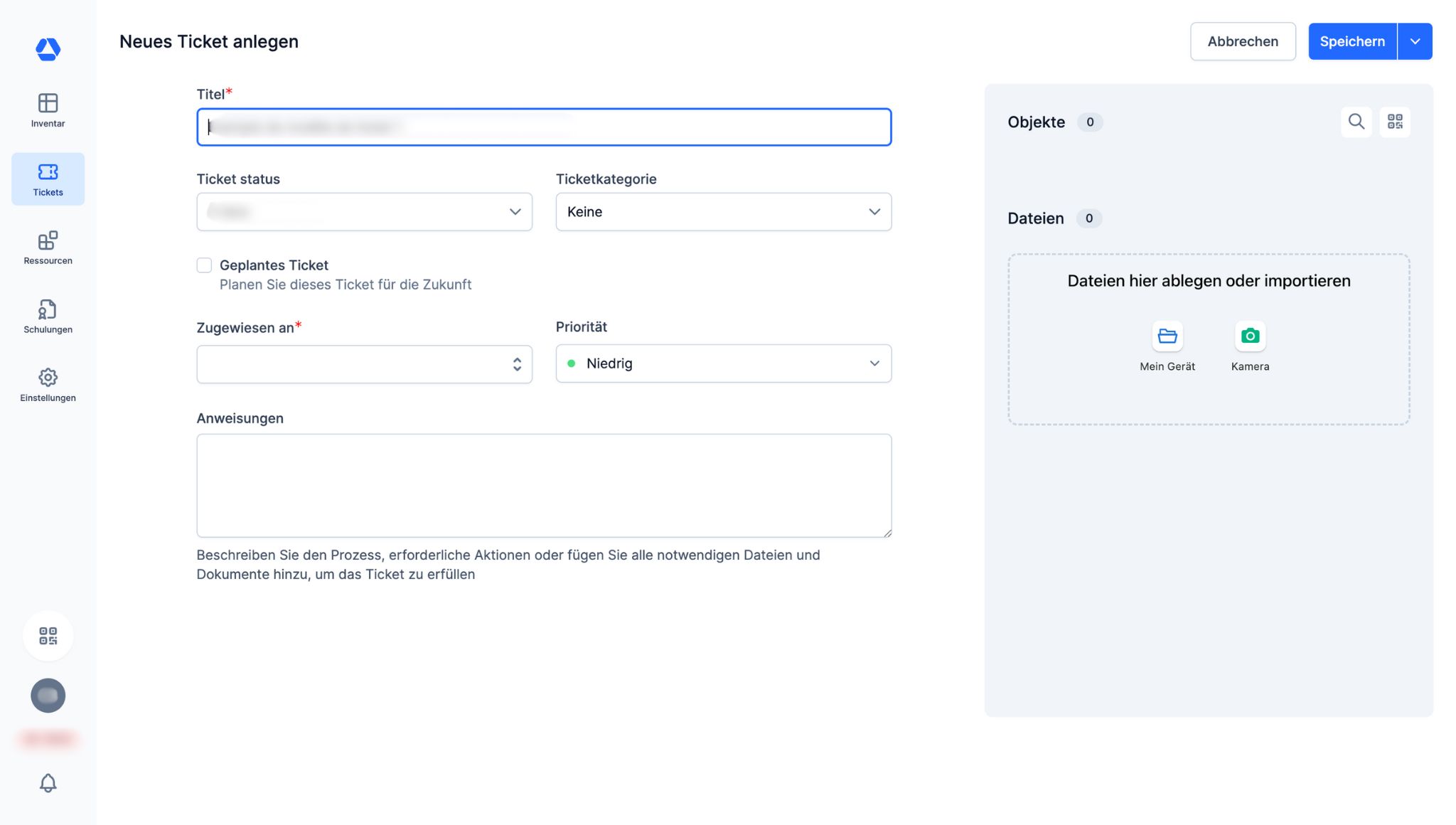
- Füllen Sie die Felder aus:
- „Titel“: Geben Sie den Titel des Tickets ein.
- „Ticket status“: Wählen Sie den Ticket Status aus.
- „Ticketkategorie“: Falls noch nicht geschehen, wählen Sie eine Ticket Kategorie aus.
- „Geplantes Ticket“: Aktivieren Sie diese Option, wenn Sie ein Fälligkeitsdatum hinzufügen möchten.
- „Fälligkeitsdatum“: Legen Sie fest, wann das Ticket abgeschlossen sein soll.
- „Benachrichtigung“: Wählen Sie aus, wie viele Tage, Wochen, Monate oder Jahre im Voraus eine E-Mail-Erinnerung versendet werden soll.
- „Zugewiesen an“: Wählen Sie eine oder mehrere verantwortliche Personen; diese erhalten die Erinnerung.
- „Priorität“: Legen Sie die Priorität des Tickets fest: Niedrig, Mittel oder Hoch (Tickets können in der Übersicht nach Priorität gefiltert werden).
- „Anweisungen“: Optional; fügen Sie bei Bedarf Anweisungen hinzu.
- „Objekte“: Fügen Sie diesem Ticket Objekte hinzu (Suche über die Lupe oder QR-Code scannen; löschen mit dem Papierkorb-Symbol).
- „Dateien“: Fügen Sie Dateien zu diesem Ticket hinzu oder entfernen Sie sie.
📚 Erstellen eines wiederkehrenden Tickets
Beispiele für wiederkehrende Tickets:
- Kalibrierung
- Sicherheitsausrüstungsprüfung
- Sichtprüfung
- Monatliche vorbeugende Wartung
Methode 1: Über eine Objektseite

Um ein wiederkehrendes Ticket über eine Objektseite zu erstellen:
- Gehen Sie zur Objektseite.
- Scrollen Sie zum Bereich „Wiederkehrende Tickets“.
- Klicken Sie auf „+ Wiederkehrendes Ticket“.
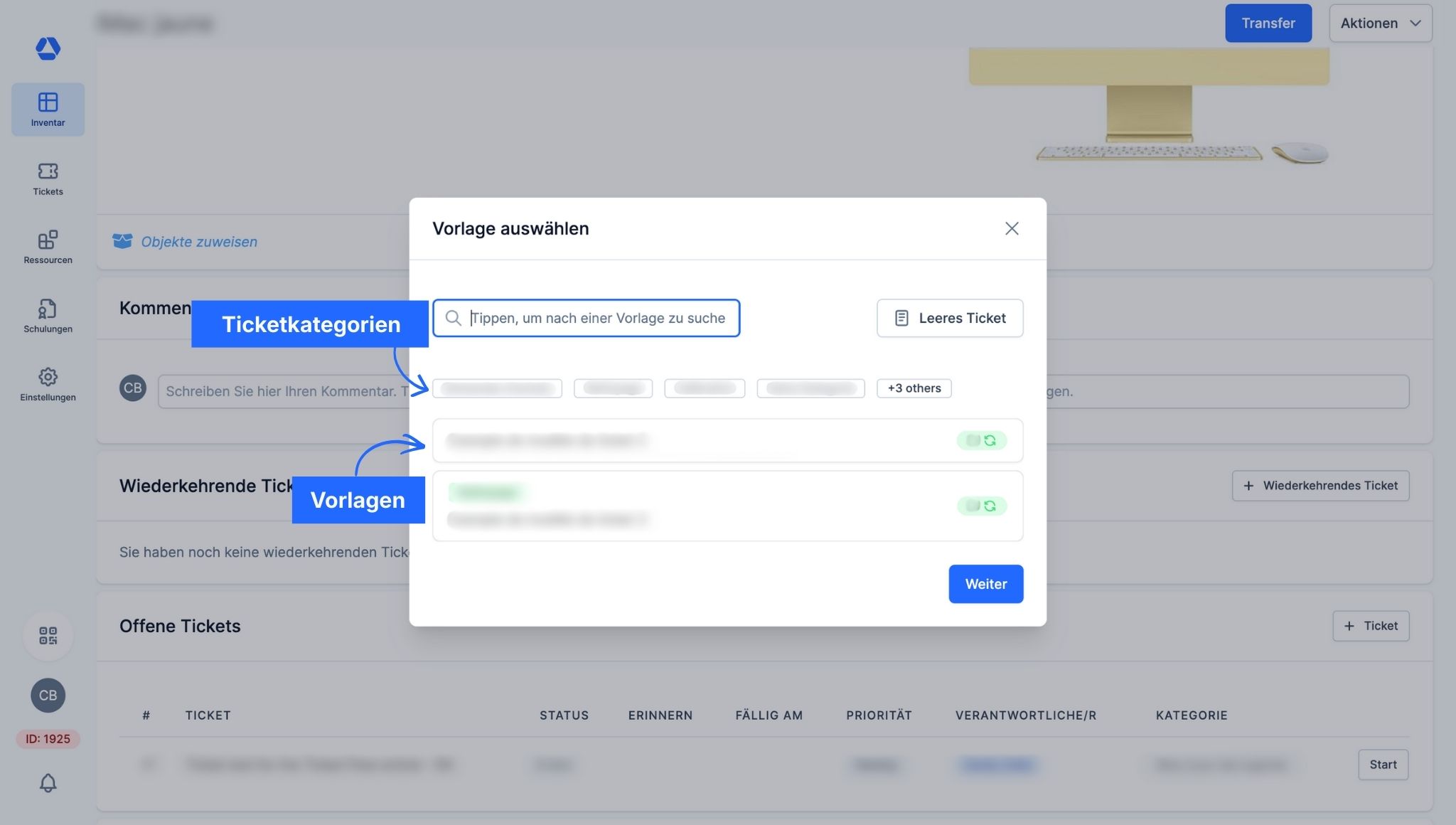
- Wählen Sie ein wiederkehrendes Ticket Template aus.
- Optional: Suchen Sie nach Name oder Kategorie.
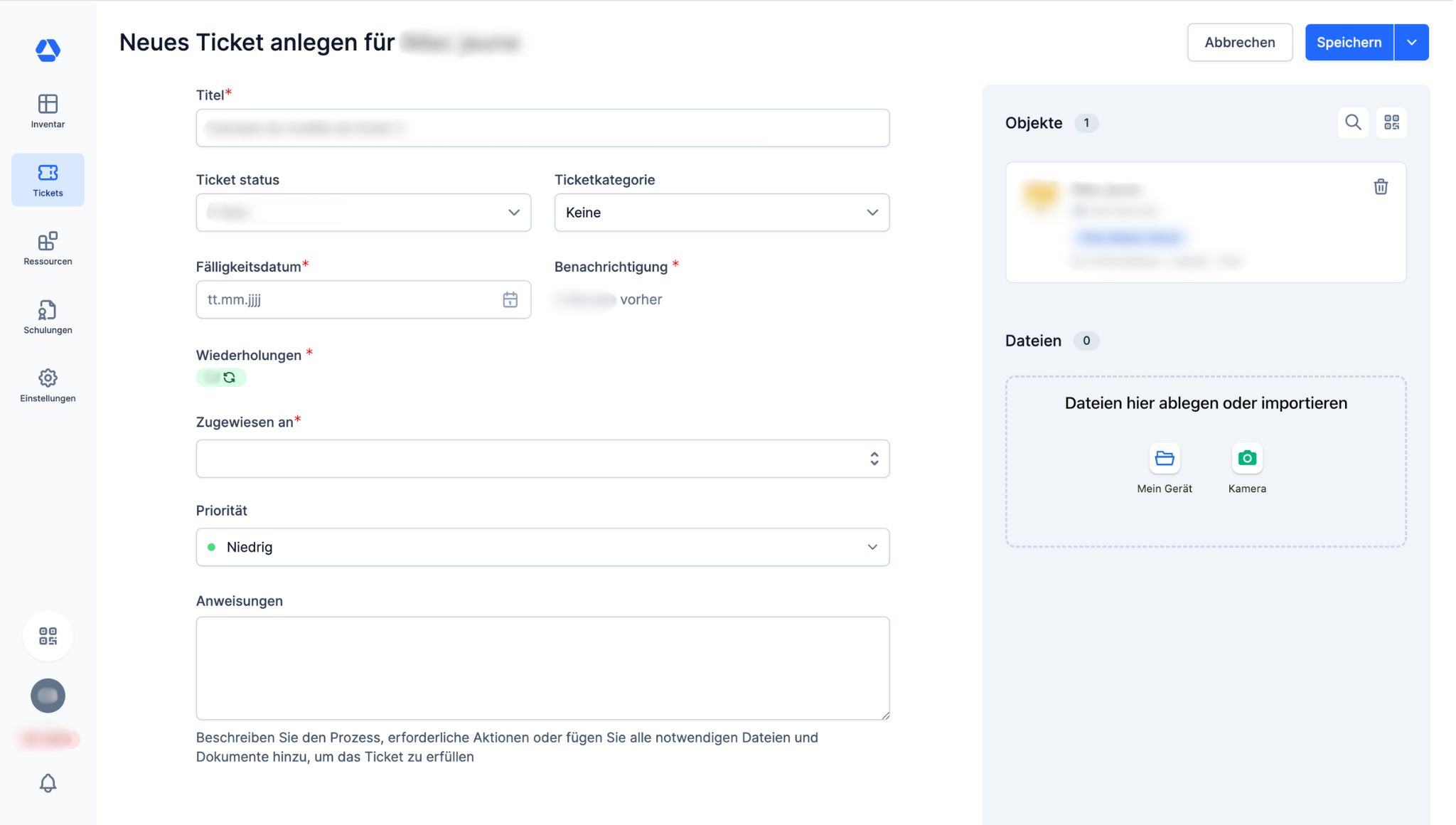
- Füllen Sie die Felder aus:
- „Titel“: Geben Sie den Titel des Tickets ein.
- „Ticket status“: Wählen Sie den Ticket Status aus.
- „Ticketkategorie“: Falls noch nicht geschehen, wählen Sie eine Ticket Kategorie aus.
- „Fälligkeitsdatum“: Legen Sie fest, wann das Ticket abgeschlossen sein soll.
- „Benachrichtigung“: Diese Information wird im Ticket Template festgelegt.
- „Wiederholungen“: Diese Information wird im Ticket Template festgelegt.
- „Zugewiesen an“: Wählen Sie eine oder mehrere verantwortliche Personen; diese erhalten die Erinnerung.
- „Priorität“: Legen Sie die Priorität des Tickets fest: Niedrig, Mittel oder Hoch (Tickets können in der Übersicht nach Priorität gefiltert werden).
- „Anweisungen“: Optional; fügen Sie bei Bedarf Anweisungen hinzu.
- „Objekte“: Fügen Sie diesem Ticket Objekte hinzu (Suche über die Lupe oder QR-Code scannen; löschen mit dem Papierkorb-Symbol).
- „Dateien“: Fügen Sie Dateien zu diesem Ticket hinzu oder entfernen Sie sie.
Methode 2: Über die Ticket Übersichtsseite
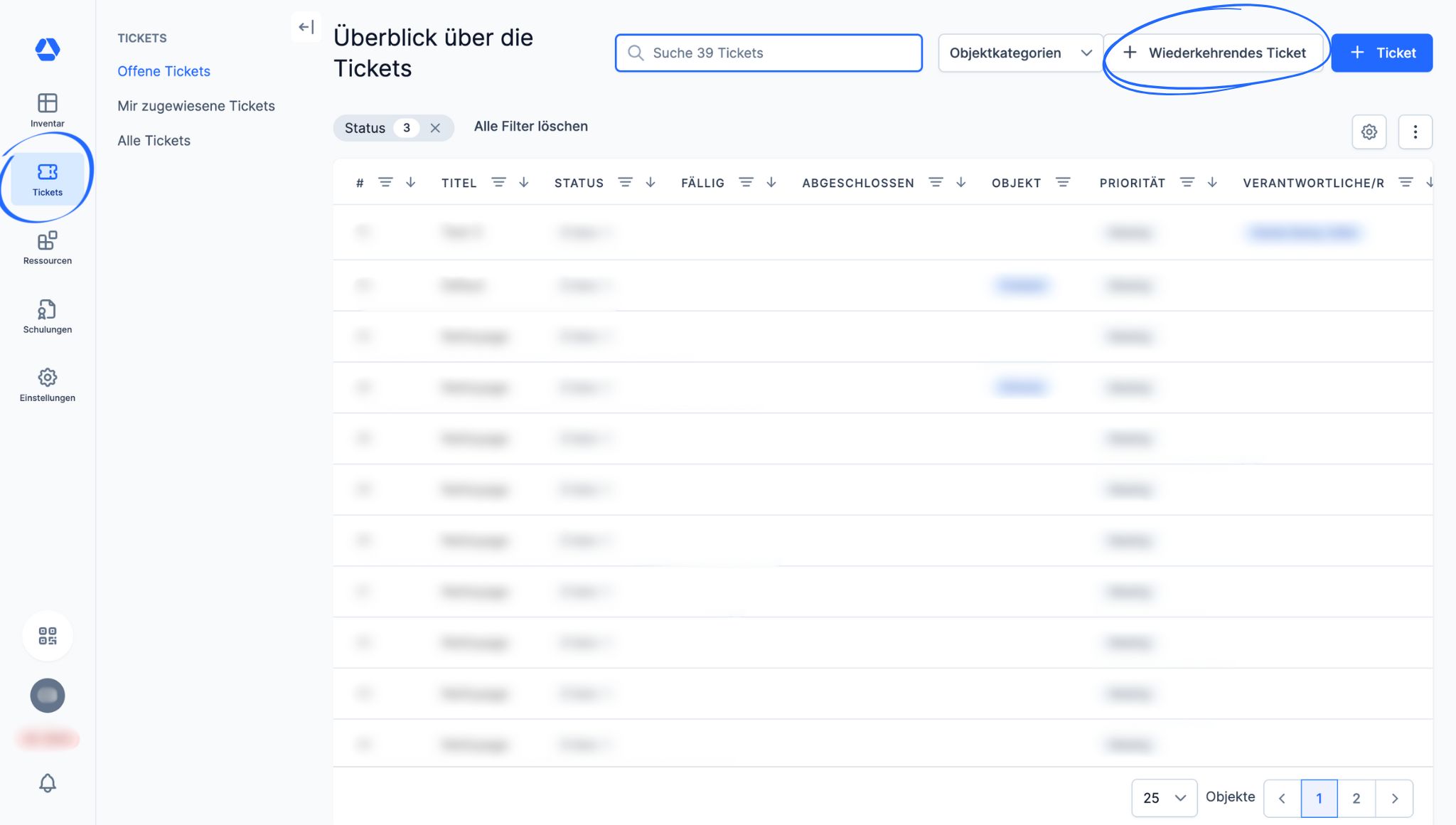
Um ein wiederkehrendes Ticket über die Ticket Übersichtsseite zu erstellen:
- Klicken Sie auf „Tickets“ > „Offene Tickets“, „Mir zugewiesene Tickets“ oder „Alle Tickets“.
- Klicken Sie auf „+ Wiederkehrendes Ticket“.
- Wählen Sie ein Ticket Template aus.
- Optional: Suchen Sie nach dem Namen des Templates oder klicken Sie auf eine Ticket Kategorie.
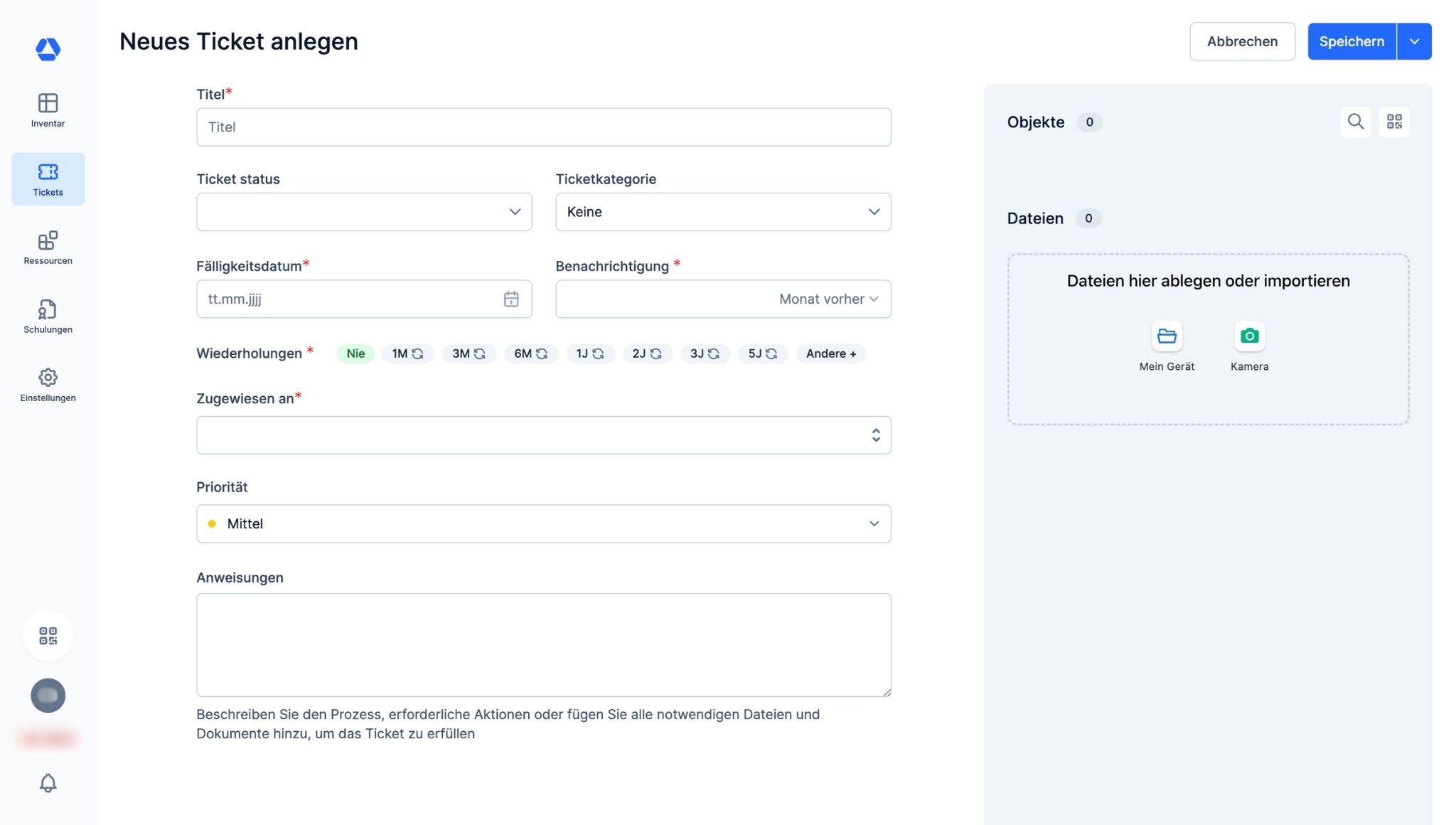
- Füllen Sie die Felder aus:
- „Titel“: Geben Sie den Titel des Tickets ein.
- „Ticket status“: Wählen Sie den Ticket-Status aus.
- „Ticketkategorie“: Falls noch nicht geschehen, wählen Sie eine Ticket Kategorie aus.
- „Fälligkeitsdatum“: Legen Sie fest, wann das Ticket abgeschlossen sein soll.
- „Benachrichtigung“: Diese Information wird im Ticket Template festgelegt.
- „Wiederholungen“: Diese Information wird im Ticket Template festgelegt.
- „Zugewiesen an“: Wählen Sie eine oder mehrere verantwortliche Personen; diese erhalten die Erinnerung.
- „Priorität“: Legen Sie die Priorität des Tickets fest: Niedrig, Mittel oder Hoch (Tickets können in der Übersicht nach Priorität gefiltert werden).
- „Anweisungen“: Optional; fügen Sie bei Bedarf Anweisungen hinzu.
- „Objekte“: Fügen Sie diesem Ticket Objekte hinzu (Suche über die Lupe oder QR-Code scannen; löschen mit dem Papierkorb-Symbol).
- „Dateien“: Fügen Sie Dateien zu diesem Ticket hinzu oder entfernen Sie sie.
📚 Erstellen eines leeren Tickets (NEU)
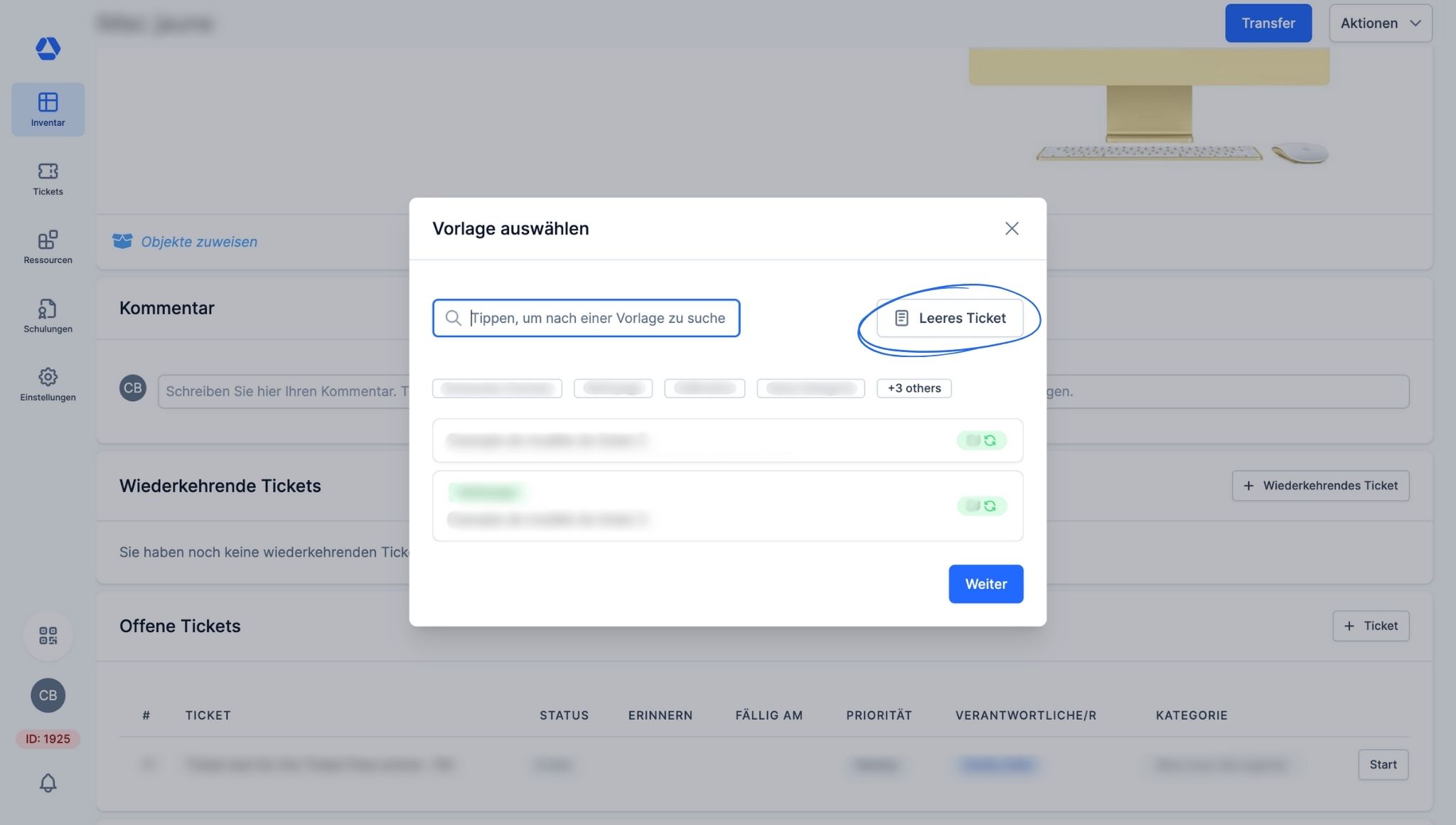
Sie können jetzt ein leeres Ticket erstellen (wiederkehrend oder nicht), das standardmäßig keinem Template oder keiner Kategorie zugeordnet ist.
Ein leeres Ticket erstellen:
- Über eine Objektseite:
- Klicken Sie auf „+ Ticket“ oder „+ Wiederkehrendes Ticket“.
- Wählen Sie „Leeres Ticket“.
- Über die Ticket Übersichtsseite:
- Klicken Sie auf „+ Ticket“ oder „+ Wiederkehrendes Ticket“.
- Wählen Sie „Leeres Ticket“.
Füllen Sie anschließend das Ticket nach Ihren Bedürfnissen aus.
🎥 Ticket System 2.0: Tour (VIDEO)
🎯 Wichtige Informationen
- Ticket „Felder“ heißen jetzt „Aufgaben“.
- NEU: Sie können Ihre Ticketkategorien und Templates nun auf einer einzigen Seite erstellen, verwalten und bearbeiten.
- NEU: Sie können jetzt „leere Tickets“ erstellen.
- Die Oberfläche und Nutzererfahrung sind effizienter und intuitiver gestaltet.
Was ist der Unterschied zwischen einem Ticket und einem wiederkehrenden Ticket?
- Ticket: Ein Ticket wird erstellt, um einmalige Anfragen zu verwalten, z. B. eine Reparatur oder eine außergewöhnliche Intervention. Es wiederholt sich nicht automatisch.
- Wiederkehrendes Ticket: Ein wiederkehrendes Ticket wird erstellt, um eine regelmäßige Nachverfolgung sicherzustellen, ideal für Aufgaben wie vorbeugende Wartung. Nach Abschluss wird automatisch ein identisches Ticket mit denselben Spezifikationen erstellt.
⭐ Tabelle: Das Ticketsystem
| Funktion | Ticketsystem Essential | Ticketsystem Standard | Ticketsystem Pro |
| Dokumente zu Tickets hinzufügen | ❌ | ✅ | ✅ |
| Fälligkeitsdaten zu Tickets hinzufügen | ✅ | ✅ | ✅ |
| Ticket Beobachter hinzufügen | ❌ | ✅ | ✅ |
| Tickets mehreren Personen zuweisen | ✅ | ✅ | ✅ |
| Tickets automatisch zuweisen | ❌ | ✅ | ✅ |
| Objekte automatisch als defekt markieren | ❌ | ✅ | ✅ |
| Kommentare zu Tickets hinzufügen | ❌ | ✅ | ✅ |
| Kategorien für Ticket Templates erstellen | ❌ | ✅ | ✅ |
| PDF-Exporte erstellen | ❌ | ❌ | ✅ |
| Wiederkehrende Tickets erstellen (Maintenance Manager) | ❌ | ✅ | ✅ |
| Aufgaben erstellen | ❌ | ✅ | ✅ |
| Tickets für einzelne Objekte erstellen | ✅ | ✅ | ✅ |
| Ticket-Templates erstellen | ❌ | ✅ | ✅ |
| Tickets mit mehreren Objekten erstellen | ❌ | ✅ | ✅ |
| Tickets ohne Objekte erstellen | ❌ | ✅ | ✅ |
| Unterschrift zur Fertigstellung von Tickets erforderlich machen | ❌ | ✅ | ✅ |
| Benachrichtigungserinnerungen einstellen | ✅ | ✅ | ✅ |
| Benachrichtigungserinnerungen an Objektverantwortliche oder Objektzuständige senden | ❌ | ✅ | ✅ |
| Ticket Priorität festlegen | ✅ | ✅ | ✅ |
| Ticket Status festlegen | ❌ | Standard-Status | Anpassbarer Status |
| Ticket Historie (Audit-Log) | ❌ | ❌ | ✅ |
| Ticket Übersichtsseite | ✅ | ✅ | ✅ |
| Ticket Templates: Ticket Templates auf bestimmte Objektkategorien beschränken | ❌ | ❌ | ✅ |
| Ticket Templates: Ticket Templates auf bestimmte Organisationseinheiten beschränken | ❌ | ❌ | ✅ |
| Ticket Templates: Verantwortliche Person(en) festlegen | ❌ | ✅ | ✅ |
| Ticket-Templates: Verantwortliche Person(en) pro Organisationseinheit festlegen | ❌ | ❌ | ✅ |
| Kosten nachverfolgen | ❌ | ✅ | ✅ |
| Tickets auf der Objektseite anzeigen | ✅ | ✅ | ✅ |
Fokus: Die Ticketsystem Tabelle, Abschnitt für Abschnitt
- Erstellung -
| Funktion | Ticketsystem Essential | Ticketsystem Standard | Ticketsystem Pro |
| Tickets für einzelne Objekte erstellen | ✅ | ✅ | ✅ |
| Tickets mit mehreren Objekten erstellen | ❌ | ✅ | ✅ |
| Tickets ohne Objekte erstellen | ❌ | ✅ | ✅ |
| Wiederkehrende Tickets erstellen (Maintenance Manager) | ❌ | ✅ | ✅ |
- Dokumentation -
| Funktion | Ticketsystem Essential | Ticketsystem Standard | Ticketsystem Pro |
| Aufgaben erstellen | ❌ | ✅ | ✅ |
| Dokumente zu Tickets hinzufügen | ❌ | ✅ | ✅ |
| Kommentare zu Tickets hinzufügen | ❌ | ✅ | ✅ |
| Unterschrift zur Fertigstellung von Tickets erforderlich machen | ❌ | ✅ | ✅ |
- Funktionen -
| Funktion | Ticketsystem Essential | Ticketsystem Standard | Ticketsystem Pro |
| Benachrichtigungserinnerungen an Objektverantwortliche oder Objektzuständige senden | ❌ | ✅ | ✅ |
| Benachrichtigungserinnerungen einstellen | ✅ | ✅ | ✅ |
| Fälligkeitsdaten zu Tickets hinzufügen | ✅ | ✅ | ✅ |
| Kategorien für Ticket Templates erstellen | ❌ | ✅ | ✅ |
| Kosten nachverfolgen | ❌ | ✅ | ✅ |
| Objekte automatisch als defekt markieren | ❌ | ✅ | ✅ |
| Tickets auf der Objektseite anzeigen | ✅ | ✅ | ✅ |
| Tickets automatisch zuweisen | ❌ | ✅ | ✅ |
| Ticket Beobachter hinzufügen | ❌ | ✅ | ✅ |
| Tickets mehreren Personen zuweisen | ✅ | ✅ | ✅ |
| Ticket Priorität festlegen | ✅ | ✅ | ✅ |
| Ticket Status festlegen | ❌ | Standard-Status | Anpassbarer Status |
| Ticket-Templates erstellen | ❌ | ✅ | ✅ |
| Ticket Templates: Verantwortliche Person(en) festlegen | ❌ | ✅ | ✅ |
| Ticket Übersichtsseite | ✅ | ✅ | ✅ |
- Pro Funktionen -
| Funktion | Ticketsystem Essential | Ticketsystem Standard | Ticketsystem Pro |
| PDF-Exporte erstellen | ❌ | ❌ | ✅ |
| Ticket Historie (Audit-Log) | ❌ | ❌ | ✅ |
| Ticket Templates: Ticket Templates auf bestimmte Objektkategorien beschränken | ❌ | ❌ | ✅ |
| Ticket Templates: Ticket Templates auf bestimmte Organisationseinheiten beschränken | ❌ | ❌ | ✅ |
| Ticket-Templates: Verantwortliche Person(en) pro Organisationseinheit festlegen | ❌ | ❌ | ✅ |