
Comment utiliser les statuts d'objets ?
Comment... Utiliser les statuts d'objets ?
💡 Les bases
Dans Timly, les statuts permettent d'identifier l'état dans lequel se trouve un objet : « Actif », « Défectueux », « Manquant » ou « Inactif ». Ils servent de référence commune pour voir en un coup d'œil si un objet est disponible, indisponible, en panne ou perdu. Chaque statut correspond à une situation précise, et toutes les modifications de statut sont enregistrées dans l'historique des statuts sur la page de l'objet. En plus de ces quatre statuts par défaut, vous pouvez créer vos propres statuts d'objets personnalisés et affiner le suivi du cycle de vie de votre inventaire.
📘 Ce guide vous présente l’essentiel des statuts d’objets dans Timly.
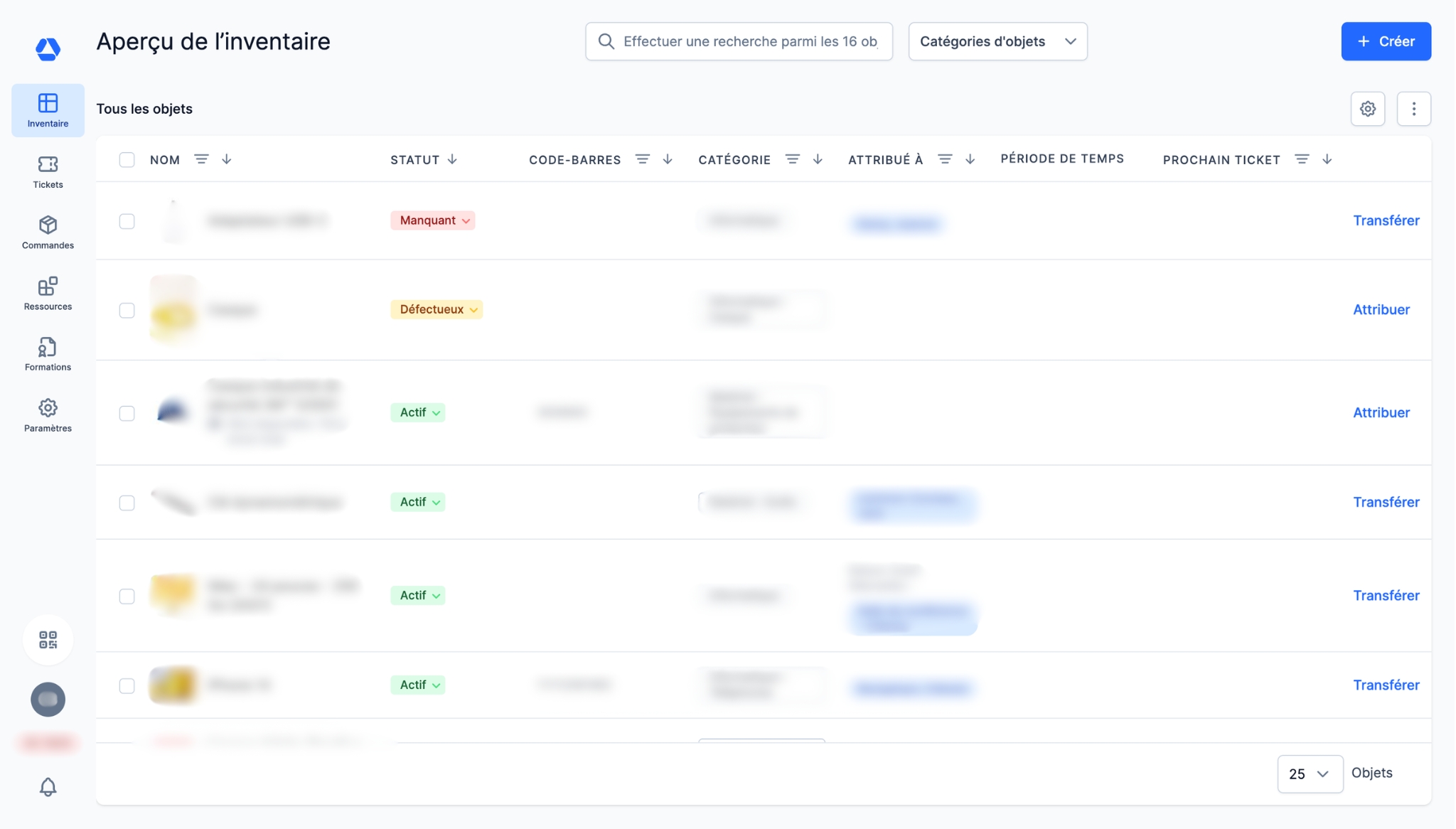
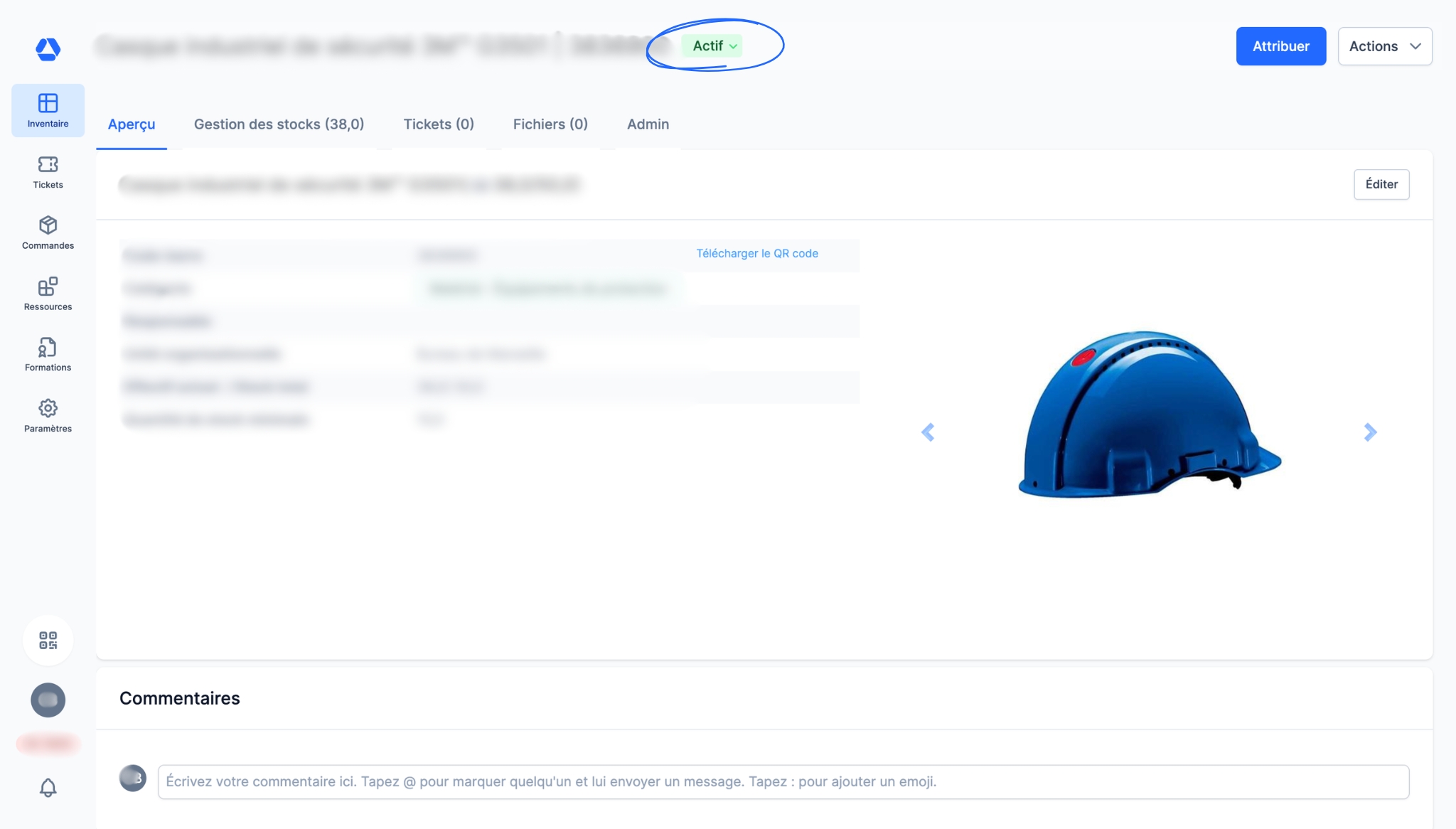
Vous pouvez voir le statut d'un objet :
- Depuis l'aperçu de l'inventaire
- Depuis sa fiche d'identité
- Dans différentes actions (ex. : prise d'inventaire), sous forme de badge en lecture seule
⚙️ Les étapes
- Étape 1 : Créer des statuts d'objets personnalisés -
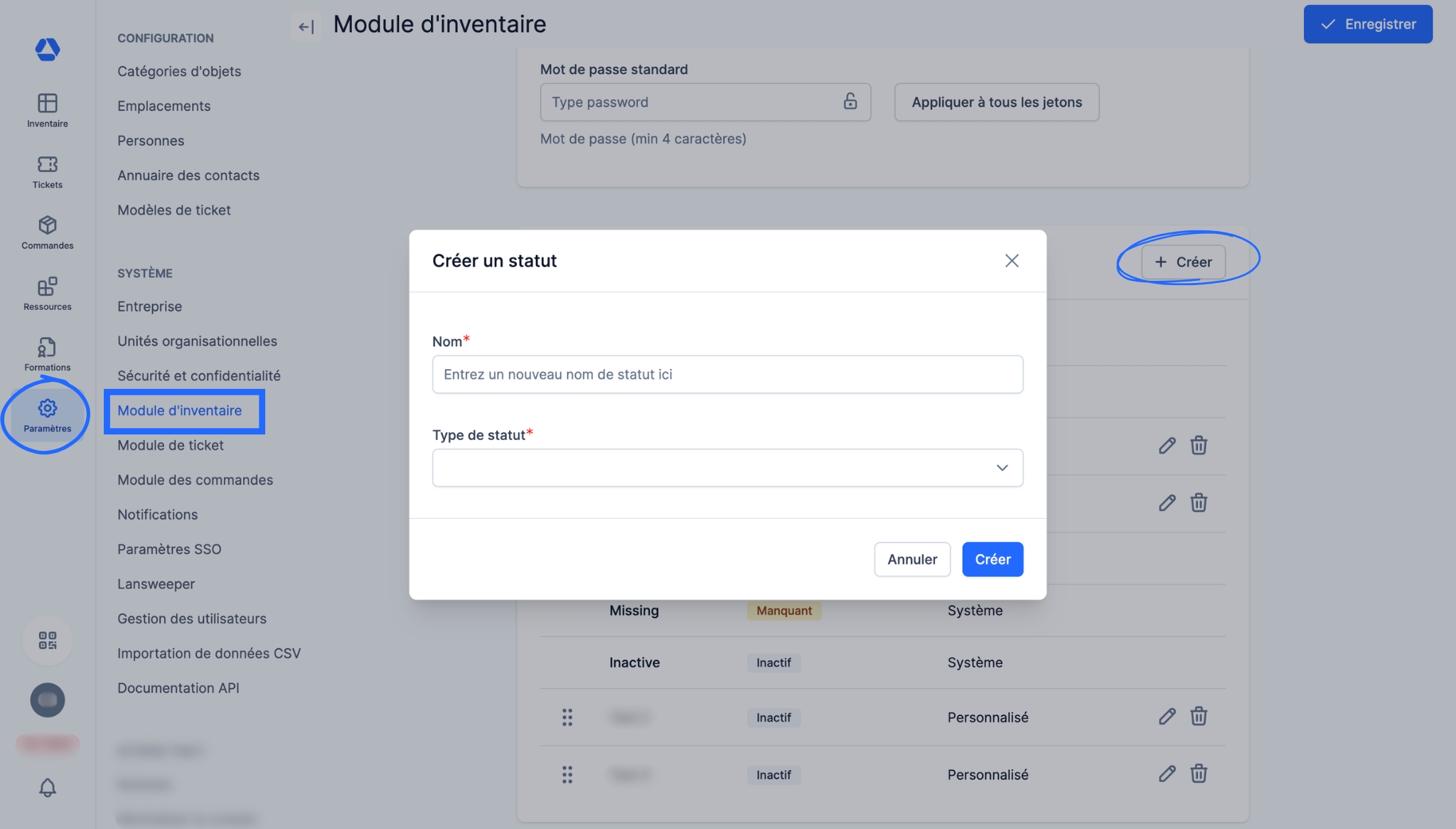
Vous pouvez créer vos propres statuts d’objet personnalisés. Pour cela :
- Cliquez sur le menu « Paramètres », puis sur « Module d'inventaire »
- Faites défiler jusqu’en bas de la page, jusqu’à la section « Statuts »
- Cliquez sur « Créer »
- Saisissez le nom que vous souhaitez donner à ce statut d’objet
- Choisissez le type pour votre statut personnalisé
💡 Chaque statut personnalisé est associé à un type (« Actif » ou « Inactif ») qui détermine son comportement dans le système - Cliquez sur « Créer » pour confirmer
- Étape 2 : Gérer les statuts d’objet personnalisés -
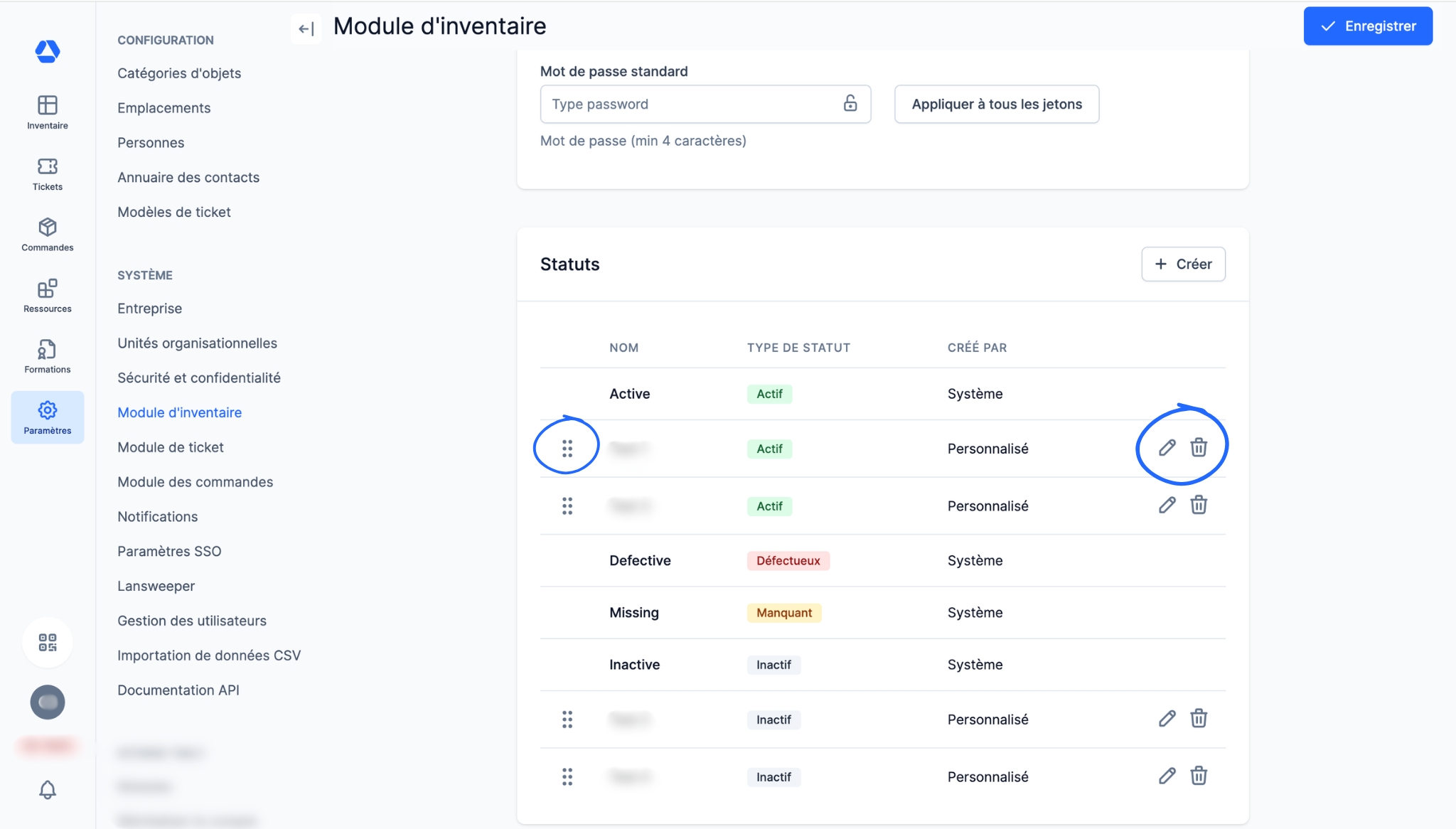
Vous disposez de plusieurs options pour gérer vos statuts personnalisés :
- Cliquez sur l’icône à 6 points pour les réorganiser. Cela affectera leur position dans le menu déroulant lorsque vous souhaitez mettre à jour le statut d’un objet (depuis l’aperçu de l’inventaire ou la fiche d'identité de l’objet)
- Cliquez sur l’icône de crayon pour renommer un statut d’objet. Notez que vous ne pouvez pas modifier son type
- Cliquez sur l’icône de corbeille pour supprimer un statut d’objet personnalisé
- Étape 3 : Mettre à jour le statut d'un objet -
- Pour mettre à jour le statut d’un objet, cliquez sur son badge :
- Depuis l’aperçu de l’inventaire
ou
- Depuis la page de l’objet
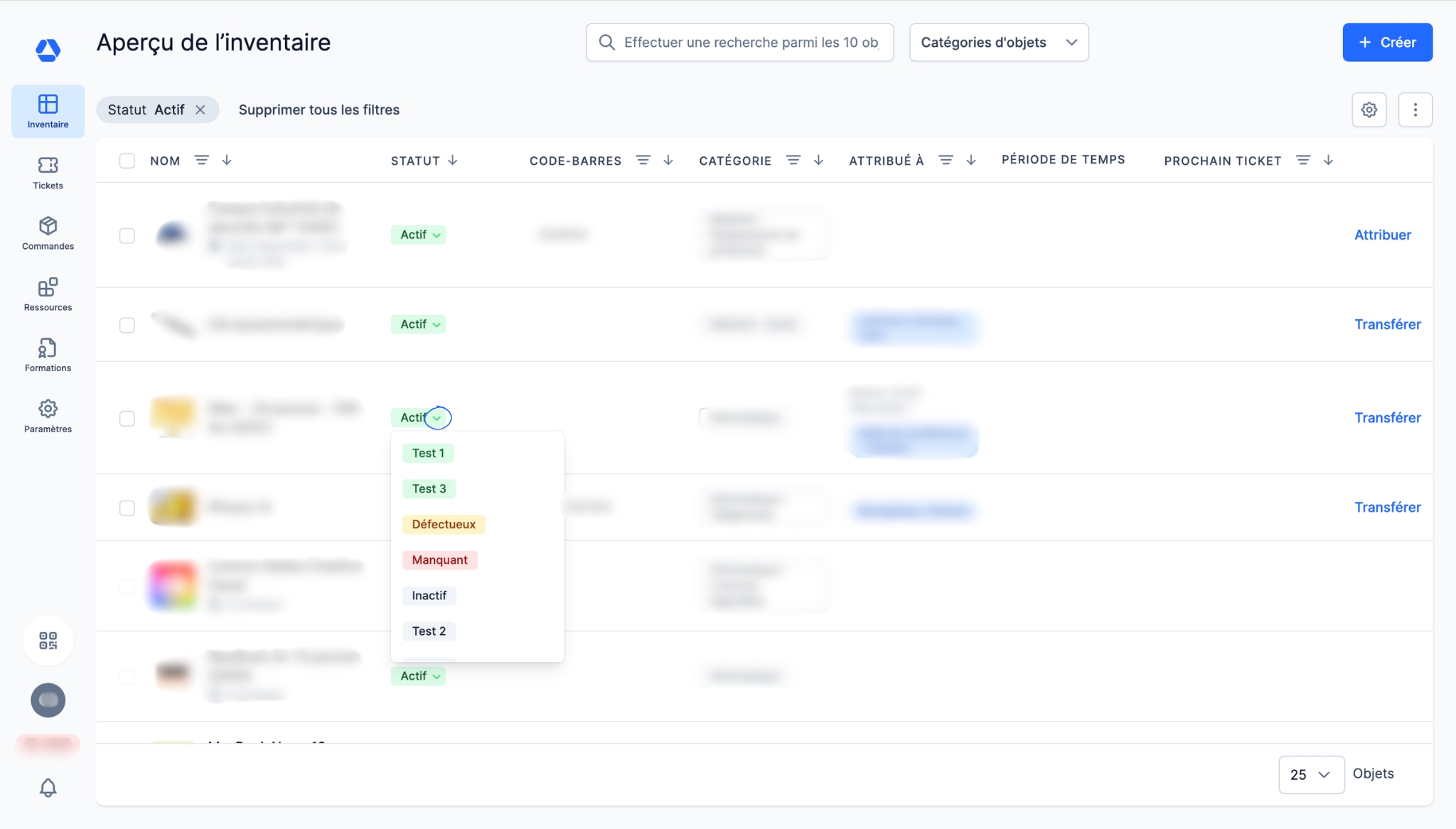
- Cette action ouvrira un menu déroulant, vous permettant de sélectionner le nouveau statut souhaité
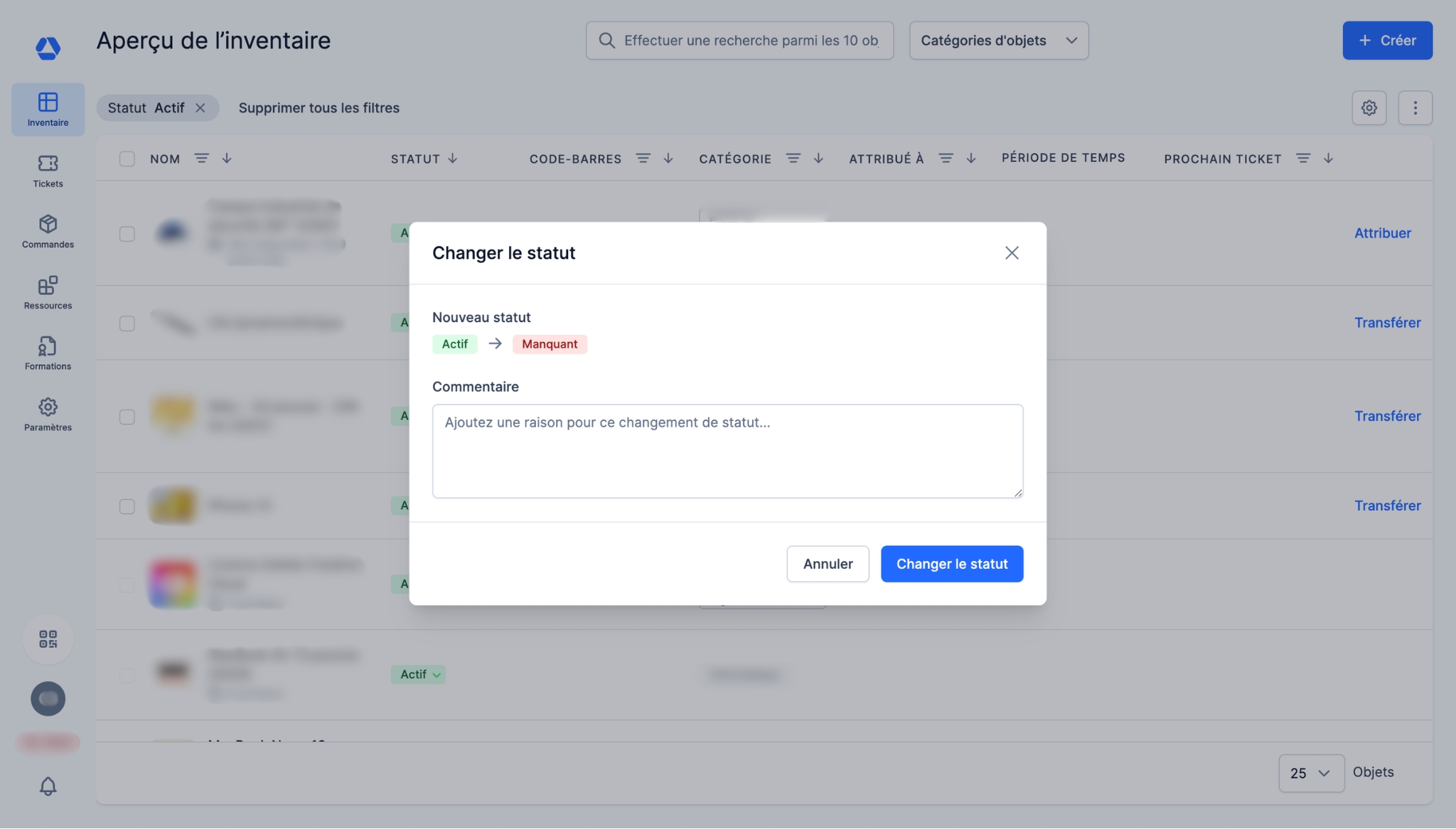
- La mise à jour d’un statut ouvre automatiquement une fenêtre de confirmation.
- Optionnel : vous pouvez ajouter un commentaire expliquant la raison du changement de statut. Ce commentaire sera enregistré sur la fiche d'identité de l’objet concerné.
- Focus : Les permissions relatives aux statuts d'objets -
En raison de leur importance, les statuts d’objets sont soumis à des permissions spécifiques. Ainsi, tous les types d’utilisateurs n’ont pas la même expérience avec les statuts d’objets.
Utilisateur
- Voir le badge de statut : Oui ✅
- Cliquer sur le badge pour le mettre à jour : Non ❌
- Voir l’historique des statuts sur la fiche d'identité d’un objet : Oui ✅
- Modifier l’objet : Non ❌ (le formulaire de modification n’est pas visible)
Utilisateur avancé
- Voir le badge de statut : Oui ✅
- Cliquer sur le badge pour le mettre à jour : Oui ✅
- Voir l’historique des statuts sur la fiche d'identité d’un objet : Oui ✅
- Modifier l’objet : Non ❌ (le formulaire de modification n’est pas visible)
Super utilisateur + Admin
- Peut tout faire ✅ (mettre à jour les statuts, modifier les objets, mises à jour en masse, importer des fichiers)
- Focus : L'historique des statuts d'objets -
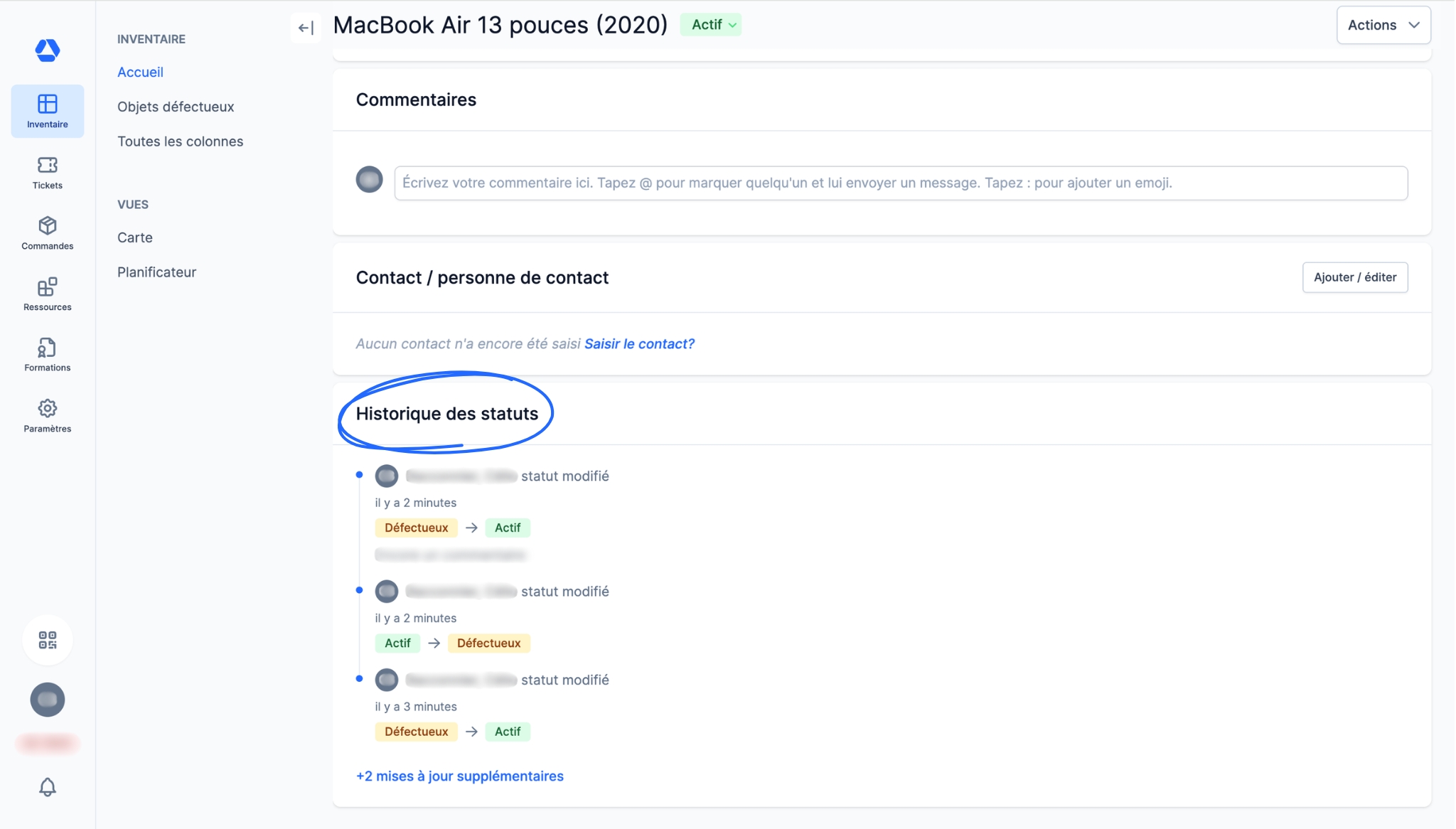
Toutes les modifications de statut d'un objet sont enregistrées sur sa fiche d'identité, dans la section « Historique des statuts ». Cet historique indique :
- Le statut précédent et le nouveau statut
- La personne ayant effectué le changement, ainsi que la date et l’heure
- Le commentaire ajouté lors du changement de statut (le cas échéant)
- Focus : Les statuts d'objet dans les exports API / CSV -
Les exports CSV et API de vos objets incluent :
- Le statut actuel
- La personne ayant effectué le changement, ainsi que la date et l’heure
- Le commentaire ajouté lors du changement de statut (le cas échéant)
| Champ | Description |
| status | Statut actuel de l'objet |
| status_set_by | Nom de l'utilisateur ayant défini le statut actuel de l'objet |
| status_set_at | Horodatage de la mise à jour du statut actuel |
| status_comment | Commentaire ajouté lors du changement de statut (vide s’il n’y en a pas) |
- Focus : Les couleurs des statuts d'objets -
Chaque statut d'objet possède une couleur spécifique pour une identification instantanée :
- « Actif » = Vert
- « Manquant » = Rouge
- « Défectueux » = Jaune
- « Inactif » = Gris
Les statuts personnalisés héritent de la couleur de leur badge selon leur type : ceux créés sous « Actif » affichent un badge vert, tandis que ceux créés sous « Inactif » affichent un badge gris.
📖 Glossaire
Fiche d'identité : Dans Timly, chaque objet dispose d’une fiche d’identité qui compile toutes les données pertinentes à sa gestion dans une interface simplifiée et complète :
- les attributions en cours et passées, ainsi que les attributions planifiées
- les documents associés (certificats, manuels, contrats, etc.)
- l’historique des actions (mouvements, modifications - visible uniquement par les administrateurs)
- les contacts liés à l’objet
- les informations générales (nom, catégorie, code-barres, photo, caractéristiques techniques)
- la localisation
- les tickets en cours
- la planification de l’objet
- les remarques et notes internes
- les données d’usage
Inventaire : L’inventaire désigne l’ensemble des objets suivis et gérés dans Timly. À ne pas confondre avec : prise d'inventaire.
📖 Retrouvez toutes les définitions dans le Glossaire Timly.
✅ Les fonctionnalités nécessaires
Module d'inventaire.
🔗 Ressources supplémentaires
- Centre d'aide : Comment créer des objets ?
📩 Vous souhaitez en savoir plus ? Réservez une démonstration en ligne (gratuite) de l'un de nos experts en gestion d'inventaire. Si vous avez des questions, n'hésitez pas à nous contacter à [email protected].