
2026.11 | Nouveau flux d’exécution des tickets
La page qui s’affiche lorsque vous ouvrez un ticket s’adapte désormais à l’étape à laquelle se trouve le ticket. Chaque ticket dispose d'une vue dédiée pour le traitement. Lorsque vous le clôturez, une courte fenêtre de confirmation s'affiche, puis une vue distincte apparaît une fois le ticket terminé. Notez que le processus de création de tickets ne change pas.
🆕 Qu’est-ce qui a changé ?
- Une vue de travail épurée : la zone principale n’affiche que ce dont vous avez besoin pour effectuer le travail. Les informations de contexte se trouvent dans le panneau de droite, où vous pouvez toujours les modifier.
- Un bouton « Enregistrer » facile à trouver : le haut de la page affiche désormais les boutons « Fermer », « Enregistrer » et « Marquer comme terminé ». Jusqu’à présent, le bouton « Enregistrer » se trouvait dans le menu déroulant à côté de « Marquer comme terminé ».
- Une véritable étape de clôture : « Marquer comme terminé » ouvre une courte fenêtre qui demande qui a effectué le travail, quand il a été terminé et, si requis, une signature.
- Une vue dédiée aux tickets qui sont terminés : un ticket terminé indique qui l’a clôturé et quand, au lieu de la personne à qui il était attribué et de sa date d’échéance. Vous pouvez aussi verrouiller le ticket pour que plus personne ne puisse le modifier.
- Aucun risque de clôture ou de verrouillage accidentels : un ticket passe toujours par la fenêtre « Terminer le ticket » avant d’être terminé, et le bouton « Verrouiller » n’apparaît que sur les tickets terminés.
- Des listes plus nettes : les listes d’objets et la section des coûts ont une présentation plus sobre et plus compacte.
- Une page réorganisée : la zone principale regroupe ce que vous utilisez pour effectuer le travail relatif au ticket. Le panneau de droite regroupe les objets, les informations de contexte (« Détails ») et la fréquence de répétition du ticket (« Récurrence »).
- Lorsque vous modifiez un ticket -
Partie de la page | Avant | Maintenant |
| Boutons de l’en-tête | « Annuler », « Marquer comme terminé » et « Enregistrer » (placé dans le menu déroulant à côté de « Marquer comme terminé ») | « Fermer », « Enregistrer » et « Marquer comme terminé » |
| Verrouillage | Case à cocher « Verrouiller le ticket maintenant » affichée systématiquement, même avant que le ticket soit terminé | Le ticket ne peut pas être verrouillé tant qu’il n’est pas terminé. La case à cocher « Verrouiller le ticket maintenant » est remplacée par le bouton « Verrouiller » (ce bouton n’apparaît qu’une fois le ticket terminé) |
| Statut | Liste déroulante « Statut du ticket » | Des boutons pour choisir le statut (jusqu’à 6 statuts), remplacés par une liste déroulante au-delà |
| Attribué à, Date d’échéance | Champ « Attribué à » placé dans le formulaire principal, « Date d’échéance » dans le panneau de droite | Ces deux champs sont positionnés en haut de la zone principale |
| Instructions | Non modifiables après la création | Les instructions rédigées lors de la création du ticket peuvent être modifiées avec l’icône en forme de crayon. Les instructions issues d’un modèle de tickets ne sont toutefois pas modifiables |
| Tâches | Inchangées | Inchangées ; la section est masquée si le ticket ne contient aucune tâche |
| Remarque | Champ toujours ouvert | Le champ est déjà ouvert si une remarque a été saisie. Sinon, il s’ouvre lorsque vous cliquez sur « Ajouter une remarque ». |
| Coûts | Deux sections à déplier, « Activités » et « Matériaux », chacune avec son bouton d’ajout (« Ajouter une activité », « Ajouter du matériel ») | Un seul bouton, « Ajouter des coûts », ouvre un menu avec quatre options : « Ajouter une activité » (temps de travail), « Ajouter du matériel », « Rechercher dans l’inventaire » et « Scanner le code-barres ». Ces options fonctionnent comme avant ; seul leur emplacement change. |
| Fichiers | La zone d’importation des fichiers était systématiquement visible, dans le panneau de droite | La zone d’importation des fichiers se situe au centre et apparaît après lorsque vous cliquez sur « Ajouter des fichiers » |
| Commentaires | Les commentaires n’avaient pas de titre | Le champ des commentaires a un titre |
| Objets (panneau de droite) | Chaque objet s’affichait dans une grande carte | Chaque objet s’affiche dans une carte plus compacte, dont la flèche permet d’afficher ou de masquer les détails |
| Détails (panneau de droite) | Boutons « Date d’échéance », « Notification », « Priorité » et « Créateur » placés dans le panneau de droite, bouton « Unité organisationnelle » placé dans le formulaire principal | Tous ces boutons (sauf la date d’échéance, désormais située dans la zone principale) sont désormais regroupés dans le panneau de droite, dans cet ordre : « Notification », « Priorité », « Unité organisationnelle », « Créateur ». Ils sont affichés en lecture seule et se modifient avec l’icône en forme de crayon |
| Récurrence (panneau de droite) | Récurrence visible uniquement sur les tickets récurrents, avec des liens vers l’occurrence précédente et la suivante | Récurrence affichée sur tous les tickets : « Répéter » indique la fréquence (« Jamais » pour un ticket ponctuel) et donne accès aux occurrences précédente et suivante. Modifiable tant que le ticket n’est pas terminé. |
| Date de clôture | Toujours affichée | Affichée seulement une fois le ticket terminé |
- Lorsque vous terminez un ticket -
- Désormais, un clic sur « Marquer comme terminé » ouvre la fenêtre « Terminer le ticket », qui remplace le message « Êtes-vous sûr ? ».
- Si la clôture entraîne d’autres actions, une courte note vous le signale : création d’un ticket de suivi, verrouillage du ticket ou changement de statut des objets liés. Comme auparavant, la clôture d’un ticket récurrent génère automatiquement le suivant. Le ticket de suivi n’est créé qu’une fois, même si le ticket d’origine est rouvert puis de nouveau terminé.
Dans cette fenêtre, vous renseignez les champs suivants :
- « Clôturé par » (nouveau, obligatoire) : la personne qui a réalisé l’intervention. Votre nom est proposé par défaut, mais vous pouvez sélectionner un autre utilisateur Timly ou saisir librement un nom, par exemple celui d’un technicien externe.
- « Terminé » (obligatoire) : la date de fin de l’intervention. La date du jour est proposée par défaut ; vous pouvez indiquer une date passée, mais pas une date future.
- « Signature » : demandée uniquement si le ticket l’exige.
- Cliquez ensuite sur « Terminer le ticket ». Vous restez sur le ticket, qui s’affiche alors dans la vue des tickets terminés. Pour fermer la fenêtre sans terminer le ticket, cliquez sur « Annuler ».
- Lorsque vous consultez un ticket terminé -
Partie de la page | Avant | Maintenant |
| Mise en page | Un ticket terminé ressemblait à un ticket ouvert | Un ticket terminé a sa propre mise en page |
| Clôturé par | Information non affichée | Le nom de la personne qui a clôturé le ticket apparaît en haut de la page |
| Terminé (date de clôture) | Information affichée dans le formulaire principal, à côté du champ « Attribué à » | Information affichée en haut de la page, à côté de « Clôturé par » |
| Attribué à, Date d’échéance | « Attribué à » était placé dans le formulaire principal, « Date d’échéance » dans le panneau de droite | Les informations « Attribué à » et « Date d’échéance » sont affichées en haut du panneau « Détails » |
| Tâches | Affichées de la même façon que sur un ticket ouvert | Affichées en lecture seule par défaut, modifiables en cliquant sur l’icône en forme de crayon |
| Détails | Répartis entre le panneau de droite et le formulaire principal | Regroupés dans le panneau de droite et modifiables avec l’icône en forme de crayon, tant que le ticket n’est pas verrouillé |
| Récurrence | Affichée avec les autres détails | Ne peut plus être modifiée une fois le ticket terminé |
| Boutons de l’en-tête | « Annuler » et « Enregistrer » | Le bouton « Fermer » est toujours affiché. Le bouton « Enregistrer » apparaît dès que vous modifiez le ticket. « Verrouiller » apparaît si le verrouillage manuel est activé ; avec le verrouillage temporisé, il est remplacé par un décompte de jours. |
| Verrouillage manuel | Case à cocher « Verrouiller le ticket maintenant » ; le ticket était verrouillé au moment de l’enregistrement | Bouton « Verrouiller », visible uniquement si votre entreprise autorise le verrouillage manuel. Avant de verrouiller, Timly vous demande de confirmer (« Verrouiller le ticket ? »), car l’opération est définitive : le ticket ne peut ensuite plus être modifié ni supprimé. Si votre entreprise a activé le verrouillage temporisé, les tickets terminés sont verrouillés après un nombre de jours défini (7 par défaut), comme auparavant. Les autorisations restent inchangées : toute personne autorisée à terminer un ticket peut toujours en modifier tous les détails. |
🔀 Pourquoi ce changement ?
Jusqu’à présent, un ticket avait le même aspect, qu’il soit en attente ou déjà terminé, et la page n’indiquait pas clairement quoi faire ensuite.
- Une seule page pour tout. Les champs nécessaires pour effectuer le travail étaient mêlés aux informations saisies lors de la création du ticket. La nouvelle vue de travail met l’accent sur ce qu’il reste à faire.
- Le bouton « Enregistrer » était difficile à trouver. Le bouton principal était « Marquer comme terminé », et il fallait ouvrir le menu à côté pour enregistrer sans terminer le ticket. « Enregistrer » est désormais toujours bien visible.
- La clôture était incomplète. Timly ne montrait que la date de clôture d’un ticket, pas la personne qui avait effectué le travail. La fenêtre « Terminer le ticket » enregistre désormais les deux, ainsi qu’une signature lorsqu’elle est requise.
- Des erreurs évitables. La confirmation de clôture ne s’affichait pas toujours, et un ticket non terminé pouvait être verrouillé. Ces deux situations ne peuvent plus se produire.
🔎 Focus : captures d’écran avant / après
Travailler sur un ticket ouvert
Avant
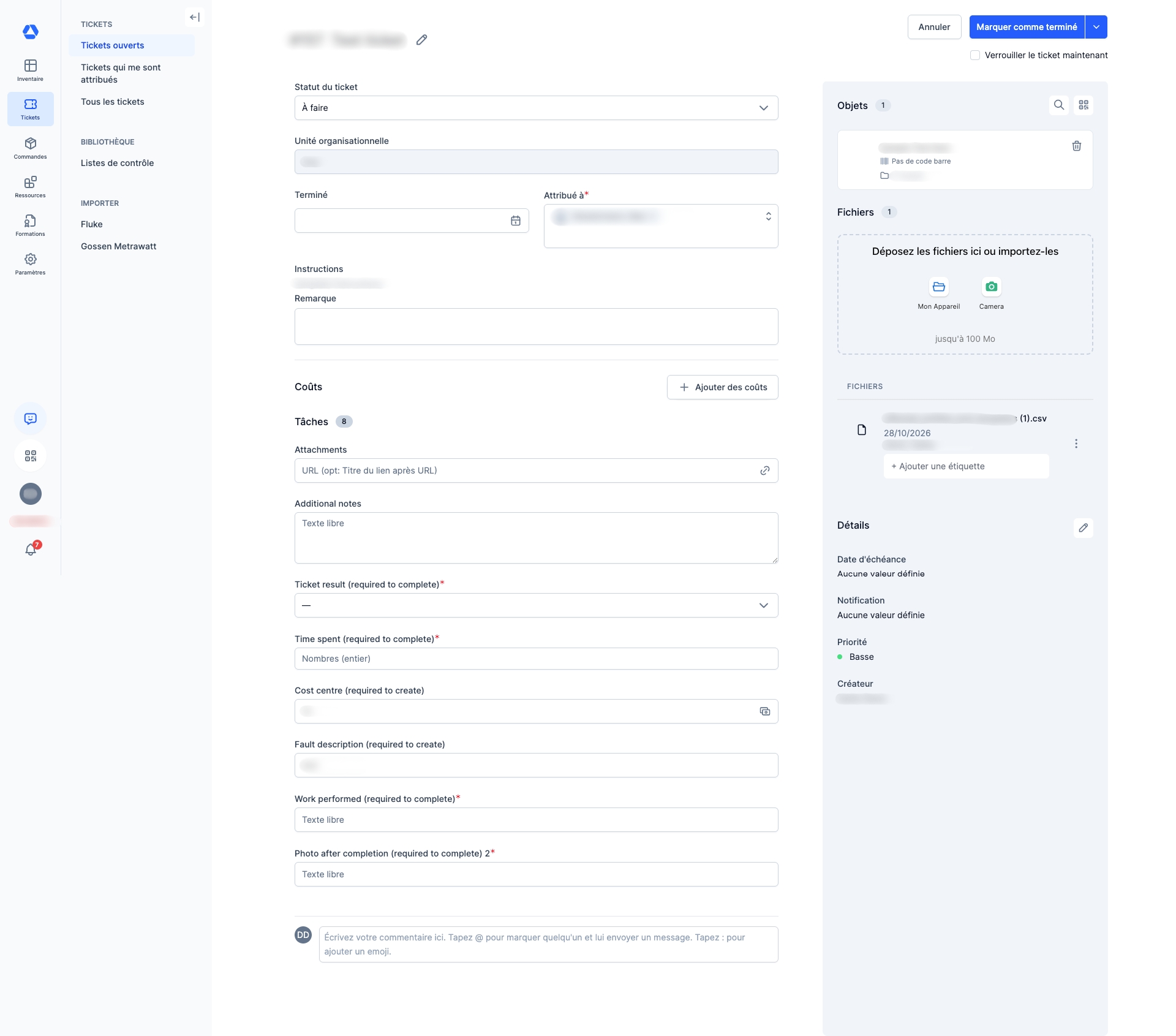
Le ticket ouvert se présentait sous la forme d’un long formulaire. « Marquer comme terminé » était le bouton principal, « Enregistrer » se trouvait dans le menu à côté, et la case à cocher « Verrouiller le ticket maintenant » était affichée même si le ticket n’était pas terminé.
Après
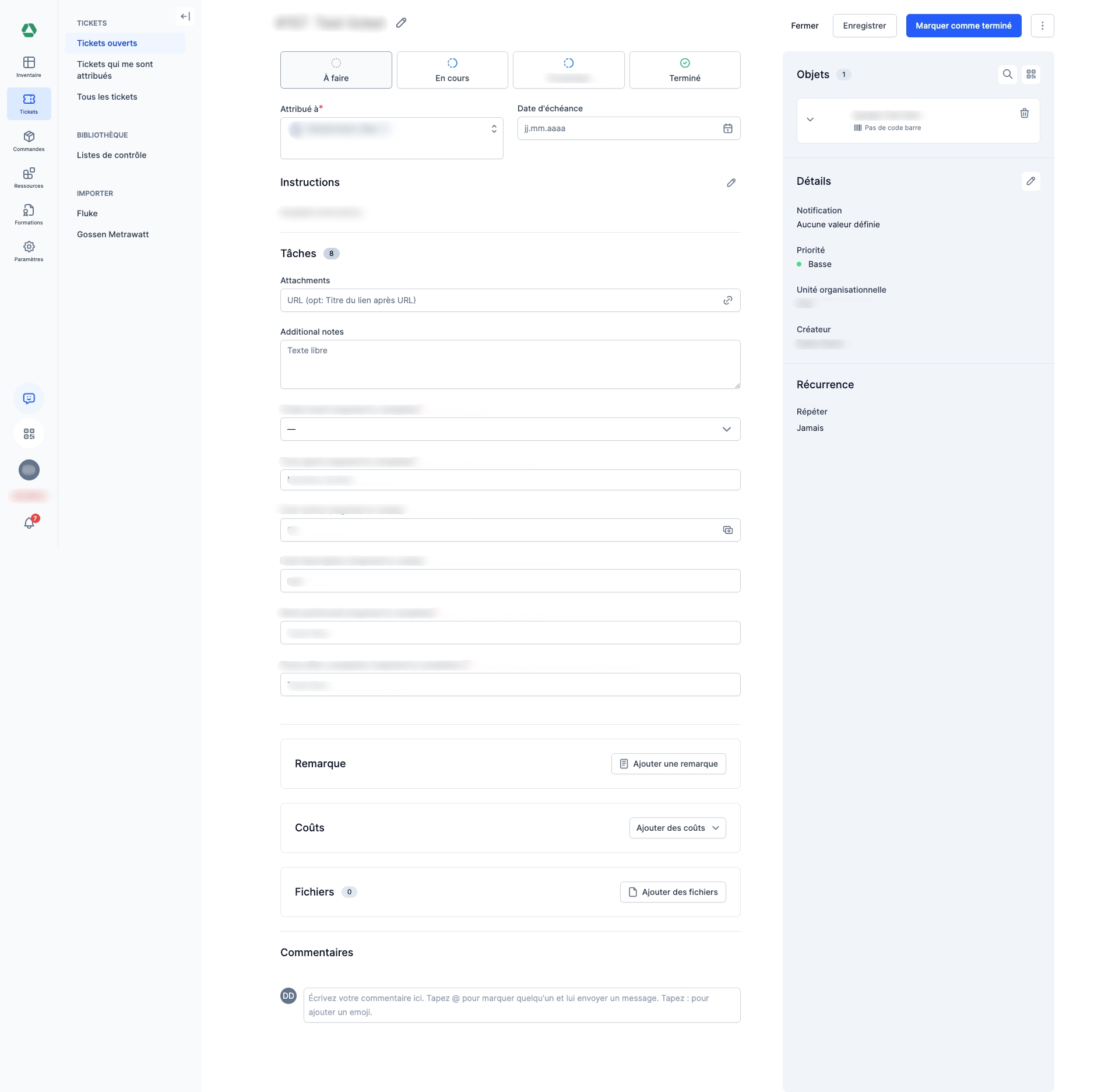
L’en-tête affiche « Fermer », « Enregistrer » et « Marquer comme terminé », et le statut se choisit avec des boutons. « Remarque », « Coûts » et « Fichiers » ont chacun leur propre bouton, et le champ des commentaires a un titre. « Objets », « Détails » et « Récurrence » se trouvent dans le panneau de droite.
Terminer un ticket
Après
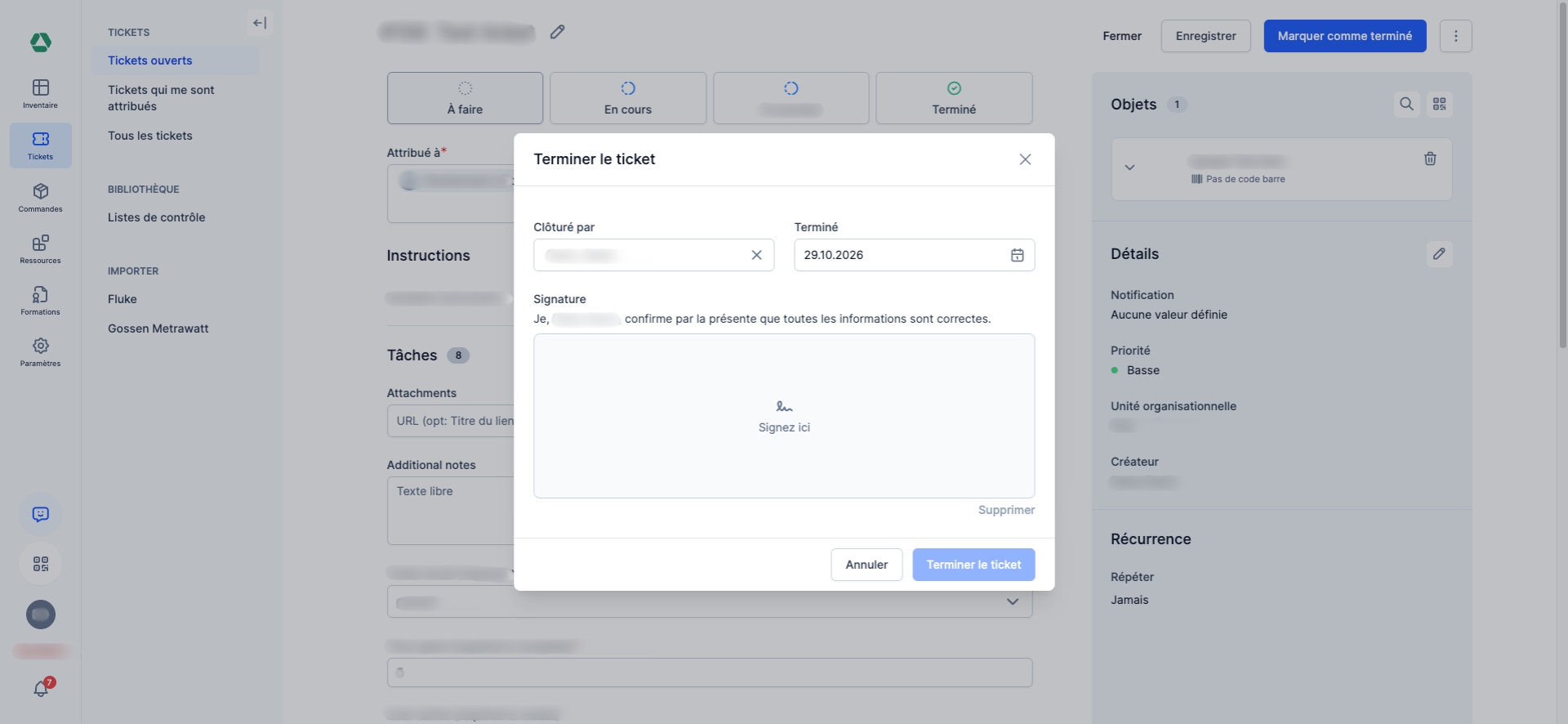
La fenêtre « Terminer le ticket » demande qui a effectué le travail, la date de clôture et, lorsque le ticket l’exige, une signature.
Consulter un ticket terminé
Avant
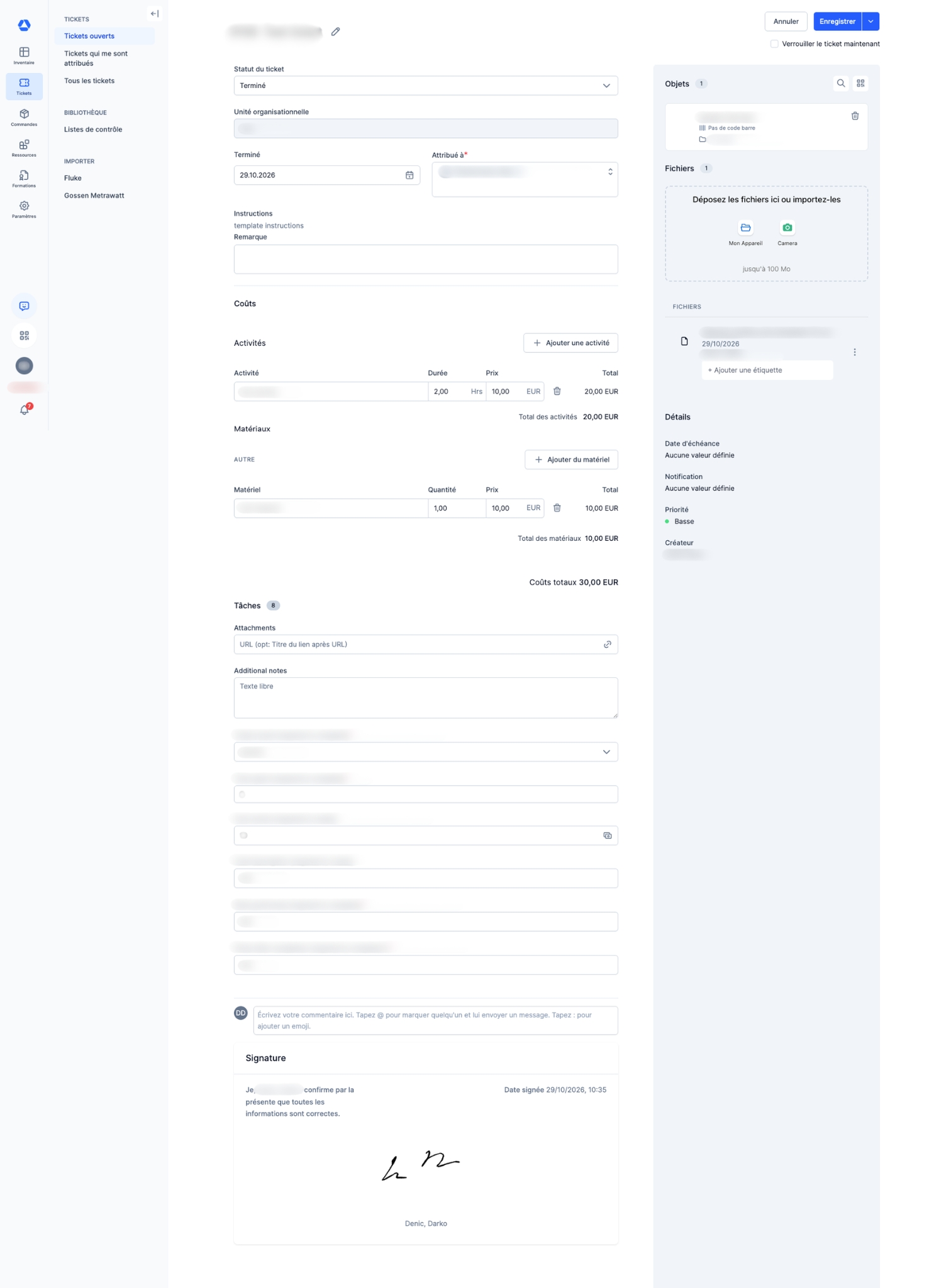
Un ticket terminé avait le même aspect qu’un ticket ouvert, avec une liste déroulante « Statut du ticket » et la case à cocher « Verrouiller le ticket maintenant ».
Après
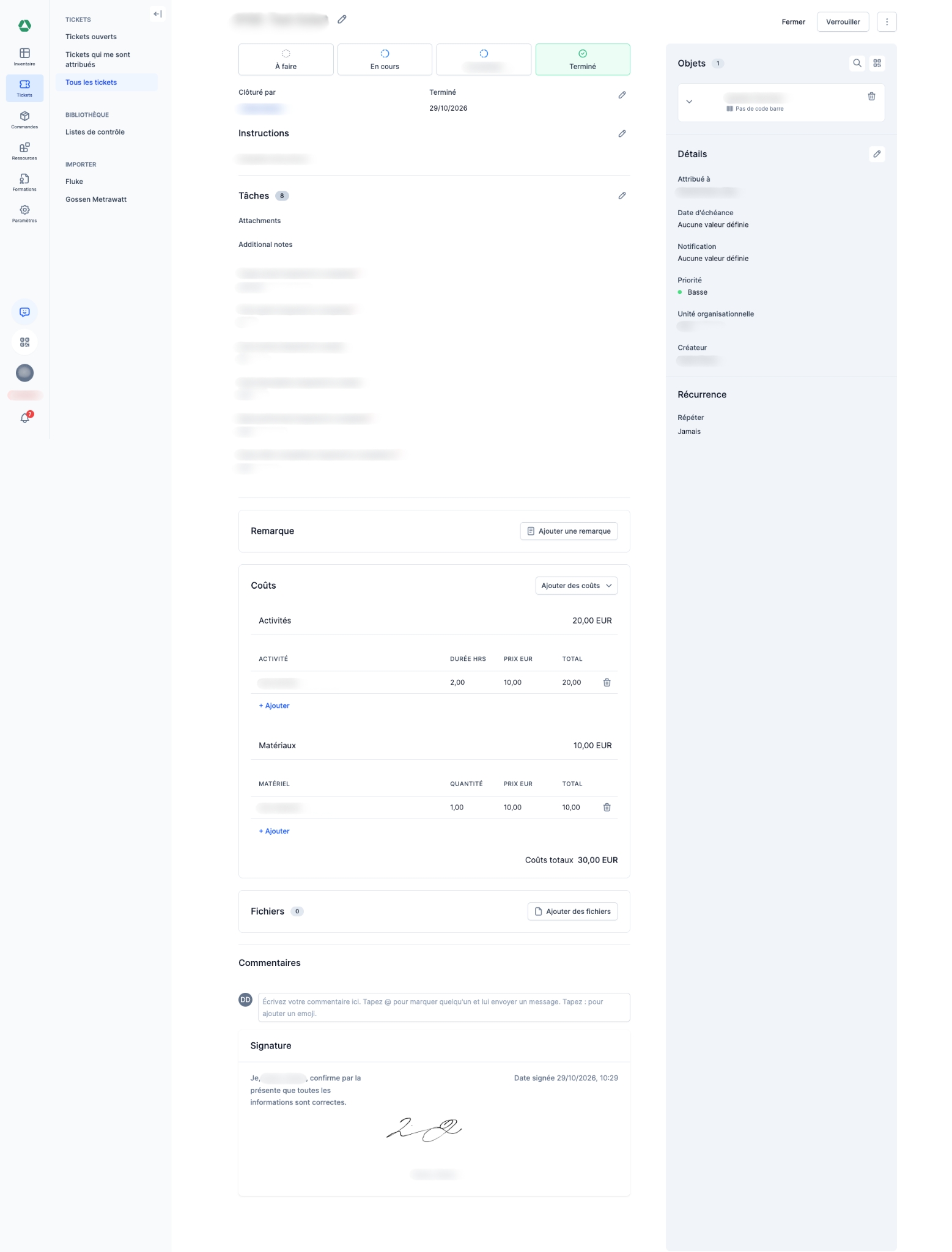
Le champ « Clôturé par » et la date de clôture sont affichés en haut ; « Attribué à » et « Date d’échéance » passent en haut du panneau « Détails ». L’en-tête affiche « Fermer » et « Verrouiller ».
🔗 Ressources supplémentaires
- Centre d'aide : Glossaire Timly
📩 Vous souhaitez en savoir plus ? Réservez une démonstration en ligne (gratuite, sans engagement) avec l'un de nos experts en gestion d'inventaire. Si vous avez des questions, n'hésitez pas à nous contacter à [email protected].