
Comment... Créer et gérer des commandes internes ?
Comment... Créer et gérer des commandes internes ?
💡 Les bases
Le système de commandes internes de Timly vous permet de gérer et de suivre facilement toutes les demandes de matériel dans votre entreprise.
Chaque étape - de la création de la commande à la livraison, jusqu’au retour du matériel - est enregistrée, pour une traçabilité complète.
📘 Ce guide vous montre comment créer et gérer vos commandes internes.
🎥 Démonstration interactive
⚙️ Les étapes
- Étape 1 : Créer une commande -
- Cliquez sur le menu « Commandes », puis sur « + Créer »
- Choisissez l’unité organisationnelle dans laquelle créer une commande
- Dans « Lieu de livraison », sélectionnez la ressource (personne ou emplacement) à laquelle devra être livrée cette commande
- Choisissez une date de livraison
La date de livraison est définie par défaut au jour ouvré suivant
Optionnel :
- Ajoutez une note (par exemple : Merci d’effectuer la livraison entre 10h et 14h uniquement)
Les notes seront visibles dans le bon de livraison.
- Ajoutez vos demandes de matériel en cliquant sur « + Ajouter un objet » dans la partie « Demandes »
La section « Demandes » sert de liste de souhaits pour les articles souhaités. Il s’agit de champs de texte libre que vous pouvez ajouter, modifier ou supprimer. - Cliquez sur « Enregistrer »
📩 La personne qui crée la commande recevra des mises à jour par e-mail.
- Étape 2 : Gérer une commande -
Optionnel :
- Mettez à jour le statut de la commande (choisissez entre « À faire », « En cours » , « Terminé », « Annulé »)
- Mettez à jour la date de livraison de la commande
- Ajoutez les objets de l’inventaire qui correspondent aux demandes de matériel renseignées dans la commande. Vous disposez de 2 méthodes pour ajouter des objets à une commande :
1. Via la fonction de recherche
. Cliquez sur l’icône de loupe dans la section « Objets »
. Cliquez sur « Catégorie » pour sélectionner les catégories d’objets que vous souhaitez afficher, puis cliquez sur « Afficher les résultats »
. Cliquez sur l’icône « + » pour ajouter un objet
2. Via le scanner de codes-barres
. Cliquez sur l’icône de code-barre dans la section « Objets »
. Entrez le numéro de code-barre de l’objet dans la section « Entrez le code-barre... », puis cliquez sur « Confirmer »
or
. Scannez le code-barre de l'objet
🗓️ Règles relatives au retour des objets :
- Lorsque la fonctionnalité de planificateur est activée, une date de retour est obligatoire pour cette commande. Tous les objets de la commande seront planifiés en conséquence.
- Lorsque la fonctionnalité de planificateur n’est pas activée, l’ajout d’une date de retour est facultatif.
💡 À noter :
- Si vous ajoutez un objet de stock à une commande, vous pouvez consulter ses mouvements dans la section « Gestion des stocks » de la fiche d'identité de ce stock. L’objet y apparaîtra comme « Commandé depuis Nom de l’unité organisationnelle (Commande n°X) ».
- Tant que la commande n’est pas terminée et que la période est en cours, les objets de stock comme les objets « normaux » restent réservés. Pendant la durée de la commande, ils ne peuvent pas être réattribués, et leur fiche d'identité indique dans quelle commande ils sont actuellement utilisés.
Optionnel :
- Dans la section « Détails », vous pouvez modifier :
. L’unité organisationnelle de la commande
. La personne responsable de la commande
- Ajoutez un commentaire (exemple : « Ok pour livraison 11h30 »)
Les commentaires seront visibles dans le profil de la commande, mais pas dans le bon de livraison.
- Cliquez sur « Enregistrer » pour enregistrer les changements
- Une fois la commande terminée, cliquez sur « Terminer »
Une fois la commande terminée, les objets sont attribués et la commande ne peut plus être supprimée.
Optionnel :
- Cliquez sur « Générer le bon de livraison » pour créer le PDF de bon de livraison à faire signer lors de la remise du matériel
📩 La personne qui gère la commande recevra un e‑mail lors de la création de celle‑ci ainsi que des notifications de mise à jour.
- Définir un responsable par défaut pour les commandes -
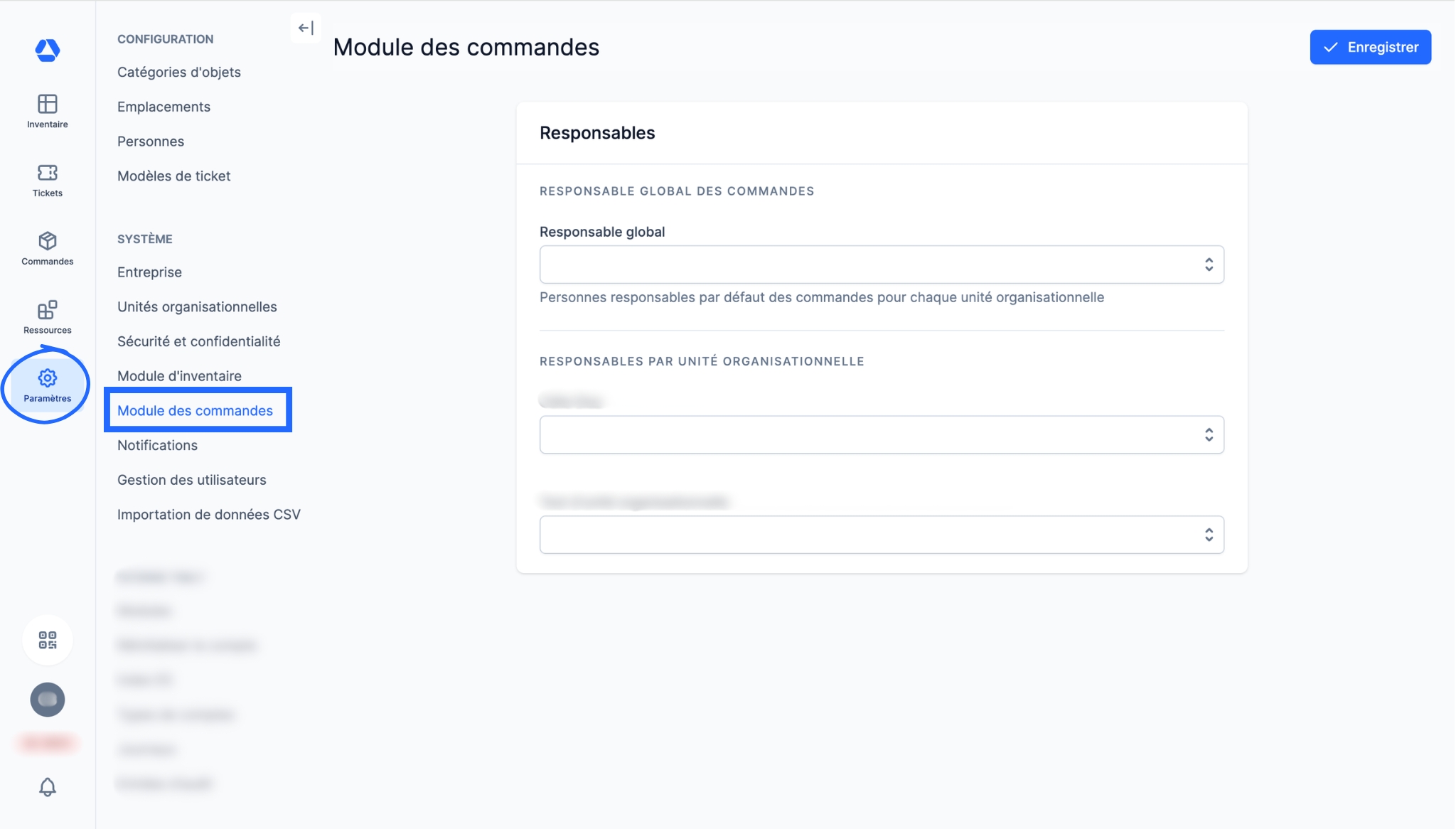
En tant qu’administrateur, vous avez la possibilité de définir :
. Un responsable par défaut global, à qui les commandes de toutes les unités organisationnelles seront assignées par défaut
. Un responsable par défaut pour chaque unité organisationnelle, à qui toutes les commandes de cette unité organisationnelle seront assignées par défaut
En l’absence de personne responsable d'une unité organisationnelle, le système utilise par défaut le responsable global
Pour cela :
- Cliquez sur « Paramètres »
- Dans le menu « Système », cliquez sur « Module des commandes »
. Définissez un responsable global pour toutes les commandes en sélectionnant une personne dans le menu déroulant de la section « RESPONSABLE GLOBAL DES COMMANDES »
. Définissez un responsable global par unité organisationnelle en sélectionnant une personne dans le menu déroulant de chaque unité org. dans la section « RESPONSABLES PAR UNITÉ ORGANISATIONNELLE »
- L'aperçu des commandes -
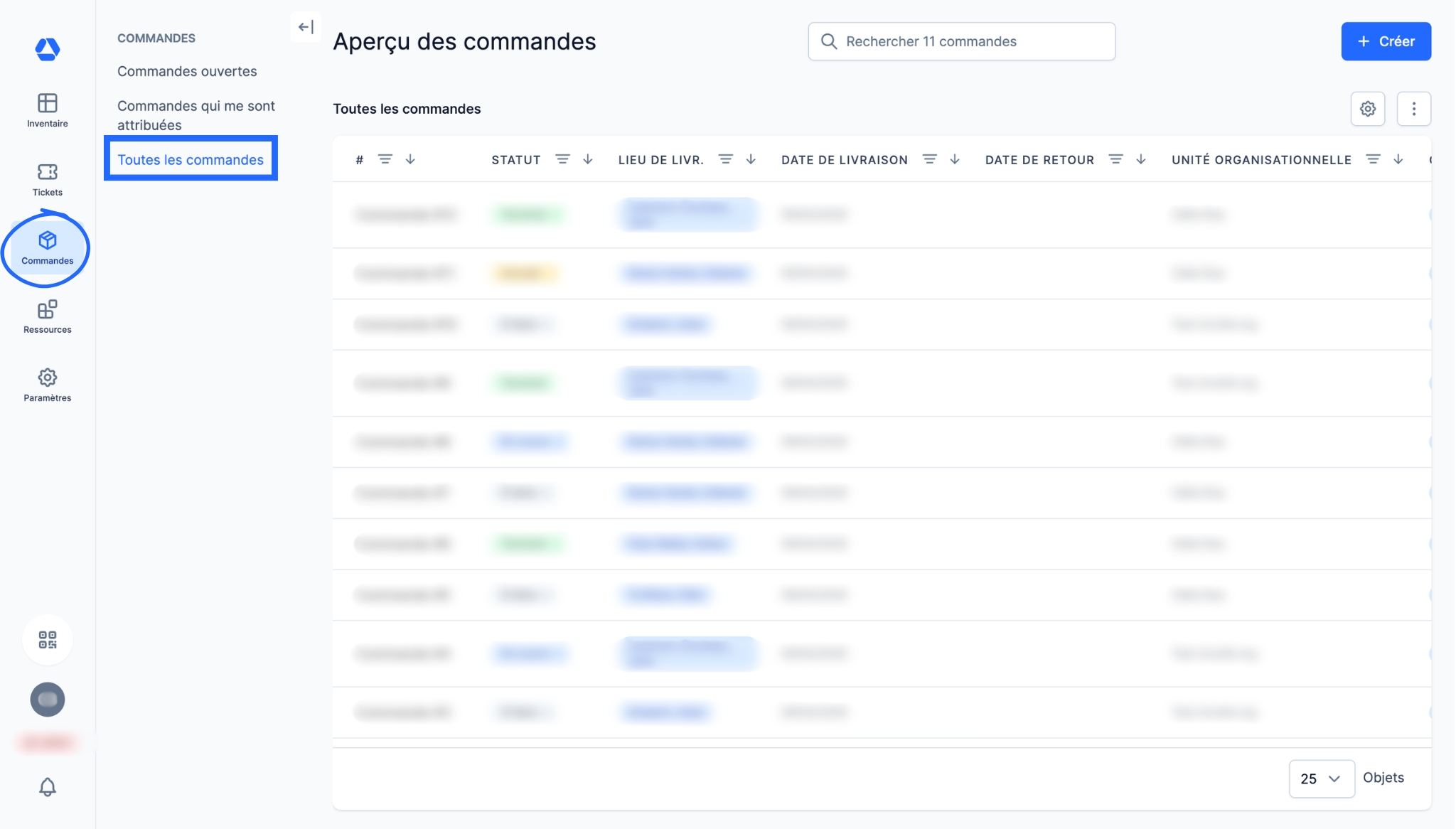
- Cliquez sur le menu item « Commandes »
- Cliquez sur « Toutes les commandes »
Sur cette page, vous retrouvez l’intégralité des commandes, quel que soit leur statut. Vous pouvez rechercher et filtrer (par statut, lieu de livraison, date de commande…).
📖 Glossaire
Commande : Dans Timly, une commande désigne une demande interne de matériel permettant de réserver, planifier et attribuer des objets de l’inventaire à une personne ou à un emplacement. Si la fonctionnalité de planificateur est activée, la commande inclut également une période d’attribution pour ces objets.¨
Inventaire : L’inventaire désigne l’ensemble des objets suivis et gérés dans Timly. À ne pas confondre avec : prise d'inventaire.
Objet : Un objet désigne toute ressource, matérielle ou immatérielle, suivie et gérée dans Timly. Il peut s’agir d’équipements informatiques, d’outils, de véhicules, de fournitures, de matériel médical, de logiciels ou de tout autre bien nécessitant un suivi.
Objet de stock : Les objets de stock regroupent des articles similaires, gérés et attribués en quantités spécifiques. Parmi eux, les consommables constituent une sous-catégorie : ce sont des objets destinés à une utilisation unique, sans possibilité de réutilisation. Les autres objets de stock, quant à eux, sont réutilisables et peuvent servir plusieurs fois. Par exemple : barrières de chantier, câbles, chaises...
Planificateur : Le planificateur est un calendrier interactif intégré à Timly. Il permet de visualiser la disponibilité des objets et de planifier leurs attributions sur une période donnée.
📖 Retrouvez toutes les définitions dans le Glossaire Timly.
✅ Les fonctionnalités nécessaires
Module d'inventaire ; Module des commandes.
🔗 Ressources supplémentaires
📩 Vous souhaitez en savoir plus ? Réservez une démonstration en ligne (gratuite) de l'un de nos experts en gestion d'inventaire. Si vous avez des questions, n'hésitez pas à nous contacter à [email protected].