
Comment importer les résultats de tests des appareils Fluke dans Timly ?
💡 Les bases
Il est désormais possible d'importer directement les données de mesure de Fluke dans Timly. Cela vous permet d'archiver en toute simplicité les valeurs relevées pour chaque objet inspecté et de les consulter à tout moment dans le profil de l'objet. Les inspections sont suivies à l'aide de tickets récurrents. Lors de l'import du fichier Fluke, les tickets ouverts de l'objet sont clôturés avec les résultats de mesure, et un ticket de suivi est créé pour la prochaine inspection. Un même fichier peut couvrir plusieurs types de contrôle : sélectionnez tous les modèles de ticket correspondants. Pour les objets sans ticket ouvert, vous décidez si un ticket est créé et à partir de quel modèle.
- Fonctionnement -
Pour établir le lien, Timly utilise le « Numéro d'application » de Fluke, qui sert à identifier les appareils. Celui-ci doit correspondre au numéro de code-barres enregistré dans Timly.
La date de clôture de chaque ticket est reprise de la date de test du fichier Fluke. Si un même objet apparaît plusieurs fois dans le fichier, seul son premier test est importé.
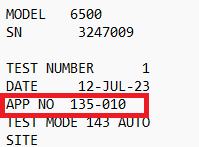
Aperçu d’un fichier Fluke
Pour utiliser le système de ticketing avec les mesures Fluke, créez un modèle de ticket récurrent pour chaque type de contrôle et assignez-y les objets à vérifier. Chaque modèle doit avoir les champs « Répétitions » et « Notification » renseignés, afin que chaque ticket clôturé reçoive un ticket de suivi.
Ouvrez ensuite « Tickets » puis, dans la navigation latérale, sous « Importer », cliquez sur « Fluke ». Ce lien apparaît une fois l'importateur Fluke activé dans les paramètres du module Tickets.
Vous suivrez alors un processus en trois étapes pour importer le fichier Fluke.
⚙️ Les étapes
- Étape 1 : Sélection des modèles de ticket et import du fichier Fluke -
Sous « Modèles de ticket », cliquez sur « Sélectionner des modèles de ticket » et sélectionnez tous les modèles auxquels se rapportent les tests du fichier. Importez ensuite le fichier Fluke (.flk, 10 Mo maximum) et cliquez sur « Suivant ». Les tickets ouverts de tous les modèles sélectionnés sont mis à jour et clôturés.
- Étape 2 : Aperçu -
Timly analyse l'ensemble du fichier sans rien modifier et affiche :
- Les objets sans ticket ouvert pour les modèles sélectionnés : choisissez pour chaque objet le modèle à partir duquel un ticket est créé, ou « Ne pas créer ». Avec un seul modèle sélectionné, celui-ci est choisi par défaut. Avec plusieurs, l'option par défaut est « Ne pas créer ». Utilisez « Définir pour les lignes sélectionnées » puis « Appliquer » pour régler plusieurs lignes à la fois.
- « Non importables » : les enregistrements qui ne peuvent pas être importés, avec leur motif.
- « Tickets qui seront mis à jour » : chaque ticket ouvert qui sera clôturé.
Lorsque vous cliquez sur « Suivant », une confirmation indique combien de tickets seront mis à jour, combien seront créés et combien d'enregistrements ne seront pas importés.
- Étape 3 : Résultats -
Vous voyez les totaux, la liste « Non importés » avec le motif de chaque enregistrement ignoré, les tickets mis à jour et clôturés, ainsi que les tickets de suivi créés. Les objets réglés sur « Ne pas créer » apparaissent dans « Non importés », mais ne sont pas comptés comme des erreurs.
| Motif | Signification |
|---|---|
| « Aucun ticket ouvert – non créé » | « Ne pas créer » a été choisi à l'étape 2 |
| « Objet introuvable » | Aucun objet ne porte ce code-barres |
| « Code-barres manquant » | Le test n'a pas de Numéro d'application |
| « Type d'enregistrement incorrect » | Le code-barres correspond à autre chose qu'un objet |
| « Doublon dans le fichier » | L'objet apparaît déjà plus haut dans le fichier |
| « Échec de la validation » | Le ticket n'a pas pu être clôturé, par exemple parce qu'un champ obligatoire est vide |
| « Erreur inattendue » | L'enregistrement n'a pas pu être traité. Le reste du fichier est quand même importé |
Après l'import, les résultats de mesure sont enregistrés dans la section « Notes » du ticket clôturé, accessible dans le profil de l'objet, sous « Tickets ». Un ticket de suivi est créé pour la prochaine inspection, avec une date d'échéance calculée selon la récurrence du modèle de ticket.
✅ Les fonctionnalités nécessaires
Importateur Fluke ; Système de ticketing Standard ou Pro.
🔗 Ressources supplémentaires
- Centre d’aide : Glossaire
📩 Vous souhaitez en savoir plus ? Réservez une démonstration en ligne (gratuite, sans engagement) de l'un de nos experts en gestion d'inventaire. Si vous avez des questions, n'hésitez pas à nous contacter à [email protected].