
Wie erstelle und verwalte ich interne Bestellungen?
Wie erstelle und verwalte ich interne Bestellungen?
💡 Was Sie wissen müssen
Das interne Bestellsystem von Timly ermöglicht es Ihnen, alle Geräteanfragen innerhalb Ihrer Organisation einfach zu verwalten und zu verfolgen. Jeder Schritt – von der Bestellerstellung bis zur Lieferung und Rückgabe – wird erfasst, um eine vollständige Nachverfolgbarkeit zu gewährleisten.
📘 Diese Anleitung erklärt, wie Sie interne Bestellungen erstellen und verwalten.
🎥 Interaktive Demo
⚙️ Die Schritte
- Schritt 1: Eine Bestellung erstellen -
- Klicken Sie auf den Menüpunkt „Bestellungen" und wählen Sie dann „Neu erstellen".
- Wählen Sie die Organisationseinheit aus, in der Sie die Bestellung erstellen möchten.
- Wählen Sie unter „Lieferort" die Ressource (eine Person oder einen Ort) aus, die die Bestellung erhalten soll.
- Wählen Sie ein Lieferdatum aus.
Das Lieferdatum ist standardmäßig auf den nächsten Werktag eingestellt (außer an Feiertagen).
Optional:
- Fügen Sie eine Notiz hinzu (z. B. „Bitte nur zwischen 10:00 und 14:00 Uhr liefern")
Notizen erscheinen auf dem Lieferschein
- Fügen Sie jedes gewünschte Objekt hinzu, indem Sie im Abschnitt „Anfragen" auf „Objekt hinzufügen" klicken.
Der Abschnitt „Anfragen" fungiert als Wunschliste der gewünschten Objekte. Es handelt sich um Freitextfelder, die Sie hinzufügen, bearbeiten oder löschen können. - Klicken Sie auf „Speichern".
📩 Die Person, die die Bestellung erstellt, erhält E-Mail-Benachrichtigungen.
- Schritt 2: Eine Bestellung bearbeiten -
Optional:
- Aktualisieren Sie den Bestellstatus (Wählen Sie zwischen „Offen", „In Bearbeitung", „Erledigt", „Abgebrochen").
- Aktualisieren Sie das Lieferdatum.
- Fügen Sie die Objekte hinzu, die der Anfrage entsprechen. Dies sind die Objekte, die Sie der Person zuweisen möchten, die die Bestellung erstellt hat. Sie haben zwei Methoden, um Objekte zu einer Bestellung hinzuzufügen:
1. Über die Suchfunktion
. Klicken Sie auf das Lupensymbol im Abschnitt „Objekte"
. Klicken Sie auf „Kategorie", um die anzuzeigenden Objektkategorien auszuwählen, und klicken Sie dann auf „Ergebnisse anzeigen"
. Klicken Sie auf das “+”-Symbol, um ein Objekt hinzuzufügen.
2. Über den Barcode-Scanner
. Klicken Sie auf das Barcode-Symbol im Abschnitt „Objekte".
. Geben Sie die Barcodenummer des Objekts in das Feld „Barcode eingeben" ein und klicken Sie auf „Bestätigen",
oder
. Scannen Sie den Barcode direkt
🗓️ Richtlinien zum Rückgabedatum:
- Wenn die Planungsfunktion aktiviert ist, ist ein Rückgabedatum für diese Bestellung erforderlich. Alle Objekte werden entsprechend eingeplant.
- Wenn die Planungsfunktion nicht aktiviert ist, ist die Angabe eines Rückgabedatums optional.
💡 Wichtige Hinweise:
- Wenn Sie auf ein Lagerartikel klicken, der einer Bestellung hinzugefügt wurde, können Sie dessen Bewegung im Tab „Lagerverwaltung" einsehen. Dort wird angezeigt, dass der Artikel aus „Name der Organisationseinheit (Bestellnummer X)" bestellt wurde.
- Solange die Bestellung nicht abgeschlossen ist und die Zeit noch aussteht, bleiben sowohl Lagerartikel als auch „normale" Objekte reserviert. Während die Bestellung noch läuft, können sie nicht mehr zugewiesen werden, und das Zuweisungsbanner zeigt an, in welcher Bestellung das Objekt aktuell verwendet wird.
Optional:
- Im Abschnitt „Details" können Sie Folgendes bearbeiten:
. Die Organisationseinheit
. Die für die Bestellung verantwortliche Person
- Fügen Sie einen Kommentar hinzu (z. B. „Lieferung für 11:30 Uhr bestätigt")
Kommentare sind im Bestellprofil sichtbar, jedoch nicht auf dem Lieferschein
- Klicken Sie auf „Speichern"
- Sobald die Bestellung bereit ist, klicken Sie auf „Abschließen"
Nach dem Abschließen werden die Objekte zugewiesen und die Bestellung kann nicht mehr gelöscht werden.
Optional:
- Klicken Sie auf „Lieferschein generieren", um den Lieferschein zur Unterschrift bei der Lieferung zu erstellen.
📩 Die Person, die die Bestellung bearbeitet, erhält eine E-Mail, wenn eine Bestellung erstellt wird, sowie Aktualisierungsbenachrichtigungen.
- Einen standardmäßig Verantwortlichen für Bestellungen festlegen -
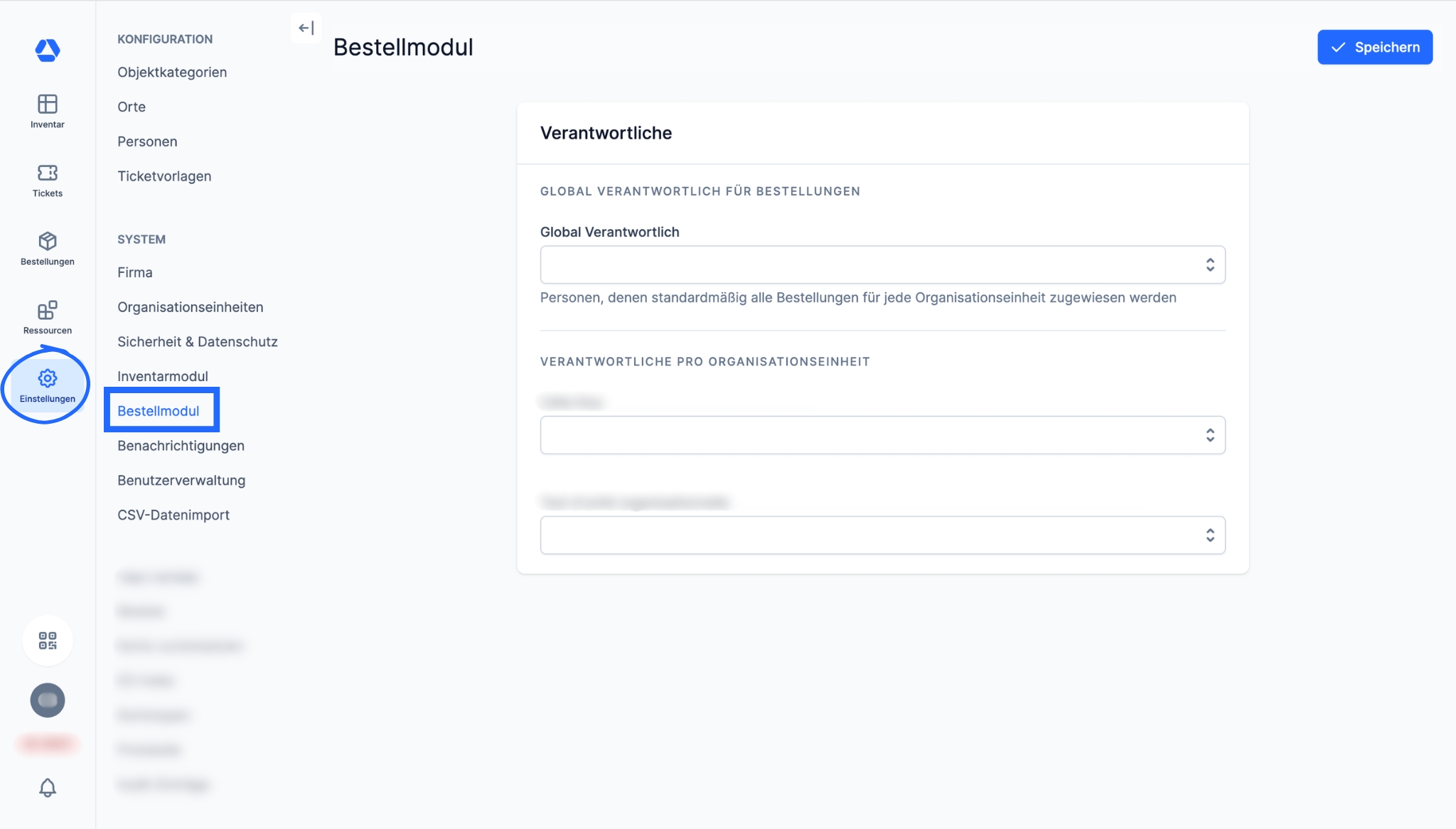
Als Administrator können Sie Folgendes festlegen:
. Eine globale standardmäßige verantwortliche Person für alle Bestellungen
. Eine standardmäßige verantwortliche Person pro Organisationseinheit
Wenn einer Organisationseinheit keine bestimmte Person zugewiesen ist, greift das System automatisch auf die globale verantwortliche Person zurück.
Gehen Sie dazu wie folgt vor:
- Klicken Sie auf „Einstellungen"
- Klicken Sie unter dem Menü „SYSTEM" auf „Bestellmodul"
. Legen Sie eine globale verantwortliche Person für alle Bestellungen fest, indem Sie eine Person in der Dropdown-Liste „GLOBALE VERANTWORTLICHE PERSON FÜR BESTELLUNGEN" auswählen.
. Legen Sie eine verantwortliche Person pro Organisationseinheit fest, indem Sie in der Dropdown-Liste jeder Einheit unter „VERANTWORTLICHE PERSONEN PRO ORGANISATIONSEINHEIT" eine Person auswählen.
- Bestellübersicht -
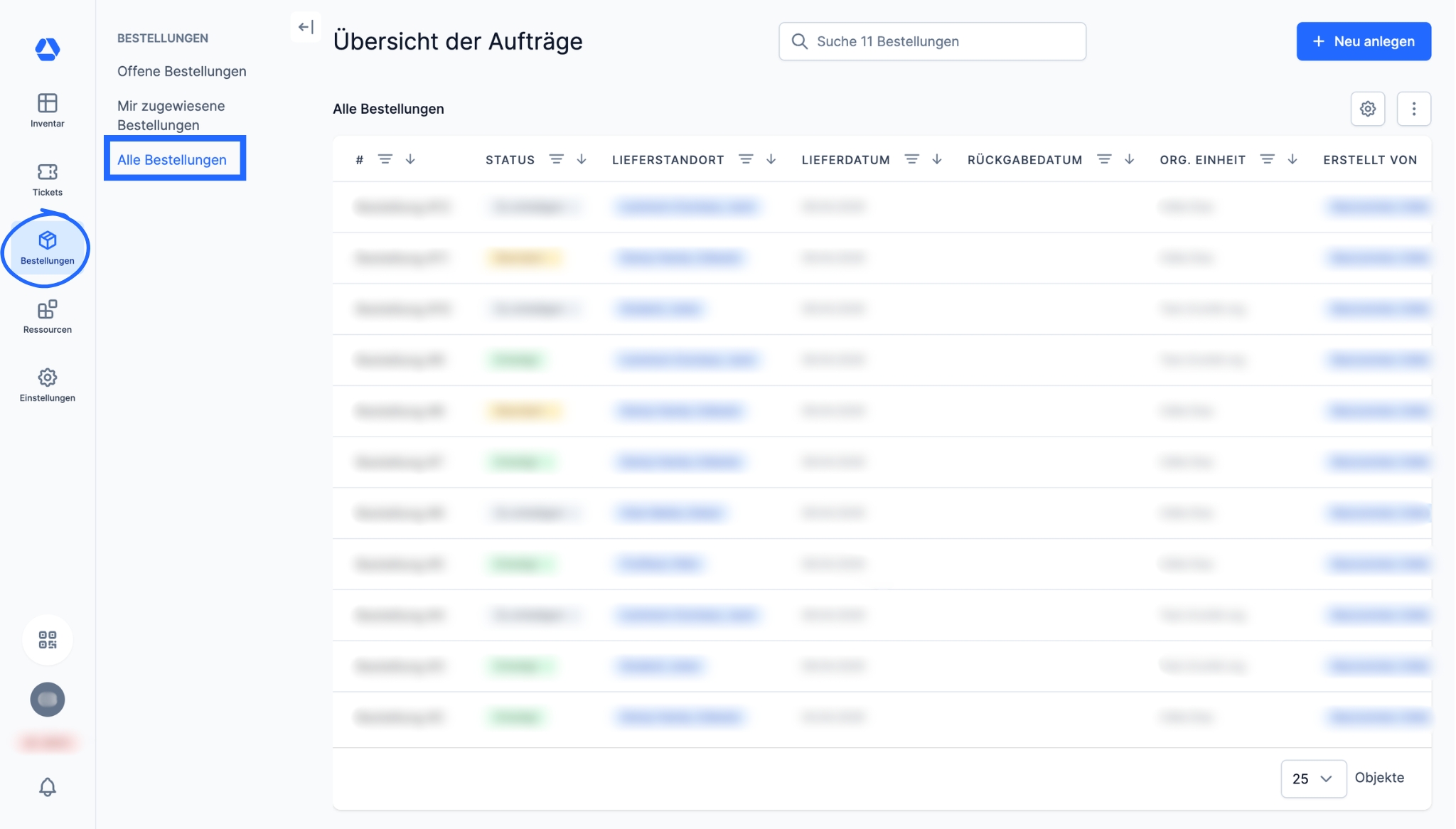
- Klicken Sie auf den Menüpunkt „Bestellungen"
- Klicken Sie auf „Alle Bestellungen"
Hier können Sie alle Bestellungen unabhängig von ihrem Status einsehen. Sie können nach Status, Lieferort, Bestelldatum und weiteren Kriterien suchen und filtern.
📖 Timly Glossar
Bestellung: In Timly stellt eine Bestellung eine interne Materialanforderung dar, die verwendet wird, um Inventargegenstände für bestimmte Benutzer oder Orte zu reservieren, zu planen und zuzuweisen. Wenn die Planungsfunktion aktiv ist, definiert die Bestellung außerdem den Zuweisungszeitraum für diese Gegenstände.
Inventar: Das Inventar ist die Gesamtheit der Objekte, die Sie in Timly verwalten und verfolgen.
Lagerartikel: Lagerartikel sind gleichartige Objekte, die in bestimmten Mengen verwaltet und zugewiesen werden können. Lagerartikel können verbraucht werden, in diesem Fall gelten sie als Verbrauchsmaterial. Beispiele: Bauzäune, Kabel, Stühle.
Objekt: Ein Objekt ist eine Ressource, materiell oder immateriell, die in Timly verwaltet und verfolgt wird. Es kann sich um eine Vielzahl von Objekten handeln, darunter Computerausstattung, Werkzeuge, Fahrzeuge, Bürobedarf, medizinische Geräte, Software usw. Wird auch manchmal als „Item" bezeichnet.
Planungsfunktion: Die Planungsfunktion ist ein interaktiver Kalender, der es Ihnen ermöglicht, Objekte für einen bestimmten Zeitraum zu planen und zu reservieren.
📖 Alle Definitionen finden Sie im Timly-Glossar.
✅ Erforderliche Features & Funktionen
Inventarmodul; Bestellmodul.
🔗 Weitere Ressourcen
- Website: Internes Bestellsystem
📩 Haben Sie weitere Fragen? Vereinbaren Sie eine kostenlose und unverbindliche Demo mit einem unserer Experten oder schreiben Sie uns an [email protected].