
Wie importiere ich Prüfergebnisse von Gossen-Metrawatt-Geräten in Timly?
💡 Was Sie wissen müssen
Die Prüfung der elektrischen Sicherheit ist für viele Timly-Nutzer eine Routineaufgabe. Mit dem Gossen-Metrawatt-Importer können Sie elektrische Messwerte, die mit Ihren Gossen-Metrawatt-Geräten erfasst wurden, direkt in Timly importieren und für jedes Objekt in einem eigenen Ticket speichern.
📘 Diese Anleitung erklärt, wie Sie Gossen-Metrawatt-Prüfergebnisse in Timly importieren.
- So funktioniert es -
- Führen Sie mit einem Gossen-Metrawatt-Gerät (SECUTEST) eine Prüfung der elektrischen Sicherheit an einem Objekt durch.
- Exportieren Sie die Prüfergebnisse als XML-Datei.
- Laden Sie die XML-Datei in den Gossen-Metrawatt-Importer in Timly hoch.
- Timly übernimmt den Rest automatisch: Anhand des in der XML-Datei gespeicherten Barcodes wird das geprüfte Objekt identifiziert. Anschließend wird nach einem passenden offenen Ticket gesucht.
- Es gibt zwei mögliche Ergebnisse -
Für jedes in der XML-Datei identifizierte Objekt sucht Timly nach einem offenen Ticket, das beide der folgenden Bedingungen erfüllt:
- Das Ticket ist mit dem geprüften Objekt verknüpft.
- Das Ticket basiert auf der in Schritt 1 ausgewählten Ticket-Vorlage.
Möglichkeit 1 : Ein passendes Ticket wird gefunden
- Timly identifiziert das Ticket automatisch,
- fügt die importierten Messwerte in den Abschnitt „Notizen" ein,
- schließt das Ticket ab
- und erstellt anhand des geltenden Wiederholungsintervalls ein Folgeticket.
Möglichkeit 2 : Kein passendes Ticket wird gefunden
- Timly erstellt automatisch ein neues Ticket aus der in Schritt 1 ausgewählten Vorlage,
- fügt die importierten Messwerte in den Abschnitt „Notizen" ein,
- schließt das Ticket ab
- und erstell anhand des geltenden Wiederholungsintervalls ein Folgeticket.
Wichtige Hinweise:
- Von Gossen Metrawatt erzeugte XML-Dateien sind standardisiert. Sie müssen sie vor dem Hochladen in Timly nicht formatieren oder bearbeiten – sie enthalten bereits alle erforderlichen Informationen.
- Zur Identifikation jedes geprüften Objekts durchläuft das System den <Devices>-Block der XML-Datei. Jeder Eintrag enthält ein <Identification>-Tag, dessen Wert mit dem Attribut „Barcode" in Ihrem Timly-Inventar abgeglichen wird.
- Eine einzelne XML-Datei kann Messwerte für mehrere Objekte enthalten. Timly verarbeitet alle davon und zeigt Ihnen in Schritt 2 genau an, was erstellt oder aktualisiert wird, bevor Sie den Import bestätigen.
- Tickets, denen Messwerte hinzugefügt werden, werden nach dem Import als abgeschlossen markiert, aber nicht gesperrt.
- Das Abschlussdatum des Tickets wird aus dem Tag <Measurements><b:TestTime> in der XML-Datei übernommen. So wird sichergestellt, dass in Timly das korrekte Messdatum angezeigt wird. Wird kein Datum angegeben, wird standardmäßig das aktuelle Datum verwendet.
- Das Fälligkeitsdatum des Folgetickets wird aus dem Tag <NextTestingDate> in der XML-Datei übernommen. Weicht das in Timly konfigurierte Wiederholungsintervall von den durch das Messsystem übermittelten Daten ab, hat der XML-Wert Vorrang. Wird kein Datum angegeben, wird das Fälligkeitsdatum anhand des in der ausgewählten Ticket-Vorlage definierten Wiederholungsintervalls berechnet.
- Beispiel -
- Ein Techniker führt am 12. Mai 2027 Prüfungen der elektrischen Sicherheit an zwei Objekten durch:
· Objekt A
· Objekt B
- Anschließend lädt er die XML-Datei mit den Messergebnissen in Timly hoch.
- Während des Imports wählt er die Ticket-Vorlage „Elektrische Sicherheitsprüfung" aus, die ein Wiederholungsintervall von drei Monaten hat.
· Objekt A : Es besteht bereits ein offenes Ticket
- Für Objekt A ist bereits ein Ticket „Elektrische Sicherheitsprüfung" mit Fälligkeitsdatum 12. Mai 2027 offen.
- Timly aktualisiert dieses Ticket automatisch:
- Die importierten Messergebnisse werden im Abschnitt „Notizen" hinzugefügt.
- Das Abschlussdatum wird auf den 12. Mai 2027 gesetzt.
- Das Ticket wird abgeschlossen.
- Es wird automatisch ein Folgeticket mit Fälligkeitsdatum 12. August 2027 erstellt.
· Objekt B : Objekt B: Es besteht kein offenes Ticket
- Für Objekt B liegt derzeit kein offenes Ticket vor, das auf der Vorlage „Elektrische Sicherheitsprüfung" basiert.
Timly erstellt automatisch ein Ticket auf Basis dieser Vorlage und:
- fügt die importierten Messergebnisse im Abschnitt „Notizen" hinzu.
- setzt das Abschlussdatum auf den 12. Mai 2027.
- schließt das Ticket ab, da die Prüfung bereits durchgeführt wurde.
- erstellt ein Folgeticket mit Fälligkeitsdatum 12. August 2027.
🎥 Interaktive Demo
⚙️ Die Schritte
- Ticket-Vorlage für Prüfergebnisse konfigurieren -
In Schritt 1 des Importvorgangs müssen Sie eine wiederkehrende Ticket-Vorlage auswählen. Diese Vorlage gibt Timly vor, wie die importierten Messwerte für jedes Objekt verarbeitet werden.
- Ist ein offenes Ticket auf Basis dieser Vorlage mit dem geprüften Objekt verknüpft, findet Timly es und aktualisiert es mit den importierten Messergebnissen.
- Besteht für das Objekt kein offenes Ticket, erstellt Timly automatisch ein neues Ticket auf Basis der ausgewählten Vorlage.
👉🏼 Es ist daher zwingend erforderlich, speziell für diese Prüfergebnisse eine Ticket-Vorlage zu konfigurieren.
Hinweis:
Sie möchten wissen, wie man eine Ticket-Vorlage erstellt?
Siehe unseren Leitfaden: Ticket-Vorlage erstellen.
- Zugriff auf den Gossen-Metrawatt-Importer -
Es gibt zwei Möglichkeiten, auf den Gossen-Metrawatt-Importer zuzugreifen:
Option 1
Klicken Sie im Hauptmenü auf „Ticket" und wählen Sie dann „Gossen Metrawatt" aus.
Option 2
Rufen Sie direkt folgende Seite auf: https://app.timly.com/gossen_metrawatt
- XML-Datei erzeugen -
So erzeugen Sie eine XML-Datei mit den Messwerten eines Gossen-Metrawatt-SECUTEST-ST-Geräts:
- 1: Übertragen Sie zunächst die Messwerte vom SECUTEST-ST-Gerät in die Software IzytronIQ.
Ausführliche Anweisungen finden Sie in der Dokumentation von Gossen Metrawatt:
🇩🇪 : Wie funktioniert die Datenübertragung vom SECUTEST S4 zur IZYTRONIQ?
🇬🇧 : How does the data transfer from the SECUTEST S4 to the IZYTRONIQ work?
- 2: Exportieren Sie die Messwerte anschließend im XML-Format aus IzytronIQ.
Ausführliche Anweisungen finden Sie in der Dokumentation von Gossen Metrawatt:
🇩🇪 : Funktion Datenexport
🇬🇧 : Data Export Function
💡 Videoanleitungen finden Sie zudem auf dem Gossen Metrawatt Training YouTube-Kanal.
- Schritt 1: Datei hochladen -
- Öffnen Sie den Gossen-Metrawatt-Importer.
- Klicken Sie unter „Ticket-Vorlage auswählen" auf „Auswählen" und wählen Sie die Ticket-Vorlage aus, die den Prüfergebnissen zugeordnet ist.
- Klicken Sie auf „Datei hochladen" und wählen Sie die von IzytronIQ erzeugte XML-Datei aus.
- Klicken Sie auf „Weiter".
- Schritt 2: Vorschau -
Diese Seite zeigt drei Arten von Informationen:
- Etwaige erkannte Fehler im Abschnitt „Detaillierte Fehler".
- Die Tickets, die nach dem Import erstellt werden, inklusive Gesamtanzahl.
- Die Tickets, die nach dem Import aktualisiert werden, inklusive Gesamtanzahl.
Für jedes Ticket, das erstellt oder aktualisiert wird, zeigt die Vorschau Folgendes an:
- Den Ticketnamen.
Automatisch erstellte Tickets verwenden standardmäßig den Namen ihrer Quell-Ticket-Vorlage. Sie können das Ticket bei Bedarf umbenennen. - Den Namen der Ticket-Vorlage.
- Die dem Ticket zugewiesene Person.
- Das mit dem Ticket verknüpfte Objekt.
- Das Fälligkeitsdatum.
💡 Wichtig:
- Besteht eine Abweichung zwischen den Prüfintervallen – d. h. weicht der Wert <TestingInterval> in der XML-Datei vom in Timly konfigurierten Wiederholungsintervall des Tickets ab –, hat der Wert von Gossen Metrawatt Vorrang.
- In diesem Stadium wurde der Import noch nicht bestätigt. Es wurden noch keine Tickets erstellt oder aktualisiert. Timly liest die XML-Datei, markiert etwaige potenzielle Fehler und zeigt in Schritt 3 an, wie viele Tickets erstellt und/oder aktualisiert werden.
- Um den Import zu bestätigen, klicken Sie auf „Weiter".
- Schritt 3: Ergebnisse -
- Für jedes in der XML-Datei identifizierte Objekt fügt Timly die Messdaten in den Abschnitt „Notizen" des zugehörigen Tickets ein.
- Das Ticket wird anschließend abgeschlossen, und für den nächsten Messzyklus wird ein Folgeticket erstellt.
Diese Seite zeigt:
- Gesamtzahl der verarbeiteten Prüfungen
- Gesamtzahl der erstellten oder aktualisierten Tickets
- Anzahl der Fehler
- Details zu etwaigen Fehlern
- Eine Liste der aktualisierten und abgeschlossenen Tickets
- Eine Liste der erstellten Folgetickets
Für jedes Folgeticket zeigt die Seite:
- Ticketname
- Fälligkeitsdatum
- Zugewiesene Person
- Verknüpftes Objekt
- Name der Ticket-Vorlage
💡 Hinweis:
- Der Abschnitt „Erstellte Folgetickets" listet die Folgetickets auf, die am Ende des Imports generiert wurden. Diese Tickets bleiben offen und werden beim nächsten Importvorgang aktualisiert.
- Klicken Sie auf „Schließen", um den Importvorgang abzuschließen.
- Im Fokus: Beispiel importierter Messwerte -
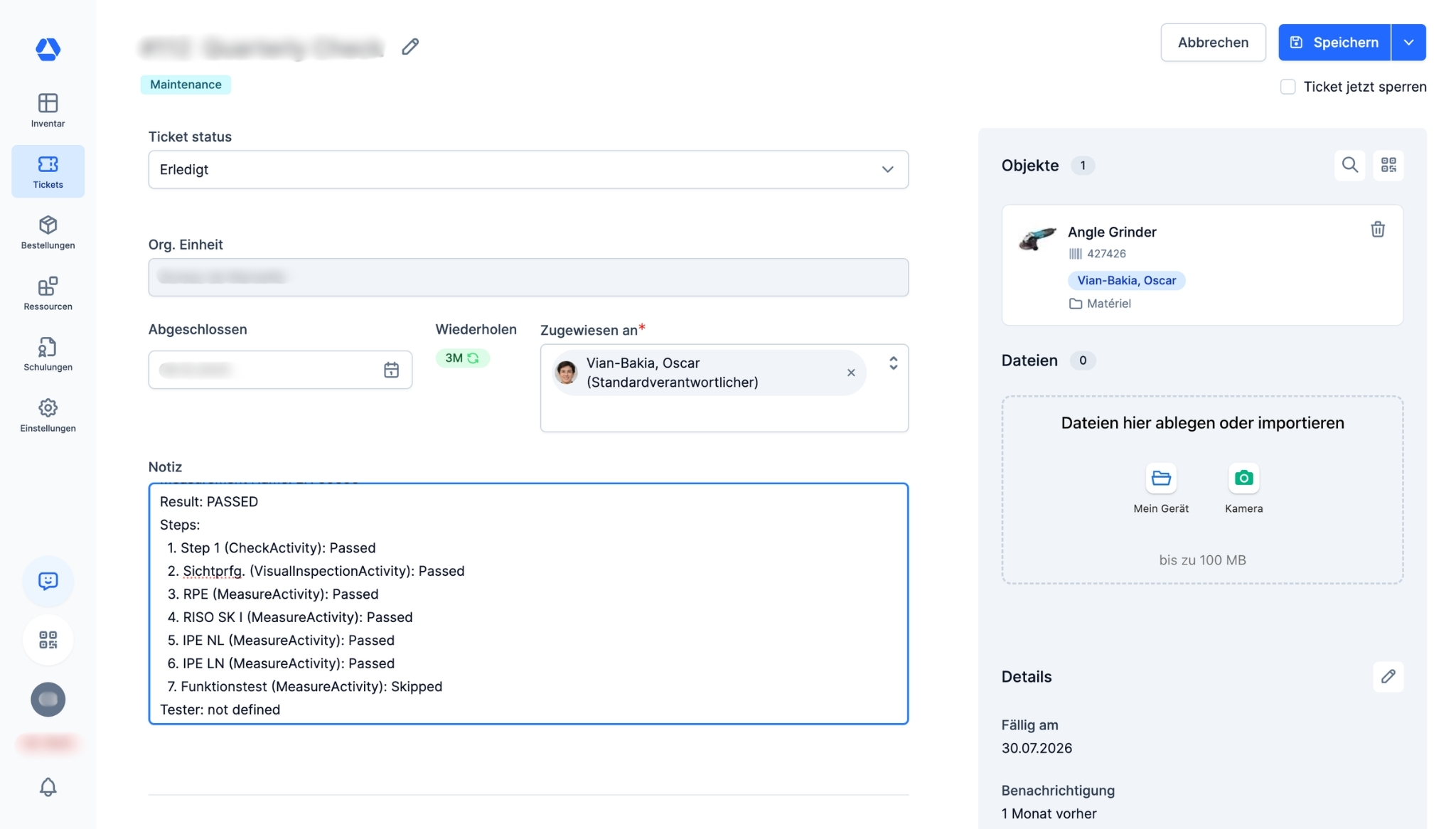
Beim Import der Daten werden die von den Gossen-Metrawatt-Geräten erfassten Messwerte automatisch dem Abschnitt „Notizen" des jeweiligen Tickets hinzugefügt.
🔎 FAQ
XML-Import und Kapazität
- Gibt es eine maximale Dateigröße oder Objektanzahl für einen einzelnen XML-Import?
Jede XML-Datei ist auf 10 MB begrenzt. Es gibt keine Begrenzung der Objektanzahl pro Datei.
- Kann ich nach der Korrektur eines Fehlers die XML-Datei erneut importieren, ohne dass Ticket-Aktualisierungen dupliziert werden, die beim vorherigen Import bereits erfolgreich verarbeitet wurden?
Nein. Ein erneuter Import der Datei würde automatisch neue Tickets erstellen, anstatt die bestehenden zu aktualisieren. Um Daten aus einem vorherigen Import zu korrigieren, aktualisieren Sie stattdessen den Abschnitt „Notizen" des betreffenden Tickets.
Zuordnung von Objekten und Tickets
- Wenn für ein Objekt mehrere offene Tickets bestehen, die aus der ausgewählten Vorlage erstellt wurden, wie bestimmt Timly, welches Ticket aktualisiert wird?
Dies ist unwahrscheinlich, da Timly erst dann ein Folgeticket erstellt, wenn das vorherige abgeschlossen wurde. Sollten dennoch mehrere offene Tickets für dieselbe Vorlage bestehen, aktualisiert Timly dasjenige mit dem frühesten Fälligkeitsdatum.
- Überschreibt ein XML-Import bestehende Ticket-Notizen, fügt er neue Informationen hinzu, oder werden sie anders behandelt?
Ein XML-Import überschreibt bestehende Ticket-Notizen. Jeglicher zuvor im Feld „Notizen" eingegebene Inhalt wird durch den importierten Wert ersetzt.
Vorlagen und Zugriffsrechte
- Kann ein Import für mehrere Prüfarten verwendet werden, oder benötigt jede Prüfart eine eigene Vorlage?
Ja. Ein einzelner Import kann mehrere Prüfarten abdecken, sofern für alle dieselbe Ticket-Vorlage verwendet werden kann. Da die Vorlage den Ticketnamen, die Wiederholung und die zugewiesene Person festlegt, teilen sich alle erstellten Tickets diese Einstellungen – die Prüfart ist daher am Ticketnamen allein nicht erkennbar.
- Wer kann auf den Gossen-Metrawatt-Importer zugreifen und ihn nutzen?
Der Importer steht Benutzern zur Verfügung, die über die Berechtigung zum Erstellen und Bearbeiten von Tickets verfügen.
Fehler, Validierung und Prüfprotokoll
- Woran erkenne ich, wodurch ein Fehler verursacht wurde?
Fehler sind selten. Tritt dennoch einer auf, zeigt der Abschnitt „Detaillierte Fehler" eine Meldung mit der Ursache an, sodass Sie das Problem direkt erkennen können.
- Gibt es nach Bestätigung des Imports in Schritt 2 durch Klicken auf „Weiter" eine Möglichkeit, den Import rückgängig zu machen?
Nein, ein Import kann nach dem Klick auf „Weiter" nicht mehr rückgängig gemacht werden. Aus diesem Grund wird vor der Bestätigung eine Warnung angezeigt. Falls Sie bereits importierte Daten korrigieren müssen, aktualisieren Sie das Ticket direkt, anstatt einen neuen Import durchzuführen.
📖 Timly Glossar
Objekt: Eine verwaltete Ressource (materiell oder immateriell) in Timly. Beispiele: IT-Geräte, Werkzeuge, Fahrzeuge, Büroausstattung, Software usw.
IzytronIQ: Die Software von Gossen Metrawatt zur Verwaltung von Prüfungen der elektrischen Sicherheit und Messdaten.
Wiederkehrendes Ticket: Eine Ticket-Vorlage zur Verwaltung wiederkehrender Aufgaben, wie z. B. regelmäßiger Inspektionen, Software-Updates oder Sicherheitssystemprüfungen. Sobald ein wiederkehrendes Ticket abgeschlossen ist, erstellt Timly automatisch ein Folgeticket.
SECUTEST ST: Geräte von Gossen Metrawatt für die Prüfung der elektrischen Sicherheit.
📖 Finden Sie alle Definitionen im Timly Glossar.
✅ Erforderliche Features & Funktionen
Gossen Metrawatt Importer; Timly Ticket System: Standard oder Pro.
🔗 Weitere Ressourcen
- Helpcenter: Ticketvorlage erstellen
📩 Haben Sie weitere Fragen? Vereinbaren Sie eine kostenlose und unverbindliche Demo mit einem unserer Experten, oder kontaktieren Sie uns unter [email protected].