
2026.11 | Neuer Ablauf für die Ticketbearbeitung
Die Ticketseite passt sich jetzt an die Phase an, in der sich ein Ticket befindet. Eine Ansicht dient der Arbeit am Ticket, ein kurzes Bestätigungsfenster öffnet sich, wenn Sie es abschließen und eine separate Ansicht erscheint, sobald es erledigt ist. Das Erstellen eines Tickets bleibt unverändert. Die Änderungen beginnen, sobald ein Ticket erstellt wurde.
🆕 Was hat sich verändert?
- Eine übersichtlichere Arbeitsansicht. Die Mitte der Seite zeigt nur, was Sie zur Erledigung Ihrer Arbeit brauchen. Hintergrundinformationen befinden sich im rechten Bereich, wo Sie sie weiterhin ändern können.
- Ein gut sichtbarer „Speichern“-Button. Oben auf der Seite stehen jetzt „Schließen“, „Speichern“ und „Als erledigt markieren“. Bisher war „Speichern“ im Menü neben „Als erledigt markieren“ versteckt.
- Ein richtiger Abschlussschritt. „Als erledigt markieren“ öffnet ein kurzes Fenster, das erfragt, wer die Arbeit erledigt hat, wann sie abgeschlossen wurde und, falls nötig, eine Unterschrift.
- Eine eigene Ansicht für abgeschlossene Tickets. Ein abgeschlossenes Ticket zeigt, wer es abgeschlossen hat und wann, statt wem es zugewiesen war und wann es fällig war. Sie können das Ticket außerdem sperren, damit niemand es mehr ändern kann
- Kein versehentliches Abschließen oder Sperren mehr. Ein Ticket durchläuft vor dem Abschluss immer das Fenster „Ticket abschließen“ und der Button „Sperren“ erscheint nur bei abgeschlossenen Tickets.
- Aufgeräumtere Listen. Objektlisten und der Kostenbereich haben nun ein übersichtlicheres, kompakteres Design.
- Die Seite wurde neu angeordnet, neue Informationen sind nicht hinzugekommen. Die Mitte der Seite enthält, was Sie für die Arbeit benötigen. Der rechte Bereich enthält die Objekte, die Hintergrundinformationen („Details“) und die Wiederholungshäufigkeit des Tickets („Wiederholung“).
- An einem Ticket arbeiten -
Bereich der Seite | Vorher | Jetzt |
| Buttons in der Kopfzeile | „Abbrechen“ und „Als erledigt markieren“, mit „Speichern“ im Menü neben „Als erledigt markieren“ | „Schließen“, „Speichern“ und „Als erledigt markieren“ |
| Sperren | Ein Kontrollkästchen „Ticket jetzt sperren“, das schon angezeigt wird, bevor das Ticket erledigt ist | Keine Sperroption, solange das Ticket offen ist. Das Kontrollkästchen wird durch einen Button „Sperren“ ersetzt, der erst erscheint, wenn das Ticket erledigt ist |
| Status | Dropdown-Liste „Status des Tickets“ | Anklickbare Status-Buttons für bis zu 6 Status, bei mehr Status eine Dropdown-Liste |
| Zugewiesen an, Fälligkeitsdatum | „Zugewiesen an“ im Hauptformular, „Fällig am“ im rechten Bereich | Beide oben im Hauptteil der Seite |
| Anweisungen | Nach dem Erstellen nicht änderbar | Anweisungen, die beim Erstellen des Tickets verfasst wurden, können über das Stiftsymbol geändert werden. Anweisungen aus einer Vorlage bleiben unverändert |
| Aufgaben | Unverändert | Unverändert und ausgeblendet, wenn das Ticket keine Aufgaben hat |
| Notiz | Immer geöffnetes Feld | Wird über den Button „Notiz hinzufügen“ geöffnet. Ist bereits geöffnet, wenn eine Notiz vorhanden ist |
| Kosten | Aufklappbare Bereiche „Aktivitäten“ und „Materialien“ mit den Buttons „Aktivität hinzufügen“ und „Material hinzufügen“ | Ein einziger Button „Kosten hinzufügen“ mit vier Optionen: „Aktivität hinzufügen“ (Arbeitszeit), „Material hinzufügen“, „Inventar durchsuchen“ oder „Barcode scannen“. Nur das Design ändert sich, die Optionen funktionieren wie bisher |
| Dateien | Upload-Bereich immer sichtbar, im rechten Bereich | Im Hauptteil der Seite. Vorhandene Dateien werden aufgelistet und der Upload-Bereich erscheint nach einem Klick auf „Dateien hinzufügen“ |
| Kommentare | Keine Überschrift | Mit Überschrift |
| Objekte (rechts) | Große Objektkarten | Kompakte Karten. Ein Pfeilsymbol blendet weitere Details zu jedem Objekt ein und aus |
| Details (rechts) | Fällig am, Benachrichtigung, Priorität und Erstellt von, mit Org. Einheit im Hauptformular | Zur Information angezeigt und über das Stiftsymbol änderbar, in dieser Reihenfolge: Benachrichtigung, Priorität, Org. Einheit, Erstellt von |
| Wiederholung (rechts) | Nur bei wiederkehrenden Tickets, als „Instanzen“. Nur wiederkehrende Tickets zeigen Links zu ihrer vorherigen und nächsten Ausführung | Bei jedem Ticket angezeigt. „Wiederholung“ zeigt, wie oft sich das Ticket wiederholt („Nie“ bei einmaligen Tickets), sowie die vorherige und nächste Ausführung. Die Wiederholungshäufigkeit kann geändert werden, bis das Ticket erledigt ist |
| Abschlussdatum | Immer sichtbar | Ausgeblendet, bis das Ticket erledigt ist. Es wird zuerst im Abschlussfenster abgefragt |
- Ein Ticket abschließen -
Ein Klick auf „Als erledigt markieren“ öffnet jetzt das Fenster „Ticket abschließen“ statt der einfachen Meldung „Sind Sie sicher?“.
- Falls zutreffend, erklärt ein kurzer Hinweis, was als Nächstes passiert: Ein Folgeticket wird erstellt, das Ticket wird gesperrt oder der Status der verknüpften Objekte ändert sich. Wie bisher wird beim Abschließen eines wiederkehrenden Tickets automatisch das nächste erstellt. Ein Folgeticket wird nur einmal erstellt, auch wenn das ursprüngliche Ticket wieder geöffnet und erneut abgeschlossen wird.
- Abgeschlossen von (neu, Pflichtfeld) ist die Person, die die Arbeit erledigt hat. Standardmäßig ist Ihr Name eingetragen. Sie können einen anderen Timly-Benutzer auswählen oder einen beliebigen Namen eingeben, zum Beispiel den eines externen Technikers.
- Abgeschlossen (Pflichtfeld) ist das Datum, an dem die Arbeit abgeschlossen wurde, standardmäßig das heutige. Sie können ein früheres Datum wählen, aber kein zukünftiges.
- Unterschrift wird nur abgefragt, wenn das Ticket eine erfordert.
Klicken Sie auf „Ticket abschließen“. Sie bleiben auf demselben Ticket, das jetzt in seiner Ansicht für abgeschlossene Tickets angezeigt wird. Um zurückzugehen, ohne das Ticket abzuschließen, klicken Sie auf „Abbrechen“.
- Ein abgeschlossenes Ticket ansehen -
Bereich der Seite | Vorher | Jetzt |
| Layout | Dieselbe Seite wie bei einem offenen Ticket | Eine eigene Ansicht für abgeschlossene Tickets |
| Abgeschlossen von | Nicht erfasst | Oben auf der Seite angezeigt, anstelle von „Zugewiesen an“ |
| Abgeschlossen (Datum) | Im Hauptformular angezeigt, neben „Zugewiesen an“ | Neben „Abgeschlossen von“ angezeigt, anstelle von „Fälligkeitsdatum“ |
| Zugewiesen an, Fälligkeitsdatum | „Zugewiesen an“ im Hauptformular, „Fällig am“ im rechten Bereich | Beide oben im Bereich „Details“ |
| Aufgaben | Wie bei einem offenen Ticket angezeigt | Schreibgeschützt, über das Stiftsymbol änderbar |
| Details | Teils im rechten Bereich, teils im Hauptformular | Über das Stiftsymbol änderbar, bis das Ticket gesperrt ist |
| Wiederholung | Mit den anderen Details angezeigt | Kann nicht mehr geändert werden, sobald das Ticket erledigt ist |
| Buttons in der Kopfzeile | „Abbrechen“ und „Speichern“ | „Schließen“, „Speichern“ und „Sperren“. „Speichern“ erscheint erst, wenn Sie etwas geändert haben. „Sperren“ wird nur angezeigt, wenn die manuelle Sperrung aktiviert ist; ist die zeitbasierte Sperrung aktiviert, sehen Sie stattdessen einen Countdown |
| Manuelles Sperren | Ein Kontrollkästchen „Ticket jetzt sperren“; das Ticket wurde beim Speichern gesperrt | Ein Button „Sperren“, der nur angezeigt wird, wenn Ihr Unternehmen Tickets manuell sperrt. Er fragt zuerst „Ticket sperren?“, da ein gesperrtes Ticket nicht mehr geändert oder gelöscht werden kann. Wenn Ihre Organisation die automatische Sperrung aktiviert hat, werden abgeschlossene Tickets wie bisher nach einer festgelegten Anzahl von Tagen (standardmäßig 7) automatisch gesperrt. Die Berechtigungen bleiben unverändert: Wer ein Ticket abschließen kann, kann weiterhin alle seine Details ändern |
🔀 Warum haben wir es verändert?
Bisher sah ein Ticket gleich aus, unabhängig davon, ob es noch zu erledigen oder bereits abgeschlossen war. Die Seite gab keine klare Orientierung, was als Nächstes zu tun ist.
- Eine Seite für alles. Die für die Arbeit benötigten Felder wurden zusammen mit den Informationen angezeigt, die beim Erstellen des Tickets ausgefüllt wurden. Die neue Arbeitsansicht legt den Fokus auf die noch offene Arbeit.
- „Speichern“ war schwer zu finden. Der Haupt-Button war „Als erledigt markieren“, und Sie mussten das Menü daneben öffnen, um zu speichern, ohne das Ticket abzuschließen. „Speichern“ ist jetzt immer gut sichtbar.
- Der Abschluss war unvollständig. Timly erfasste nur das Datum, an dem ein Ticket abgeschlossen wurde, nicht aber, wer die Arbeit erledigt hat. Das Fenster „Ticket abschließen“ erfasst jetzt beides (plus eine Unterschrift, wo eine erforderlich ist).
- Vermeidbare Fehler. Die Abschlussbestätigung wurde nicht immer angezeigt und ein nicht erledigtes Ticket konnte gesperrt werden. Beides ist jetzt nicht mehr möglich.
🔎 Fokus: Vorher-Nachher-Screenshots
An einem offenen Ticket arbeiten
Vorher
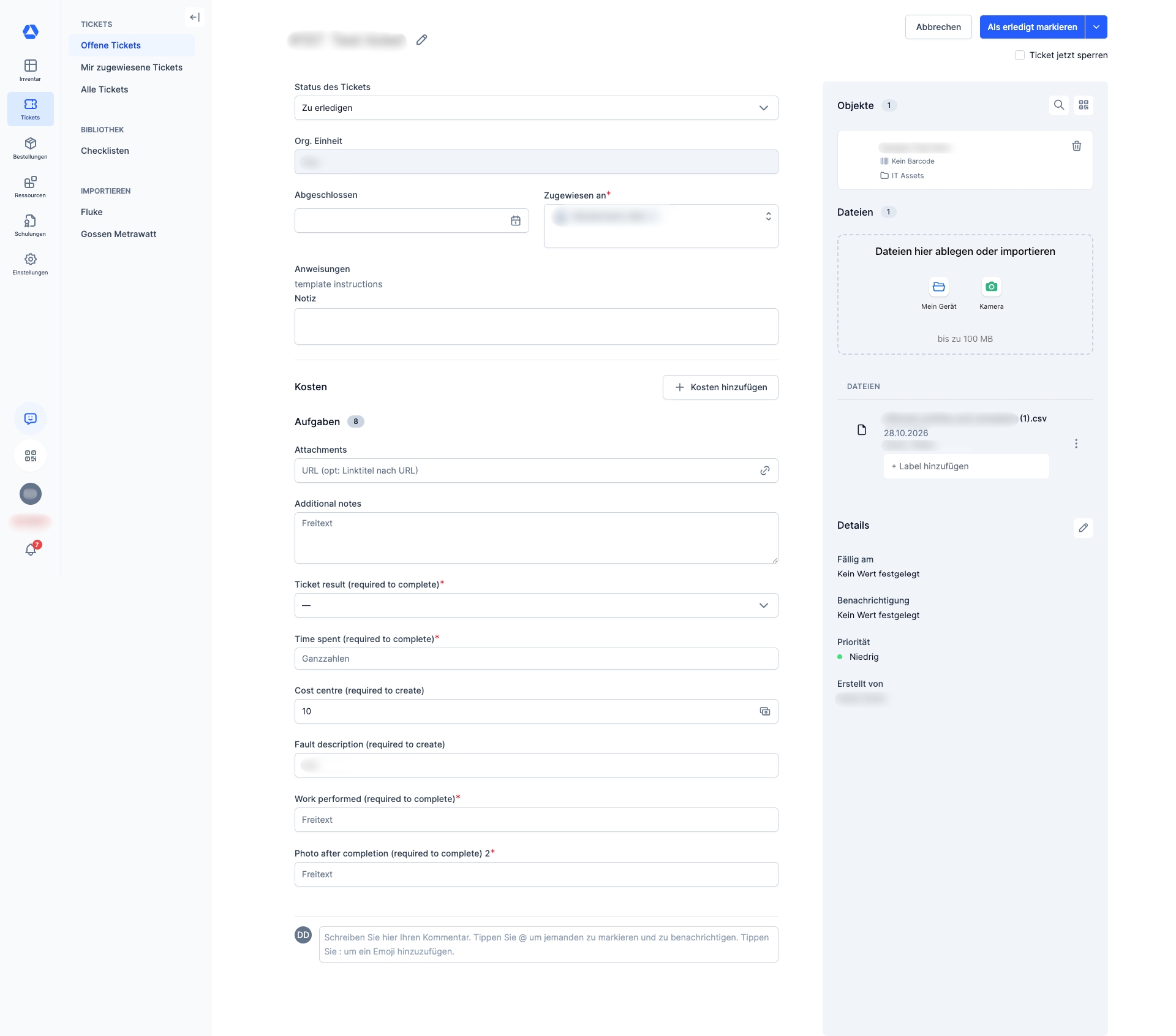
Das offene Ticket ist ein langes Formular. „Als erledigt markieren“ ist der Haupt-Button, „Speichern“ befindet sich im Menü daneben. Das Kontrollkästchen „Ticket jetzt sperren“ wird angezeigt, obwohl das Ticket nicht erledigt ist.
Nachher
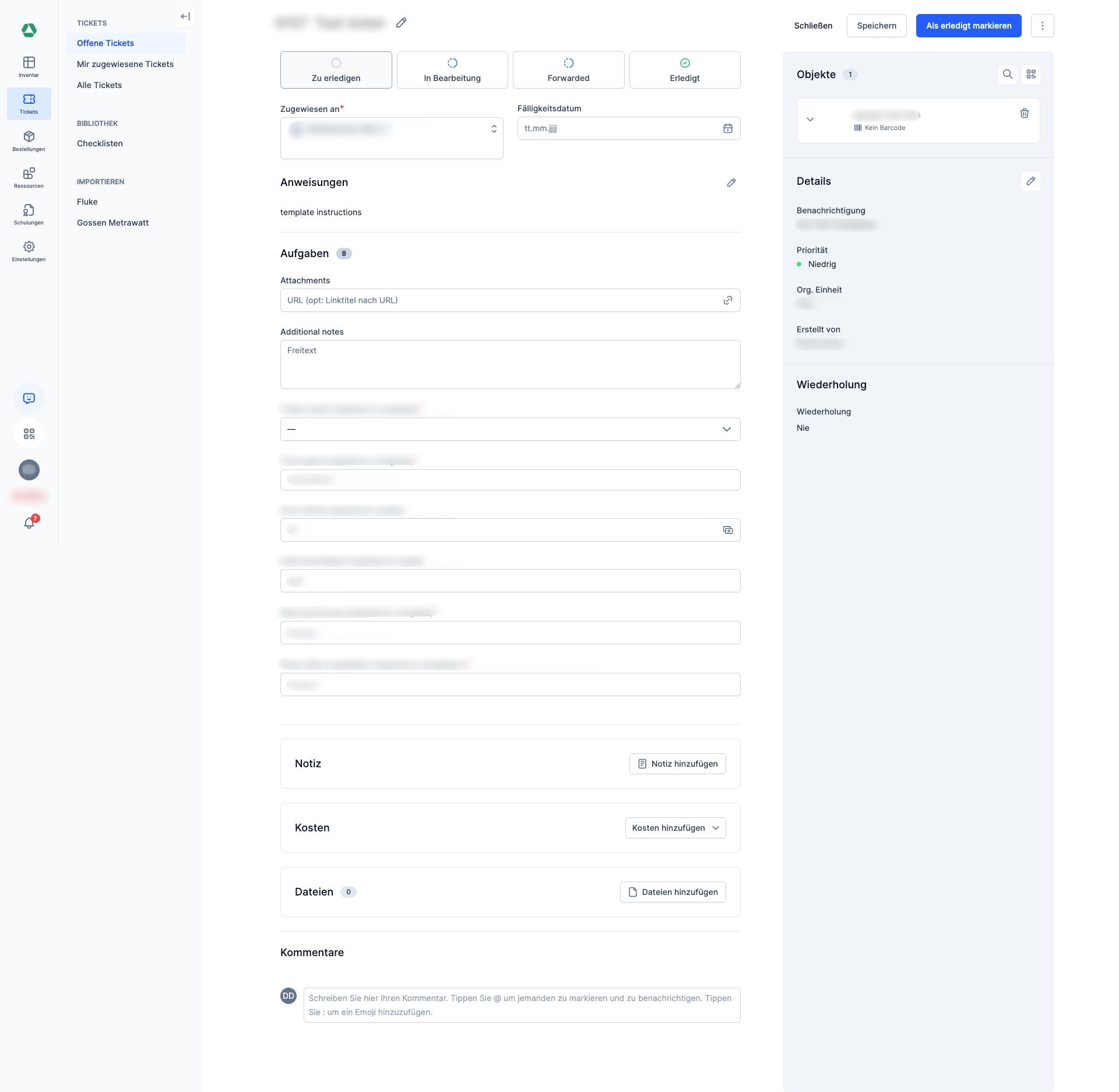
Die Kopfzeile zeigt „Schließen“, „Speichern“ und „Als erledigt markieren“. Der Status wird über Buttons gewählt. „Notiz“, „Kosten“ und „Dateien“ haben jeweils einen eigenen Button, „Kommentare“ haben eine Überschrift. „Objekte“, „Details“ und „Wiederholung“ befinden sich im rechten Bereich.
Ein Ticket abschließen
Nachher
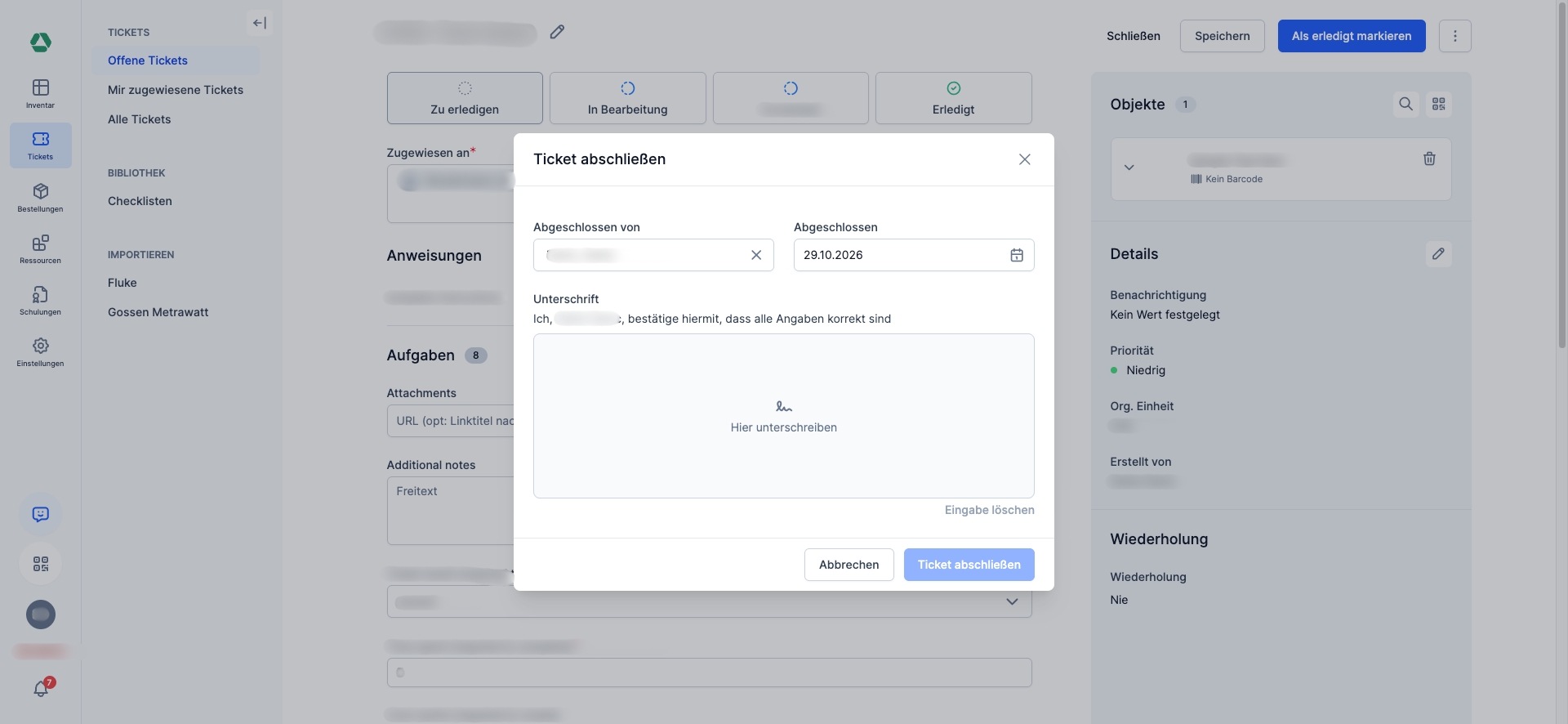
Das Fenster „Ticket abschließen“ fragt ab, wer die Arbeit erledigt hat, das Abschlussdatum und, wenn das Ticket es erfordert, eine Unterschrift.
Ein abgeschlossenes Ticket ansehen
Vorher
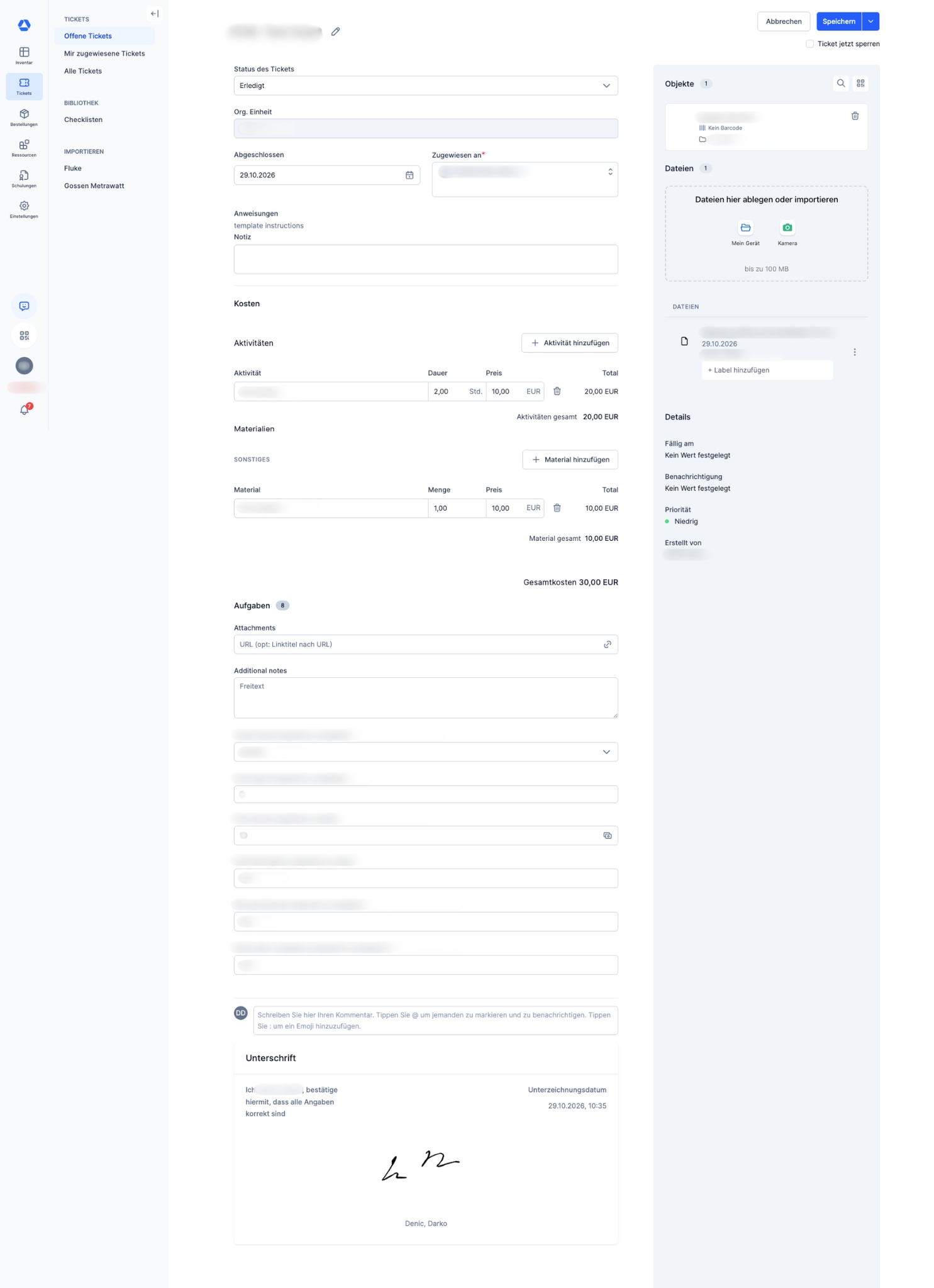
Ein abgeschlossenes Ticket sieht genauso aus wie ein offenes, mit einer Dropdown-Liste „Status des Tickets“ und dem Kontrollkästchen „Ticket jetzt sperren“.
Nachher
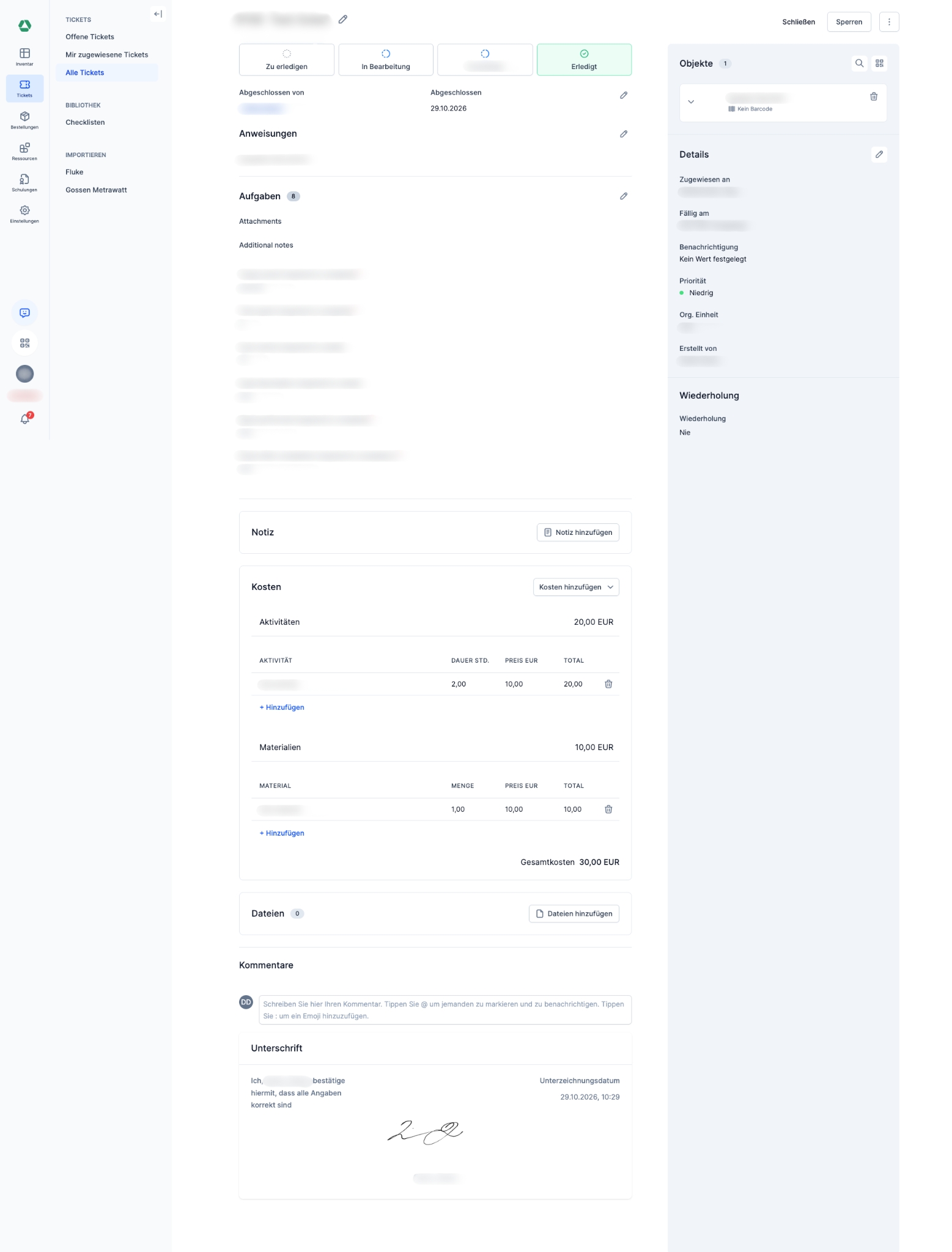
Das Feld „Abgeschlossen von“ und das Abschlussdatum werden oben angezeigt. „Zugewiesen an“ und „Fällig am“ wandern nach oben in den Bereich „Details“. Die Kopfzeile zeigt „Schließen“ und „Sperren“.
📚 Mehr Ressourcen
- Helpcenter: Glossar
📩 Haben Sie weitere Fragen? Vereinbaren Sie eine kostenlose und unverbindliche Demo mit einem unserer Experten oder kontaktieren Sie uns unter [email protected].