
Wie verwende ich den Objektstatus?
Wie verwende ich den Objektstatus?
💡 Was Sie wissen müssen
In Timly werden Status verwendet, um den Zustand eines Objekts zu kennzeichnen: „Aktiv", „Defekt", „Vermisst" oder „Inaktiv". Sie dienen als gemeinsame Referenz, um auf einen Blick zu sehen, ob ein Objekt verfügbar, nicht verfügbar, beschädigt oder verloren ist. Jeder Status entspricht einer bestimmten Situation, und alle Statusänderungen werden in der Statushistorie auf der Objektseite festgehalten. Neben diesen vier Standardstatus können Sie eigene benutzerdefinierte Objektstatus erstellen und die Nachverfolgung Ihres Inventarlebenszyklus weiter verfeinern.
📘 Dieser Leitfaden behandelt die wichtigsten Grundlagen zu Objektstatus in Timly.
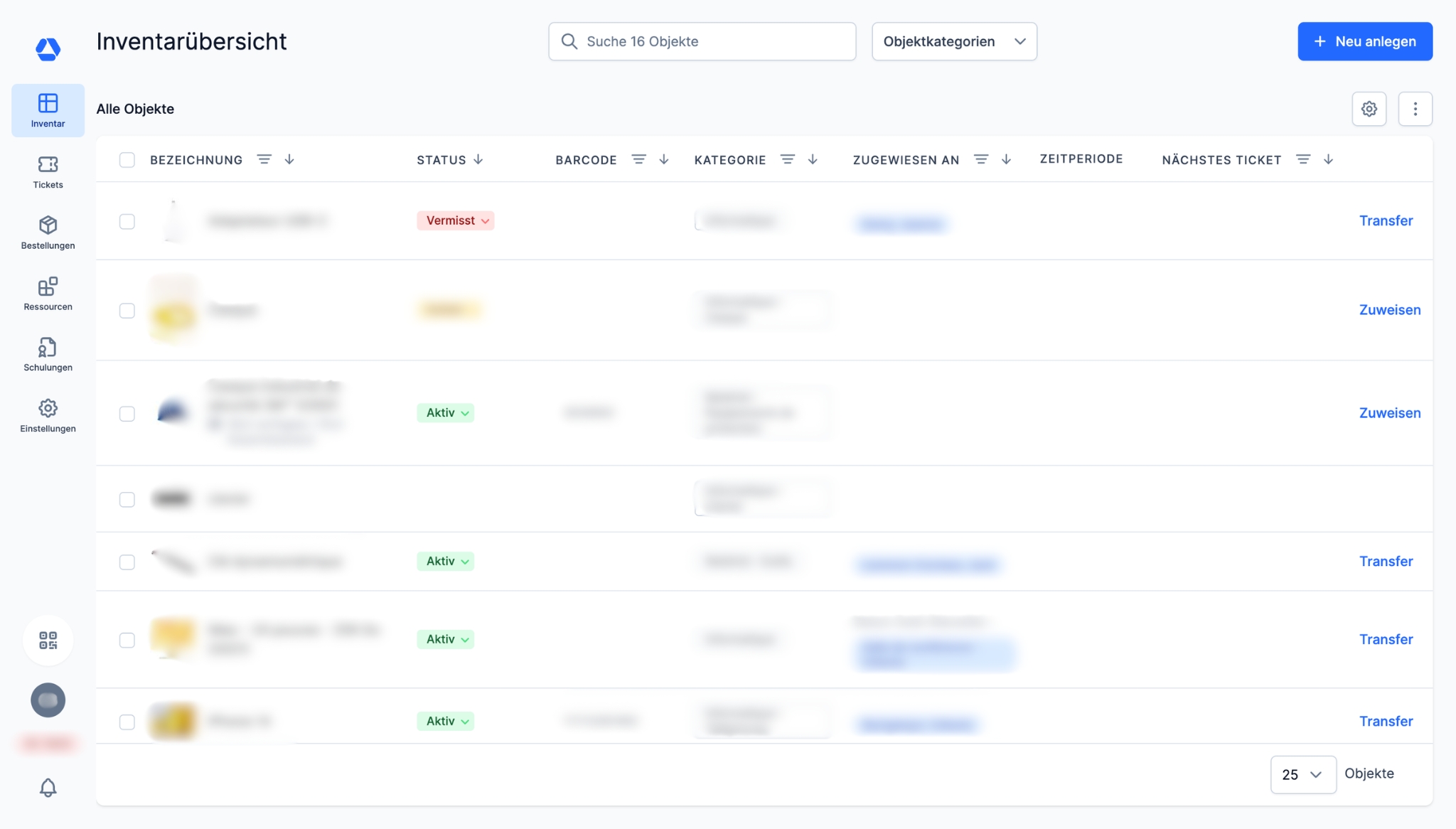
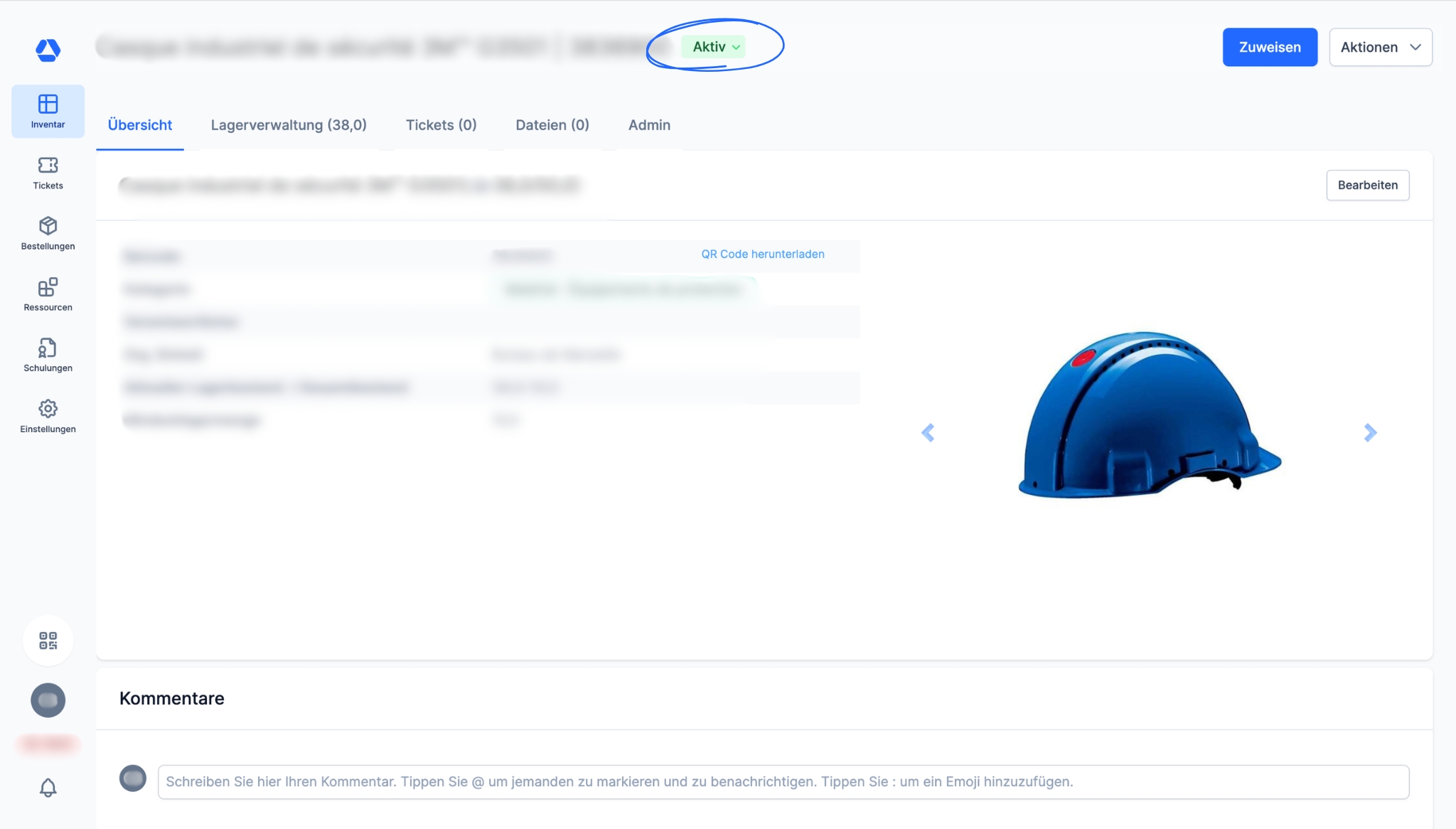
Den Objektstatus können Sie einsehen:
- In der Inventarübersicht
- Auf der Objektseite
- Bei verschiedenen Aktionen (z. B. Inventur) als nicht bearbeitbares Badge
⚙️ Die Schritte
- Schritt 1: Eigene Objektstatus erstellen -
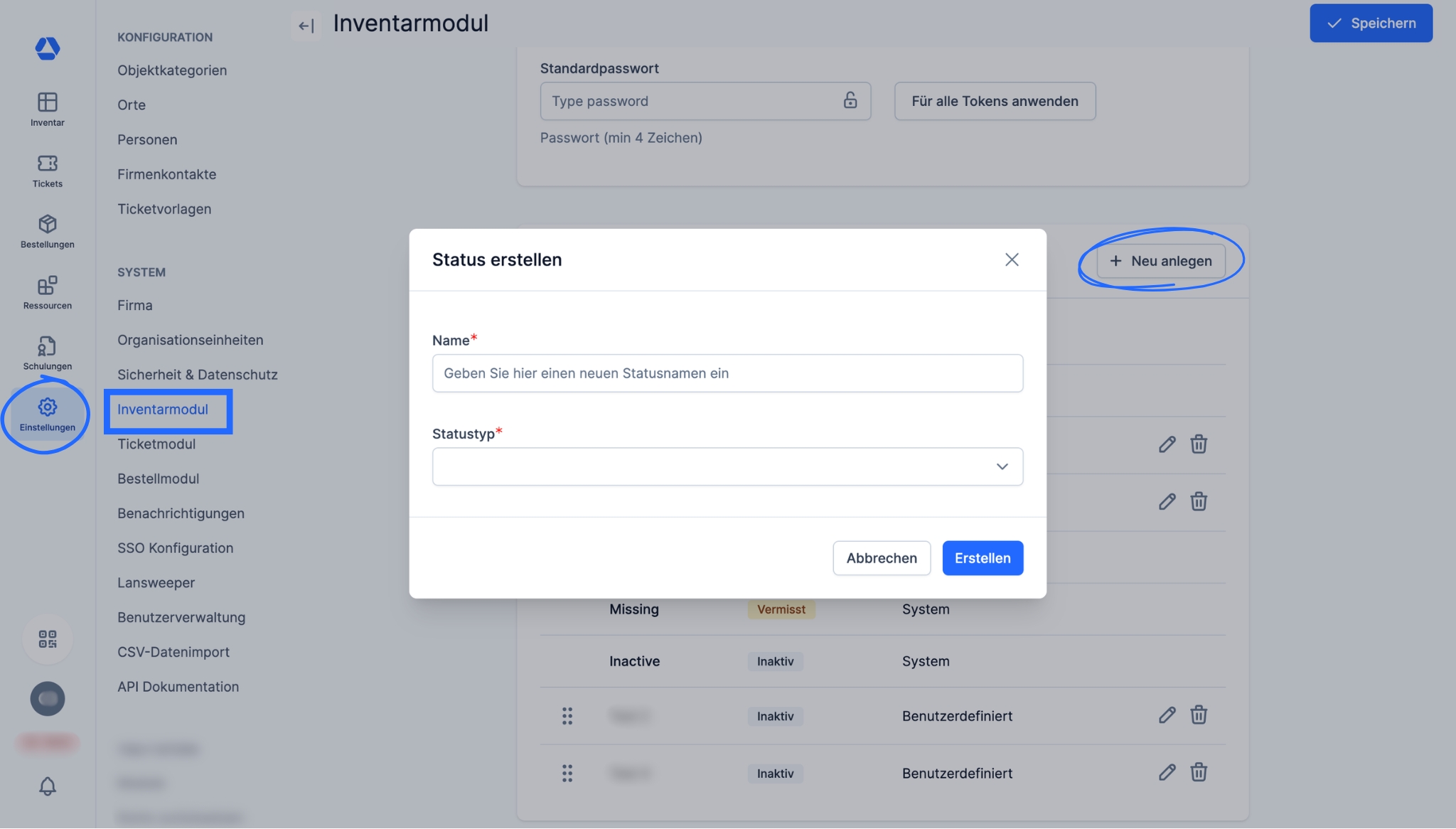
Sie können eigene Objektstatus erstellen. Gehen Sie dazu wie folgt vor:
- Klicken Sie auf das Menü „Einstellungen" und dann auf „Inventarmodul"
- Scrollen Sie ans Ende der Seite zum Bereich „Status"
- Klicken Sie auf „Neu anlegen"
- Geben Sie den gewünschten Namen für diesen Objektstatus ein
- Wählen Sie den Typ für Ihren benutzerdefinierten Status aus
💡 Jedem benutzerdefinierten Status wird ein Typ („Aktiv" oder „Inaktiv") zugewiesen, der sein Verhalten im System bestimmt - Klicken Sie auf „Erstellen", um zu bestätigen
- Schritt 2: Eigene Objektstatus verwalten -
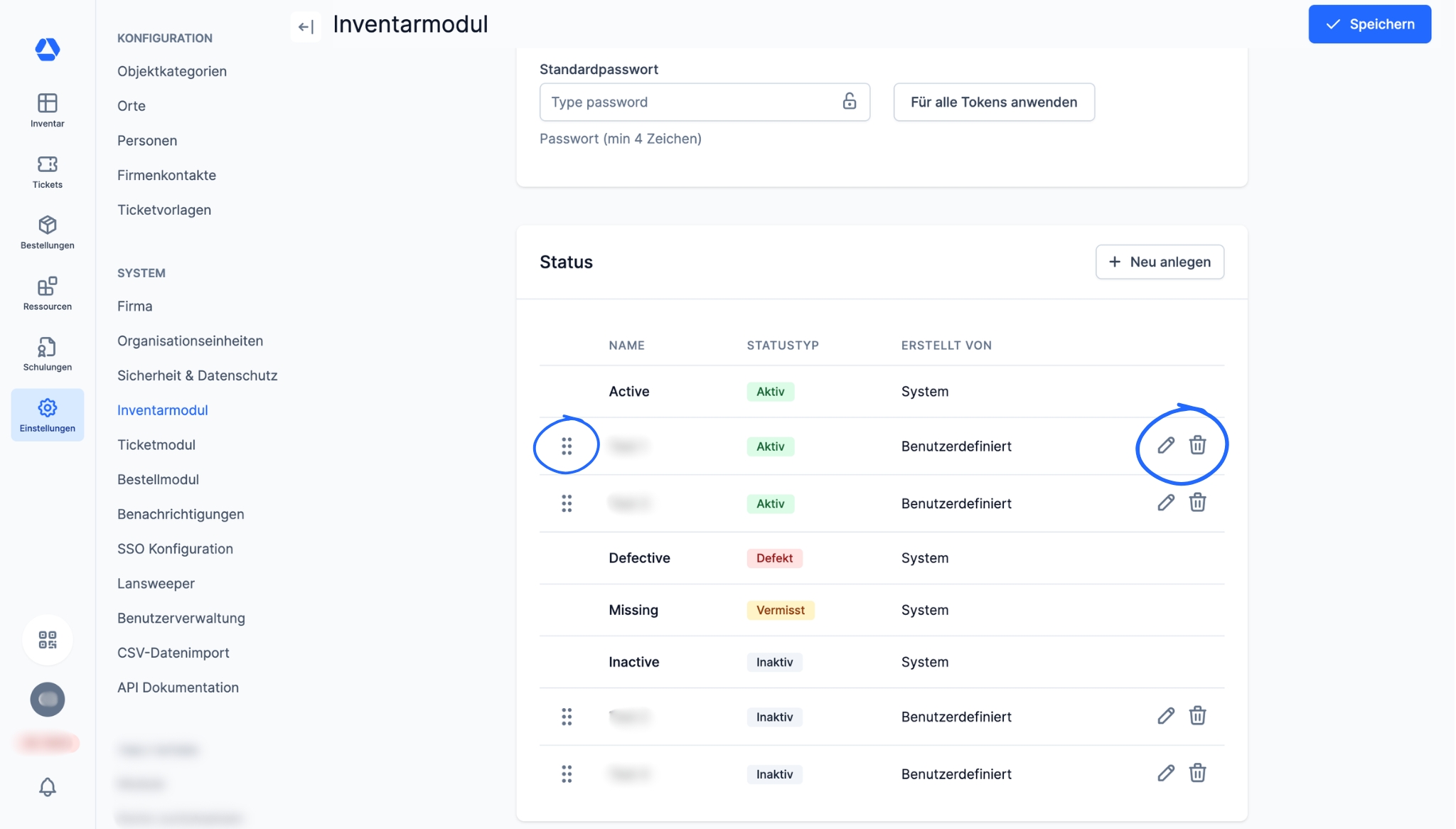
Für die Verwaltung Ihrer benutzerdefinierten Status stehen Ihnen mehrere Möglichkeiten zur Verfügung:
- Klicken Sie auf das 6-Punkte-Symbol, um die Reihenfolge zu ändern. Dies wirkt sich auf die Position im Dropdown-Menü aus, wenn Sie einen Objektstatus aktualisieren möchten (über die Inventarübersicht oder die Objektseite
- Klicken Sie auf das Stift-Symbol, um einen Objektstatus umzubenennen. Bitte beachten Sie, dass der Typ nachträglich nicht geändert werden kann
- Klicken Sie auf das Papierkorb-Symbol, um einen benutzerdefinierten Objektstatus zu löschen
- Schritt 3: Den Status eines Objekts aktualisieren -
- Um den Status eines Objekts zu aktualisieren, klicken Sie auf das Status-Badge des Objekts:
- In der Inventarübersicht
- Auf der Objektseite
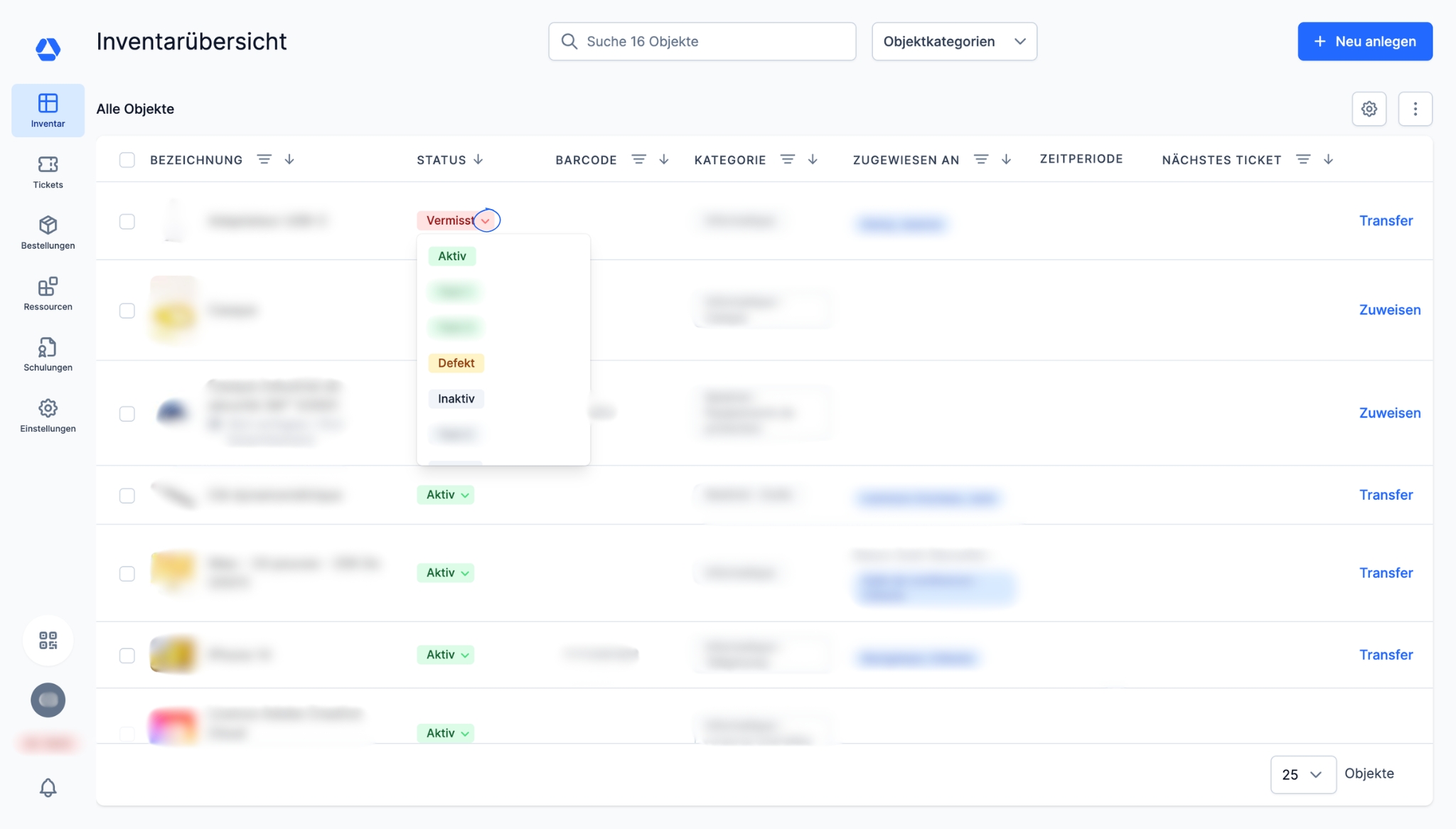
- Es öffnet sich ein Dropdown-Menü, in dem Sie den gewünschten neuen Status auswählen können
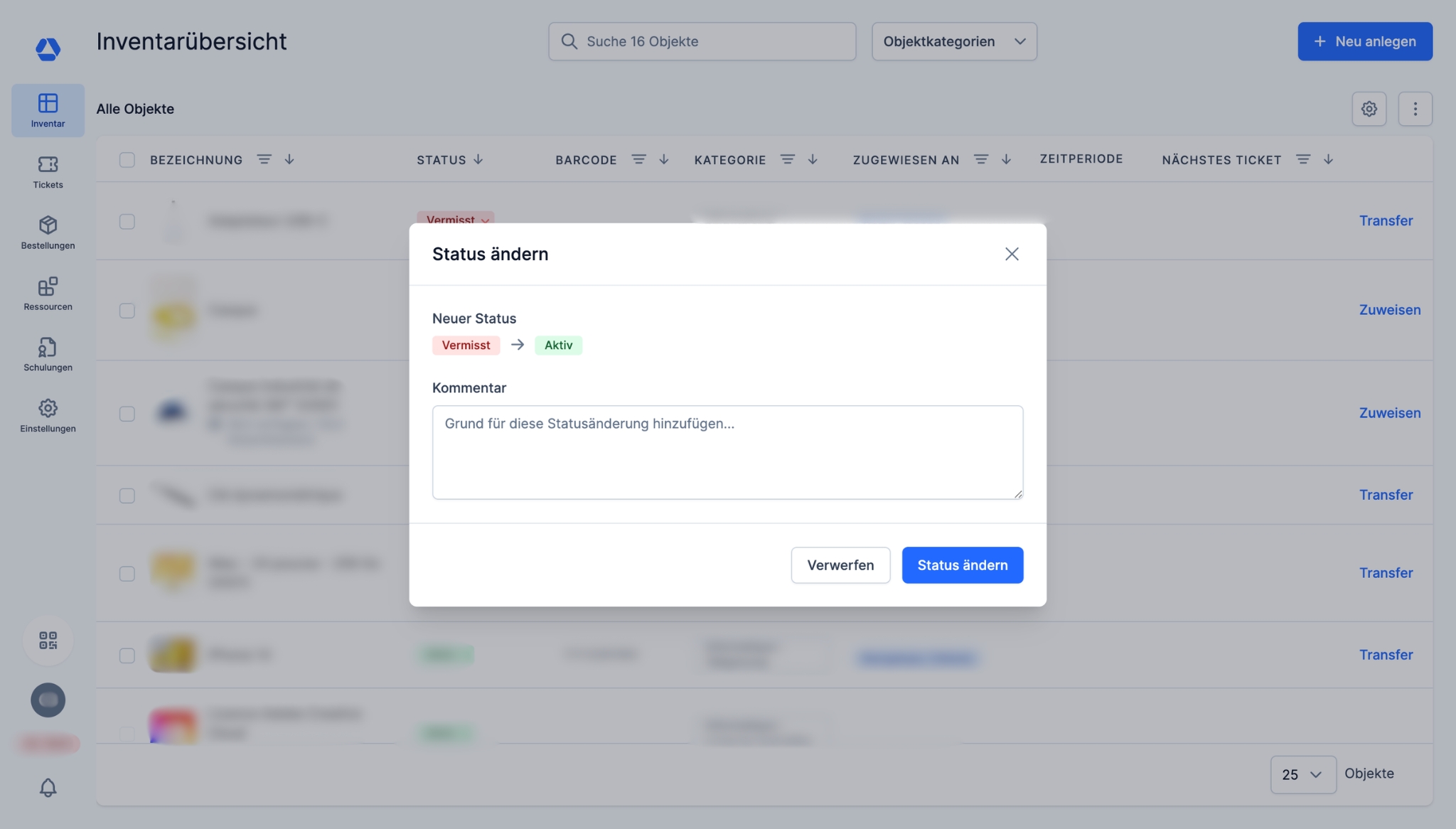
- Nach der Auswahl öffnet sich automatisch ein Bestätigungsfenster
- Optional: Sie können einen Kommentar hinzufügen, der den Grund für die Statusänderung erläutert. Dieser Kommentar wird auf der Objektseite des entsprechenden Objekts dokumentiert
- Fokus: Berechtigungen für Objektstatus -
Aufgrund ihrer Bedeutung unterliegen Objektstatus bestimmten Berechtigungen. Daher haben nicht alle Benutzertypen dieselben Möglichkeiten im Umgang mit Objektstatus.
Benutzer
- Status-Badge einsehen: Ja ✅
- Auf das Status-Badge klicken, um es zu aktualisieren: Nein ❌
- Statushistorie auf einer Objektseite einsehen: Ja ✅
- Objekt bearbeiten: Nein ❌ (das Bearbeitungsformular ist nicht sichtbar)
Erweiterter Benutzer
- Status-Badge einsehen: Ja ✅
- Auf das Status-Badge klicken, um es zu aktualisieren: Ja ✅
- Statushistorie auf einer Objektseite einsehen: Ja ✅
- Objekt bearbeiten: Nein ❌ (das Bearbeitungsformular ist nicht sichtbar)
Power User + Admin
- Kann alles ✅ (Status aktualisieren, Objekte bearbeiten, Massenaktualisierungen, Dateien hochladen)
- Fokus: Objekt-Statusverlauf -
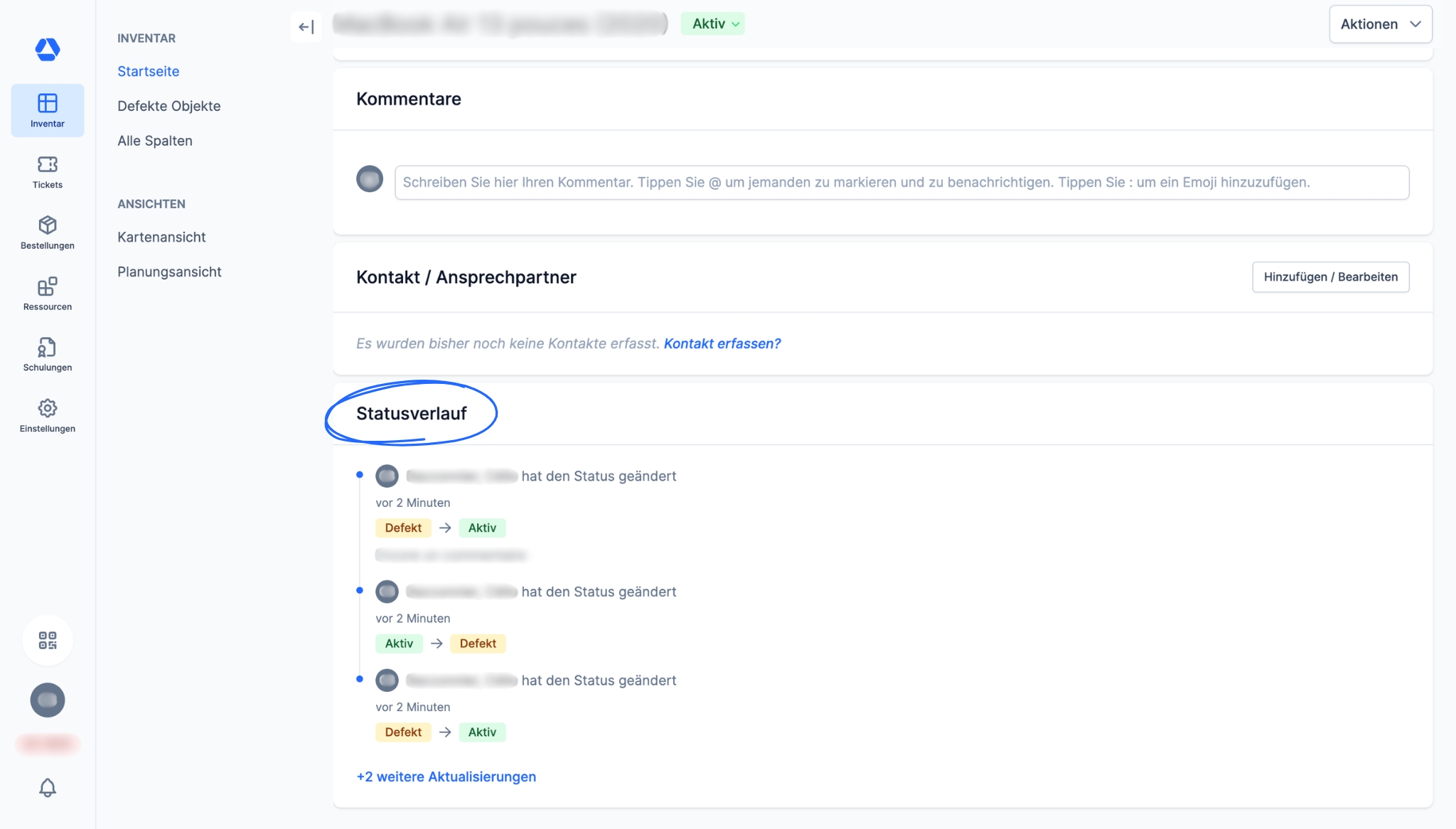
Alle Objektstatusänderungen werden auf der Objektseite im Bereich „Statusverlauf" erfasst. Dieser Verlauf zeigt:
- Den vorherigen Status und den neuen Status
- Die Person, die die Änderung vorgenommen hat, sowie Datum und Uhrzeit
- Den Kommentar, der bei der Statusänderung hinzugefügt wurde (sofern vorhanden)
- Fokus: Objektstatus-Felder in API-/CSV-Exporten -
CSV- und API-Exporte Ihrer Objekte enthalten:
- Den aktuellen Objektstatus
- Die Person, die diesen Status gesetzt hat, sowie Datum und Uhrzeit
- Den Kommentar, der beim Setzen des Status hinzugefügt wurde (sofern vorhanden)
| Feld | Beschreibung |
| status | Aktueller Objektstatus |
| status_set_by | Name des Benutzers, der den aktuellen Objektstatus gesetzt hat |
| status_set_at | Zeitstempel, wann der aktuelle Status gesetzt wurde |
| status_comment | Beim Statuswechsel hinzugefügter Kommentar (leer, falls keiner vorhanden) |
- Fokus: Objektstatus-Farben -
Jeder Objektstatus hat eine bestimmte Farbe zur sofortigen Erkennung:
- „Aktiv" = Grün
- „Fehlt" = Rot
- „Defekt" = Gelb
- „Inaktiv" = Grau
Benutzerdefinierte Status übernehmen die Badge-Farbe basierend auf ihrem Typ: Status, die unter „Aktiv" erstellt wurden, erhalten ein grünes Badge, während Status unter „Inaktiv" ein graues Badge erhalten.
📖 Timly Glossar
Inventar: Die Gesamtheit aller Objekte, die in Timly verwaltet und nachverfolgt werden.
Objektseite: Die zentrale Detailansicht eines Objekts mit folgenden Informationen:
- Zuweisungen
- Verknüpfte Dokumente
- Historie (nur für Admins sichtbar)
- Kontakte
- Allgemeine Infos (Name, Kategorie, Barcode, Foto, technische Daten)
- GPS-Position
- Ort
- Offene Tickets
- Einsatzplanung
- Notizen
- Nutzungsdaten
- Statusverlauf
📖 Alle Definitionen finden Sie im Timly Glossar
✅ Erforderliche Features & Funktionen
Inventarmodul
🔗 Mehr Ressourcen
- Helpcenter: Wie kann ich Objekte erstellen?
📩 Haben Sie weitere Fragen? Vereinbaren Sie eine kostenlose und unverbindliche Demo mit einem unserer Experten oder schreiben Sie uns an [email protected].