
Wie importiere ich Prüfergebnisse von Fluke-Geräten in Timly?
💡 Was Sie wissen müssen
Messdaten aus Fluke können nun direkt in Timly importiert werden. So dokumentieren Sie die erhobenen Werte zu jedem überprüften Objekt dauerhaft und haben die Möglichkeit, diese jederzeit im Profil des Objekts aufzurufen. Prüfungen werden mit wiederkehrenden Tickets verfolgt. Beim Import der Fluke-Datei werden die offenen Tickets des Objekts mit den Messergebnissen abgeschlossen, und für die nächste Prüfung wird ein Folgeticket erstellt. Eine Datei kann mehrere Prüfarten abdecken: Wählen Sie alle passenden Ticket-Vorlagen aus. Für Objekte ohne offenes Ticket entscheiden Sie, ob ein Ticket erstellt wird und aus welcher Vorlage.
- So funktioniert es -
Als Kriterium der Verknüpfung verwendet Timly die in Fluke zur Identifizierung von Geräten genutzte „App Number“. Diese muss der Barcode-Nummer aus Timly entsprechen.
Das Abschlussdatum jedes Tickets wird aus dem Prüfdatum der Fluke-Datei übernommen. Kommt dasselbe Objekt mehrmals in der Datei vor, wird nur seine erste Prüfung importiert.
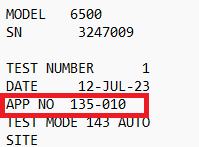
Auszug aus einer Fluke-Datei
Um das Ticketsystem für Fluke-Messungen zu nutzen, legen Sie für jede Prüfart eine wiederkehrende Ticket-Vorlage an und ordnen ihr die zu prüfenden Objekte zu. Für jede Vorlage müssen „Wiederholungen“ und „Benachrichtigung“ eingestellt sein, damit jedes abgeschlossene Ticket ein Folgeticket erhält.
Öffnen Sie danach „Tickets“ und klicken Sie in der Seitennavigation unter „Importieren“ auf „Fluke“. Der Link erscheint, sobald der Fluke-Importer in den Einstellungen des Ticketmoduls aktiviert ist.
Sie werden danach in drei Schritten durch den Import der Fluke-Datei geführt.
⚙️ Die Schritte
- Schritt 1: Ticket-Vorlagen auswählen und Fluke-Datei hochladen -
Klicken Sie unter „Ticket-Vorlagen“ auf „Ticket-Vorlagen auswählen“ und wählen Sie alle Vorlagen aus, zu denen die Prüfungen der Datei gehören. Laden Sie dann die Fluke-Datei hoch (.flk, max. 10 MB) und klicken Sie auf „Weiter“. Offene Tickets aller ausgewählten Vorlagen werden aktualisiert und abgeschlossen.
- Schritt 2: Vorschau -
Timly prüft die gesamte Datei, ohne etwas zu ändern, und zeigt:
- Objekte ohne offenes Ticket der ausgewählten Vorlagen: Wählen Sie pro Objekt, aus welcher Vorlage ein Ticket erstellt wird, oder „Nicht erstellen“. Ist eine Vorlage ausgewählt, ist sie standardmäßig voreingestellt. Bei mehreren ist standardmäßig „Nicht erstellen“ voreingestellt. Mit „Für ausgewählte Zeilen festlegen“ und „Übernehmen“ legen Sie mehrere Zeilen auf einmal fest.
- „Nicht importierbar“: Datensätze, die nicht importiert werden können, mit Grund.
- „Tickets, die aktualisiert werden“: jedes offene Ticket, das abgeschlossen wird.
Wenn Sie auf „Weiter“ klicken, zeigt eine Bestätigung, wie viele Tickets aktualisiert und wie viele erstellt werden und wie viele Datensätze nicht importiert werden.
- Schritt 3: Ergebnisse -
Sie sehen die Gesamtzahlen, die Liste „Nicht importiert“ mit dem Grund für jeden übersprungenen Datensatz, die aktualisierten und abgeschlossenen Tickets sowie die erstellten Folgetickets. Objekte, für die „Nicht erstellen“ gewählt wurde, erscheinen unter „Nicht importiert“, zählen aber nicht als Fehler.
| Grund | Bedeutung |
|---|---|
| „Kein offenes Ticket – nicht erstellt“ | In Schritt 2 wurde „Nicht erstellen“ gewählt |
| „Objekt nicht gefunden“ | Kein Objekt hat diesen Barcode |
| „Barcode fehlt“ | Die Prüfung hat keine App Number |
| „Falscher Datensatztyp“ | Der Barcode gehört zu etwas, das kein Objekt ist |
| „Duplikat in der Datei“ | Das Objekt kam bereits weiter oben in der Datei vor |
| „Validierung fehlgeschlagen“ | Das Ticket konnte nicht abgeschlossen werden, z. B. weil ein Pflichtfeld leer ist |
| „Unerwarteter Fehler“ | Der Datensatz konnte nicht verarbeitet werden. Der Rest der Datei wird trotzdem importiert |
Nach dem Import sind die Messergebnisse im Abschnitt „Notizen“ des abgeschlossenen Tickets gespeichert, das Sie im Profil des Objekts unter „Tickets“ finden. Für die nächste Prüfung wird ein Folgeticket erstellt, dessen Fälligkeitsdatum sich nach dem Wiederholungsintervall der Ticket-Vorlage richtet.
✅ Erforderliche Features & Funktionen
Fluke Importer; Timly Ticket System: Standard oder Pro.
🔗 Weitere Ressourcen
- Helpcenter: Timly Glossar
📩 Haben Sie weitere Fragen? Vereinbaren Sie eine kostenlose und unverbindliche Demo mit einem unserer Experten, oder kontaktieren Sie uns unter [email protected].